Voir la transcription vidéo
Ouvrir le calendrier
Dans le menu de navigation global, cliquez sur le lien Calendrier .
Ajouter un événement
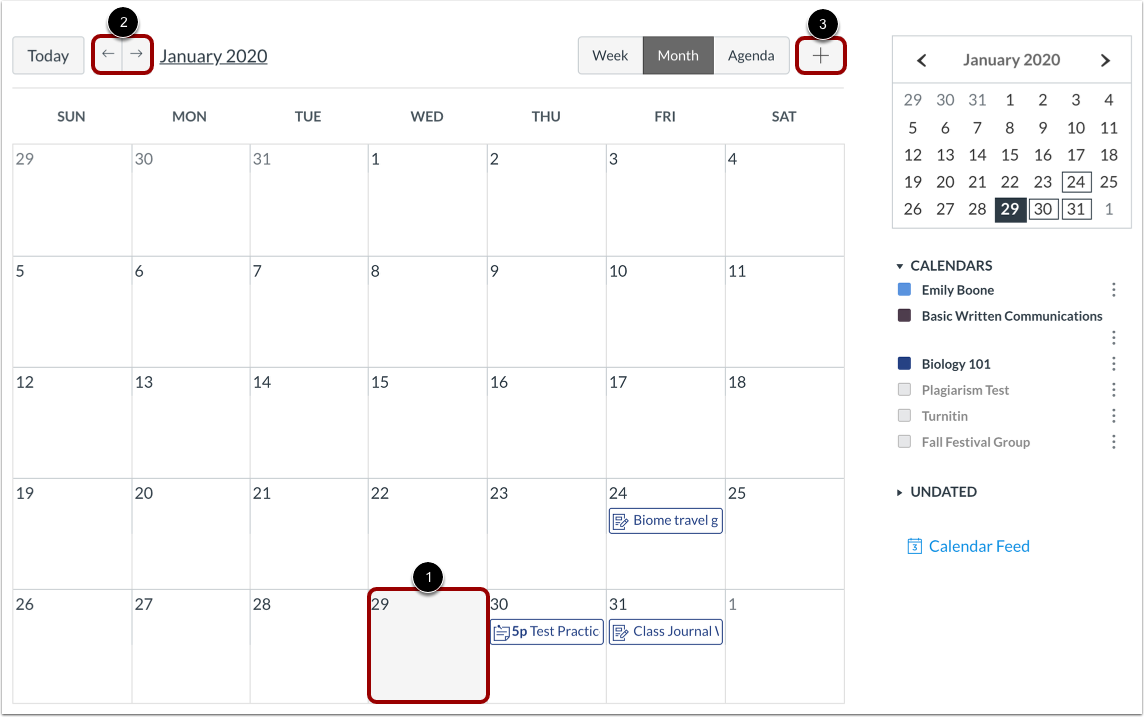
Cliquez sur une date du calendrier pour ajouter un événement [1]. Ou cliquez sur les flèches à côté du nom du mois pour naviguer vers un autre mois [2] et sélectionner une date.
Si vous ne souhaitez pas localiser manuellement la date, vous pouvez cliquer sur l'icône Ajouter [3].
Ajouter les détails de la tâche
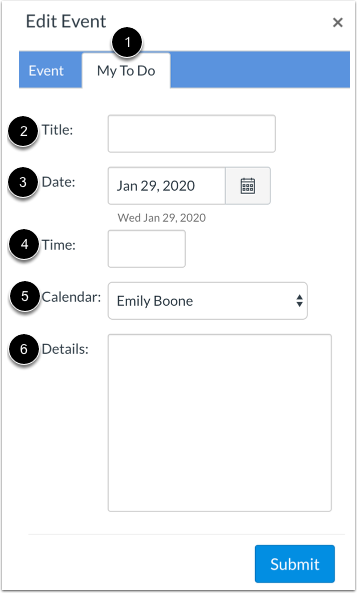
Cliquez sur l’onglet Mes tâches [1].
Dans le champ Titre [2], entrez un titre pour la tâche [2].
Le champ Date affiche par défaut la date du jour [3]. Pour modifier la date à laquelle vous souhaitez compléter l'élément, saisissez la nouvelle date ou sélectionnez-la en cliquant sur l'icône Calendrier.
Si vous souhaitez définir une heure précise pour l'élément, saisissez-la dans le champ Heure [4]. Si aucune heure n'est saisie, le champ Heure affiche par défaut 23h59.
La tâche sera associée par défaut à votre calendrier personnel si celui-ci est sélectionné dans la barre latérale. Vous pouvez également l'associer à un cours spécifique. Pour sélectionner le calendrier d'un cours, cliquez sur le menu déroulant « Calendrier » [5].
Dans le champ Détails [6], ajoutez d'autres détails concernant votre tâche.
Soumettre à faire
Cliquez sur le bouton Soumettre .
Voir la liste des choses à faire
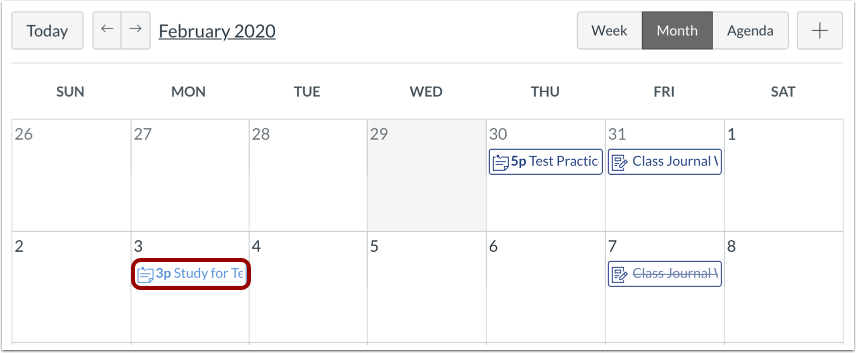
Consultez votre tâche dans le calendrier.
Vous pouvez également consulter votre tâche dans le tableau de bord Vue Liste .
Réussir à faire
Pour modifier ou supprimer un élément de tâche, cliquez sur le nom de l'élément [1] et cliquez sur le bouton Modifier [2] ou le bouton Supprimer [3].