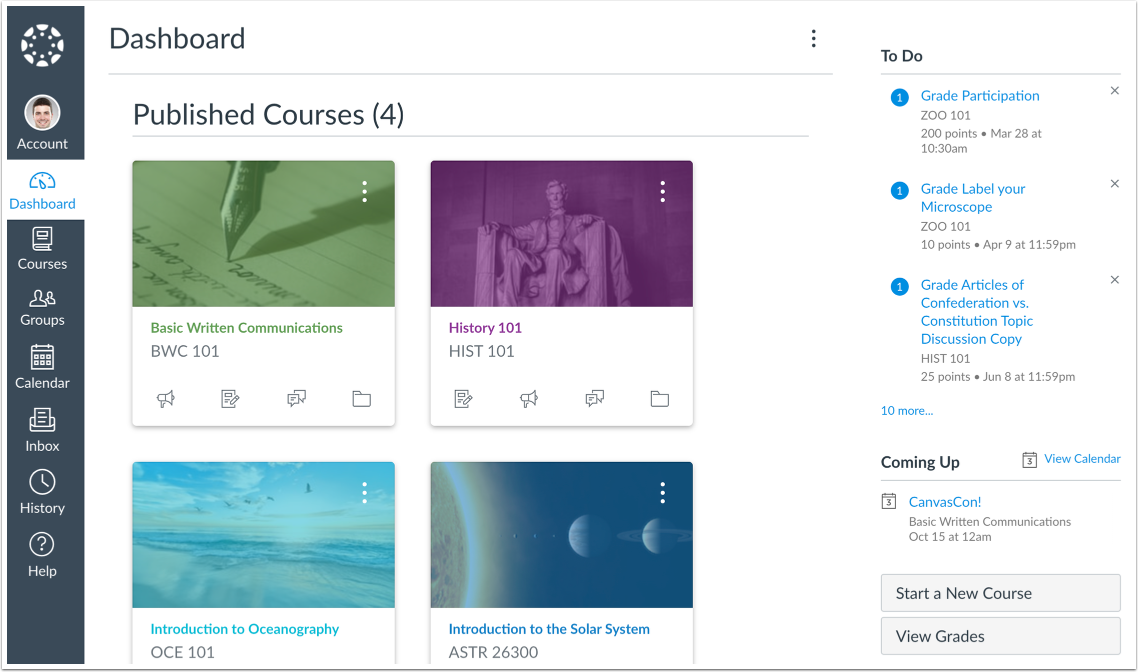
Le tableau de bord est la première chose que vous verrez en vous connectant à Canvas. Il vous permet de visualiser l'activité de tous vos cours en cours.
Vous pouvez revenir à votre tableau de bord utilisateur à tout moment en cliquant sur le lien Tableau de bord dans la navigation globale.
Remarque : Si votre établissement a activé le tutoriel de configuration du cours , le tableau de bord s’adapte à toute la largeur du navigateur.
Ouvrir le tableau de bord
Dans le menu de navigation global, cliquez sur le lien Tableau de bord .
Afficher le tableau de bord
Le tableau de bord est votre page d'accueil sur Canvas. Selon votre établissement, il peut s'afficher par défaut selon deux modes : Vue par cartes ou Vue de l'activité récente.
- Affichage par fiches : affiche les fiches de cours pour un accès rapide à tous vos cours favoris (les mêmes cours apparaissent dans le lien « Cours » du menu de navigation global).
- Vue Activité récente : affiche toute l’activité récente pour tous les cours
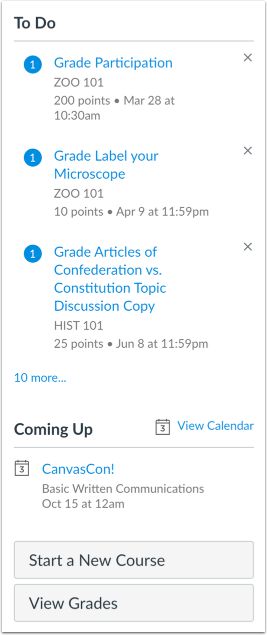
Dans le tableau de bord « Vue par carte » et le tableau de bord « Activité récente », la barre latérale contient une liste de tâches et d’autres sections vous permettant de consulter les devoirs et événements à venir dans tous vos cours. En savoir plus sur la barre latérale du tableau de bord .
Voir l'annonce mondiale
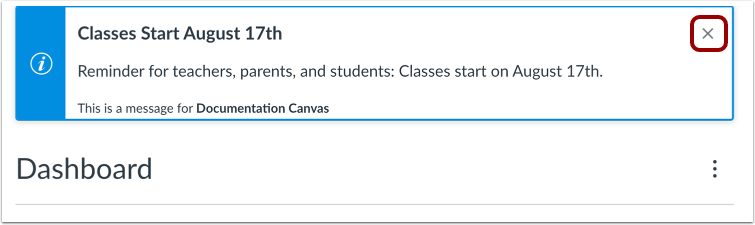
Le tableau de bord peut également inclure des annonces globales, c'est-à-dire des annonces créées par votre établissement. Pour supprimer une annonce de votre tableau de bord, cliquez sur l'icône Supprimer .
Voir l'annonce de rejet
Si vous ignorez une annonce globale, vous pouvez consulter les annonces ignorées sur la page Annonces globales .
Afficher le tableau de bord
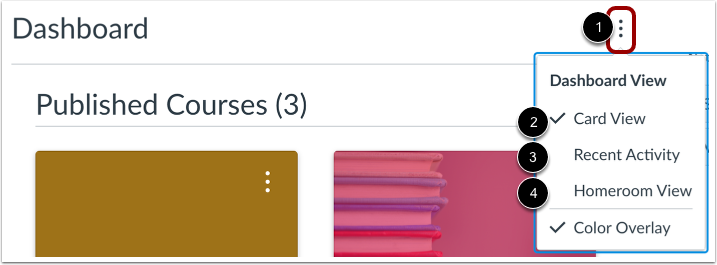
Pour modifier l'affichage de votre tableau de bord, cliquez sur le menu Options [1]. Vous pouvez l'afficher en mode Cartes [2] ou en mode Activité récente [3]. Si Canvas pour l'école primaire est activé dans votre établissement, vous pouvez également l'afficher en mode Classe [4].