Vous pouvez visualiser le code QR de connexion Canvas dans votre navigateur web Canvas. Vous pouvez scanner ce code QR avec votre appareil mobile pour vous connecter aux applications Canvas sans avoir à saisir l'URL de votre établissement ni vos identifiants utilisateur.
Vous pouvez utiliser le code QR pour accéder à l' application Canvas Student , à l'application Canvas Teacher ou à l'application Canvas Parent .
Remarques :
- Si vous ne parvenez pas à visualiser les codes QR, votre établissement n'a pas activé cette fonctionnalité.
- Les codes QR doivent être traités avec la même confidentialité que les mots de passe.
- Aucun autre utilisateur ne doit se trouver dans les environs pour que le code QR soit scanné.
- Il ne faut jamais générer de codes lors du partage d'écran via un service de partage d'écran.
Ouvrir le code QR
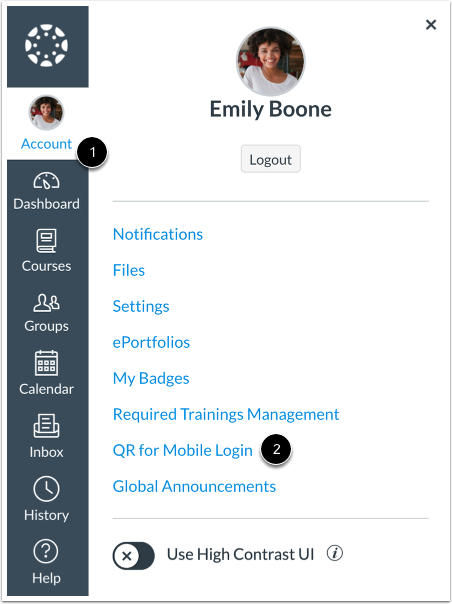
Dans la navigation globale, cliquez sur le lien Compte [1], puis cliquez sur le lien Code QR pour la connexion mobile [2].
Remarque : Si vous ne voyez pas le lien QR pour la connexion mobile, votre établissement n'a pas activé cette fonctionnalité.
Afficher le code QR
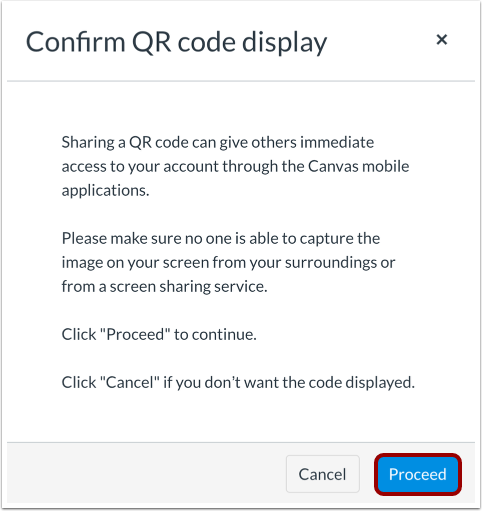
Pour afficher votre code QR de connexion mobile, cliquez sur le bouton Continuer .
Afficher le code QR
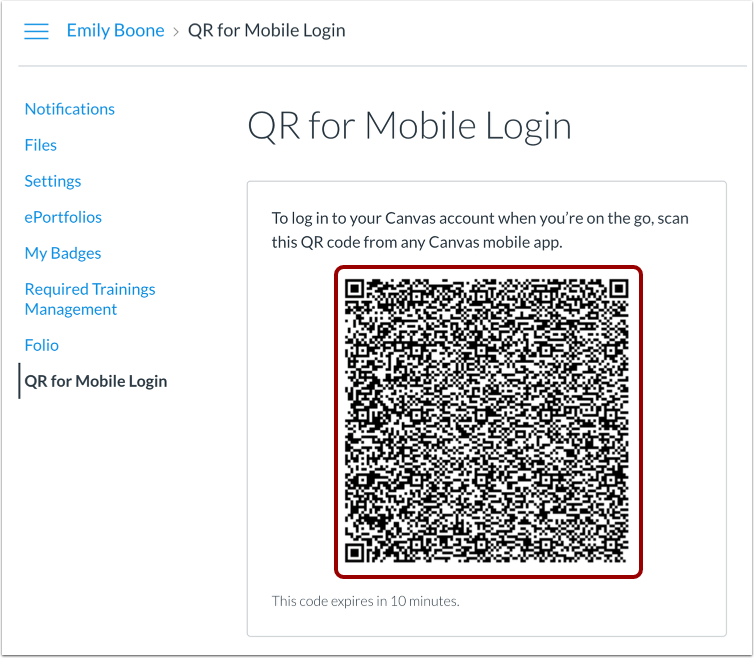
Visualisez votre code QR. Vous pouvez le scanner pour vous connecter aux applications Canvas depuis un appareil Android ou iOS.
Remarque : les codes QR de connexion mobile expirent 10 minutes après leur génération.