Canvas intègre un outil pour les formules mathématiques et scientifiques basé sur LaTeX, la norme du secteur pour la publication académique. Cet éditeur d'équations LaTeX est intégré à l' éditeur de contenu enrichi . Plusieurs fonctionnalités de Canvas prennent en charge cet éditeur, notamment les annonces, les devoirs, les discussions, les pages, les quiz et le programme des cours.
Vous pouvez utiliser l'éditeur d'équations pour les cours d'introduction aux mathématiques ou pour des mathématiques plus avancées, destinées aux cours de mathématiques de niveau supérieur.
Pour saisir des expressions mathématiques ou chimiques, vous pouvez utiliser les boutons de la barre d'outils de l'éditeur d'équations ou saisir directement du code LaTeX. Pour plus d'aide sur l'utilisation de LaTeX, consultez les documents suivants :
Remarques :
- Pour que les caractères #, $, &, ^ et _ apparaissent dans l'éditeur de contenu enrichi lors de l'insertion de votre équation, vous devez saisir une barre oblique inverse (\) avant le caractère. Le caractère ~ s'insère en saisissant \~~.
- Les images des équations sont stockées sous forme d'URL absolues (site web complet), ce qui peut affecter les copies de cours.
Éditeur de contenu enrichi ouvert
Ouvrez l'éditeur de contenu enrichi lors de la création ou de la modification d'une annonce, d'un devoir, d'une discussion, d'une page, d'un questionnaire ou d'un programme de cours.
Remarque : L’éditeur de contenu enrichi prend en charge les raccourcis clavier. Pour afficher le menu Raccourcis clavier, cliquez sur l’icône Clavier ou appuyez sur ALT+F8 (clavier PC) ou Option+F8 (clavier Mac).
Éditeur d'équations ouvert
Pour ouvrir l’éditeur mathématique, cliquez sur l’icône Insérer une équation mathématique [1].
Vous pouvez également ouvrir l’éditeur mathématique à partir de la barre de menus de l’éditeur de contenu enrichi. Cliquez sur le lien Insérer [2], puis sélectionnez l’option Équation [3].
Remarque : Pour afficher l'icône Insérer une équation mathématique, vous devrez peut-être cliquer sur l'icône Options [4].
Éditeur d'équations de la vue
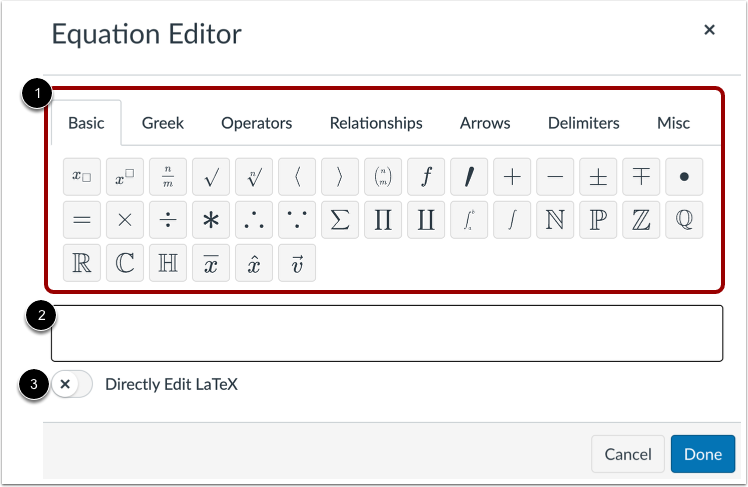
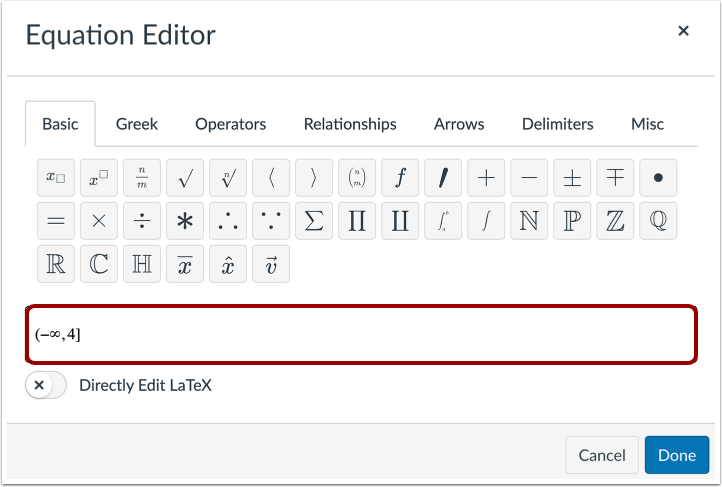
L'éditeur d'équations fournit une barre d'outils pour insérer divers opérateurs et symboles [1].
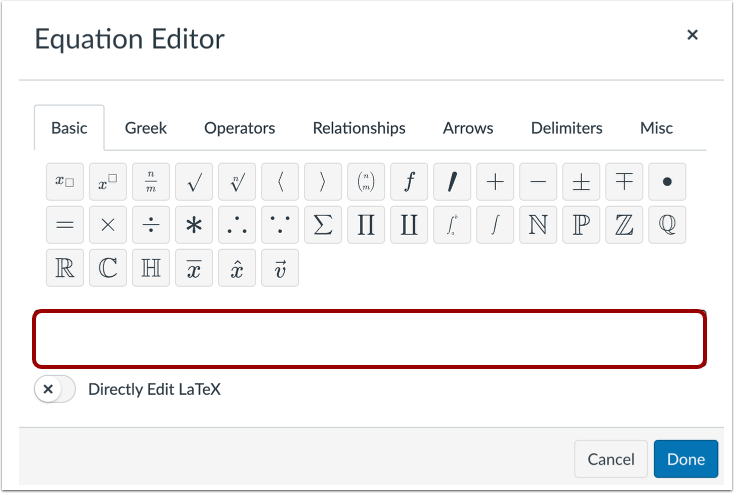
Vous pouvez saisir des expressions dans le champ d'équation [2].
Vous pouvez afficher et modifier ou masquer le code LaTeX derrière une expression en cliquant sur le bouton Modifier directement le LaTeX [3].
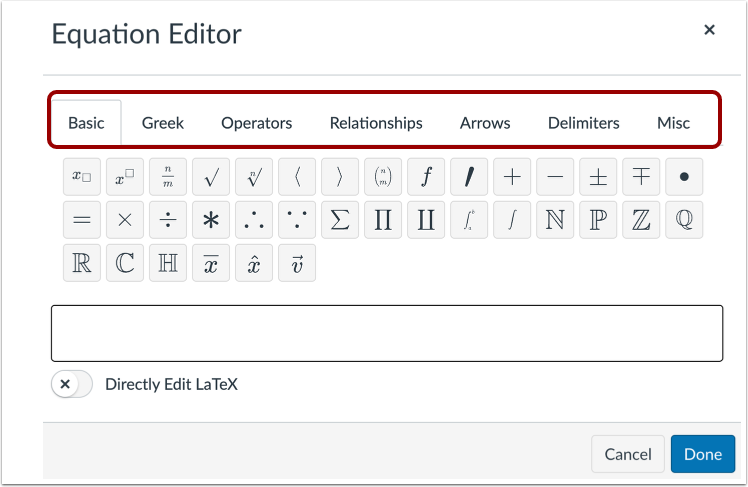
Par défaut, la barre d'outils affiche l'onglet Basique . Pour accéder aux autres opérateurs et symboles, cliquez sur l'un des onglets suivants : Grec , Opérateurs , Relations , Flèches , Délimiteurs et Divers .
Créer une expression mathématique
Pour saisir des expressions, appuyez sur les touches de votre clavier, cliquez sur les boutons de la barre d'outils ou saisissez du code LaTeX dans le champ d'équation.
Remarque : Pour positionner le curseur au bon endroit lors de la saisie d'une expression, vous pouvez utiliser les touches fléchées de votre clavier.
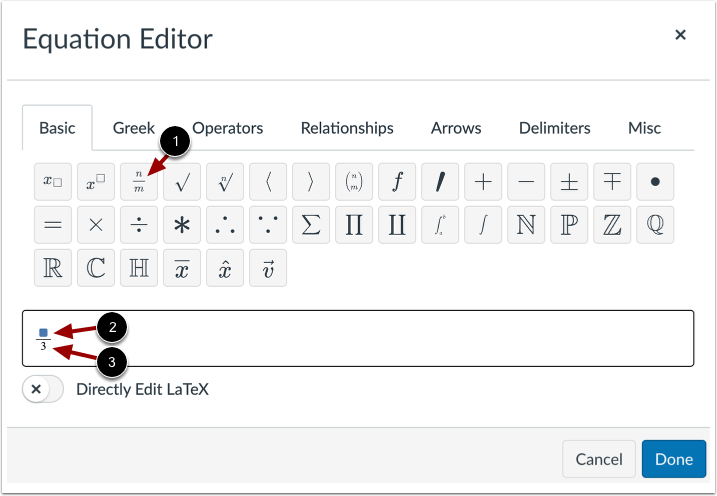
Lorsque vous cliquez sur un bouton de la barre d’outils de l’éditeur mathématique [1], des espaces réservés peuvent s’afficher [2].
Pour remplir un espace réservé, cliquez dessus et saisissez une valeur à l'aide de votre clavier ou cliquez sur un bouton de la barre d'outils. La valeur remplace l'espace réservé [3].
Saisissez le code LaTeX
Si vous connaissez le code LaTeX d'une expression que vous souhaitez saisir, collez-le ou saisissez-le dans le champ d'équation. Le code est généré automatiquement. Par exemple, si vous saisissez `\left(-\infty,4\right]`, le code correspondant s'affiche automatiquement.
Afficher le code LaTeX
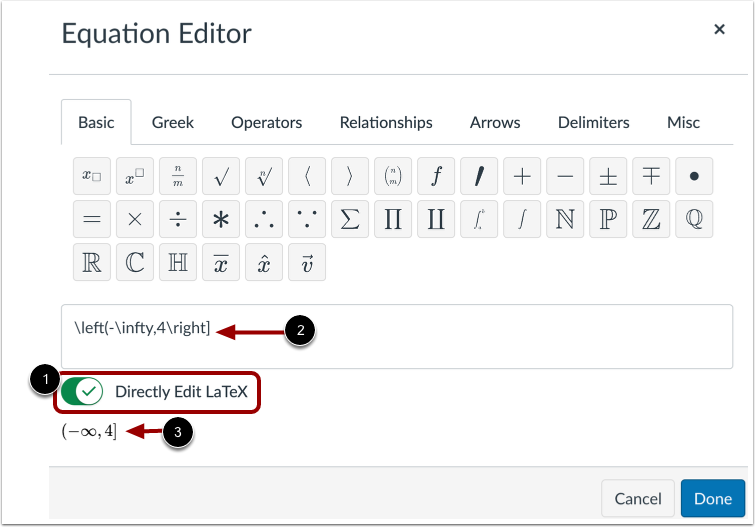
Pour afficher ou modifier le code LaTeX, cliquez sur le bouton Modifier directement le LaTeX [1].
Le code LaTeX s'affiche dans le champ d'équation [2].
Modifiez le code selon vos besoins. Au fur et à mesure de vos modifications, le rendu LaTeX se met à jour automatiquement [3].
Remarque : Vous pouvez en apprendre davantage sur l’utilisation du code LaTeX pour les mathématiques avancées ou pour la chimie et la notation scientifique .
Insérer une expression
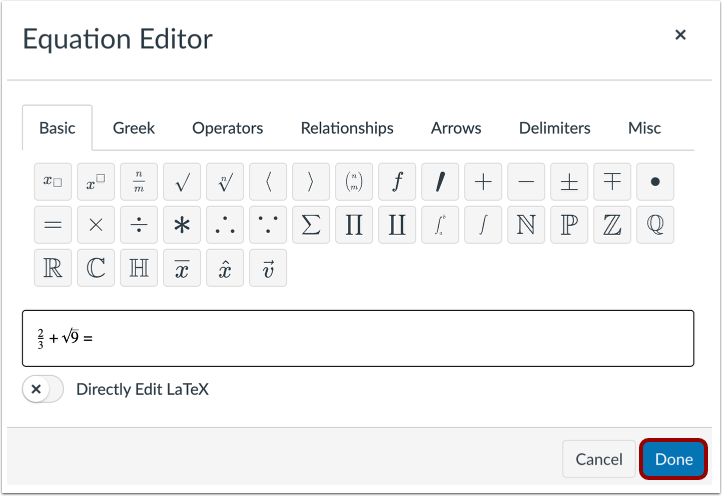
Pour ajouter votre expression mathématique à l'éditeur de contenu enrichi, cliquez sur le bouton Terminé .
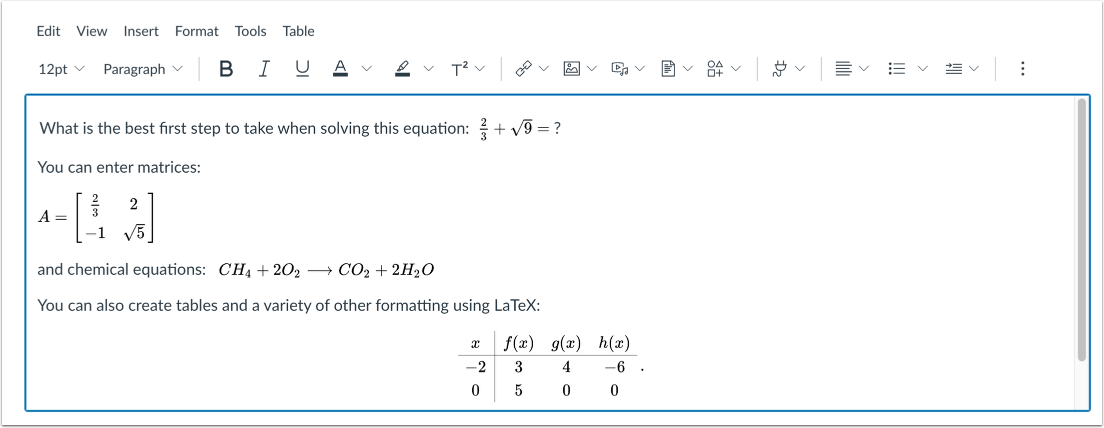
Vous pouvez ajouter du texte autour de vos expressions mathématiques et insérer des équations mathématiques supplémentaires. Mettez-les en forme à l'aide des options de l' éditeur de contenu enrichi .
Enregistrer les modifications
Pour enregistrer les modifications apportées dans l'éditeur de contenu enrichi, cliquez sur le bouton Enregistrer .
Remarques :
- Les pages de détails des devoirs, des discussions, des pages et des quiz affichent un bouton « Enregistrer et publier ».
- La page du programme affiche un bouton « Mettre à jour le programme ».
- Les réponses aux discussions et aux annonces affichent un bouton « Répondre » ou « Publier une réponse ».
Modifier ou redimensionner l'équation
Pour redimensionner ou modifier une expression mathématique, cliquez dessus pour afficher les commandes d'édition. Ensuite, pour redimensionner l'expression, placez le curseur sur une poignée de redimensionnement [1], cliquez et faites glisser jusqu'à la nouvelle taille.
Pour ouvrir l’éditeur d’équations et effectuer des modifications, cliquez sur le lien Modifier l’équation [2].