Vous pouvez utiliser l'éditeur de contenu enrichi pour intégrer des fichiers vidéo et audio provenant de sources externes. Il vous incombe de vous assurer que votre contenu est sécurisé avant de l'intégrer dans Canvas.
Plusieurs fonctionnalités de Canvas prennent en charge l'éditeur de contenu enrichi, notamment les annonces, les devoirs, les discussions, les pages et les questionnaires.
Remarques :
- Les vidéos YouTube ajoutées à Canvas peuvent afficher des publicités. Pour plus d'informations, consultez la FAQ du lecteur YouTube pour l'éducation .
- Si l'option d'affichage de contenu YouTube est activée dans votre établissement, un message s'affiche dans Canvas pour les vidéos YouTube non hébergées dans Canvas Studio. Ce message avertit les utilisateurs de la possible diffusion de publicités. Il apparaît dans le navigateur avant le lancement de la vidéo. Instructure n'est pas associé à ces publicités ; elles sont gérées par YouTube.
- Pour bloquer les publicités inappropriées sur YouTube utilisées dans votre instance Canvas, le propriétaire du domaine de votre établissement peut étiqueter l'URL de votre établissement pour un traitement destiné aux enfants .
Éditeur de contenu enrichi ouvert
Ouvrez l'éditeur de contenu enrichi en utilisant l'une des fonctionnalités Canvas qui prennent en charge l'éditeur.
Remarque : L’éditeur de contenu enrichi prend en charge les raccourcis clavier. Pour afficher le menu Raccourcis clavier, cliquez sur l’icône Clavier ou appuyez sur ALT+F8 (clavier PC) ou Option+F8 (clavier Mac).
Pour intégrer des médias à partir de la barre d'outils, cliquez sur l'icône Intégrer [1].
Si l’icône n’est pas visible, cliquez sur l’icône Options [2].
Vous pouvez également intégrer des médias via la barre de menus de l'éditeur de contenu enrichi. Cette barre de menus affiche les titres des outils de l'éditeur et peut s'avérer plus pratique pour les utilisateurs naviguant au clavier.
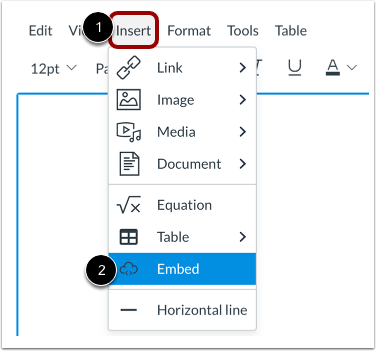
Pour intégrer des médias à l'aide de la barre de menus, cliquez sur le menu Insertion [1] et sélectionnez l'option Intégrer [2].
Intégrer des médias
Collez le code dans le champ Code d'intégration [1]. Cliquez ensuite sur le bouton Soumettre [2].
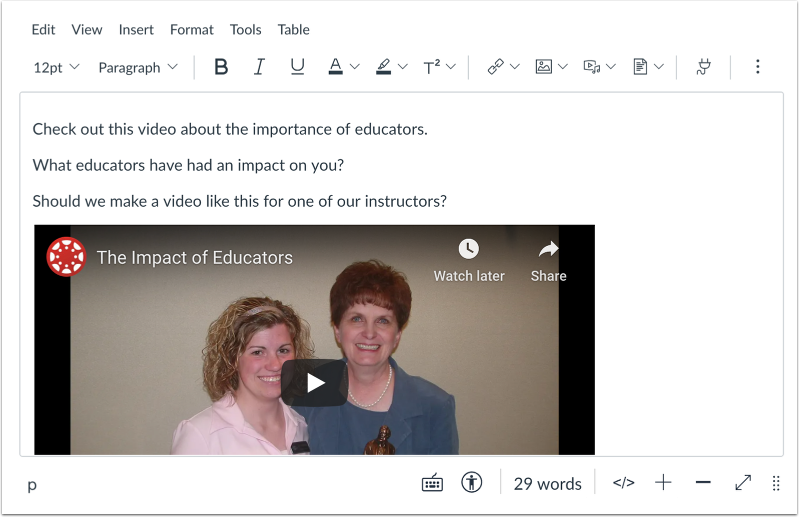
Prévisualisez votre contenu multimédia intégré dans l'éditeur de contenu enrichi.
Enregistrer les modifications
Cliquez sur le bouton Enregistrer .
Remarque : Lorsque vous utilisez l’éditeur de contenu enrichi dans les discussions, le bouton Enregistrer peut apparaître comme le bouton Répondre.
Afficher le contenu
Consultez le contenu créé dans l'éditeur de contenu enrichi.