Si l'option « Informations sur le droit d'auteur et la licence » est activée dans votre cours ou votre compte, vous devez définir un droit d'utilisation (droit d'auteur) pour chaque fichier que vous téléchargez. Les droits d'utilisation doivent être attribués aux fichiers avant leur publication dans le cours.
Si l'option d'affichage des informations relatives aux droits d'auteur et aux licences est activée dans votre cours, vous pouvez définir les droits d'utilisation pour tous les fichiers présents dans un dossier. Les dossiers ne peuvent pas contenir d'attribut de droit d'utilisation ; par conséquent, le dossier transmet le droit d'utilisation aux fichiers qu'il contient au moment de sa définition. Vous pouvez donc créer un dossier, y ajouter tous les fichiers, puis définir le droit d'utilisation du dossier et l'appliquer à tous les fichiers simultanément.
Cette action ne s'applique pas aux fichiers ajoutés au dossier après la définition des droits d'utilisation. Si d'autres fichiers sont ajoutés ultérieurement, vous devrez réinitialiser les droits d'utilisation du dossier ou définir les droits d'utilisation de chaque fichier individuellement.
Remarques :
Ouvrir les fichiers
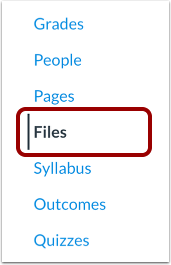
Dans le menu de navigation du cours, cliquez sur le lien Fichiers .
Gérer les droits d'utilisation d'un fichier ou d'un dossier individuel
Pour gérer un fichier ou un dossier, repérez l'élément correspondant et cliquez sur l'icône Droits d'utilisation [1]. Vous pouvez également cliquer sur l'icône Options du fichier [2] et sélectionner l'option Gérer les droits d'utilisation [3].
Gérer les droits d'utilisation de plusieurs fichiers ou dossiers
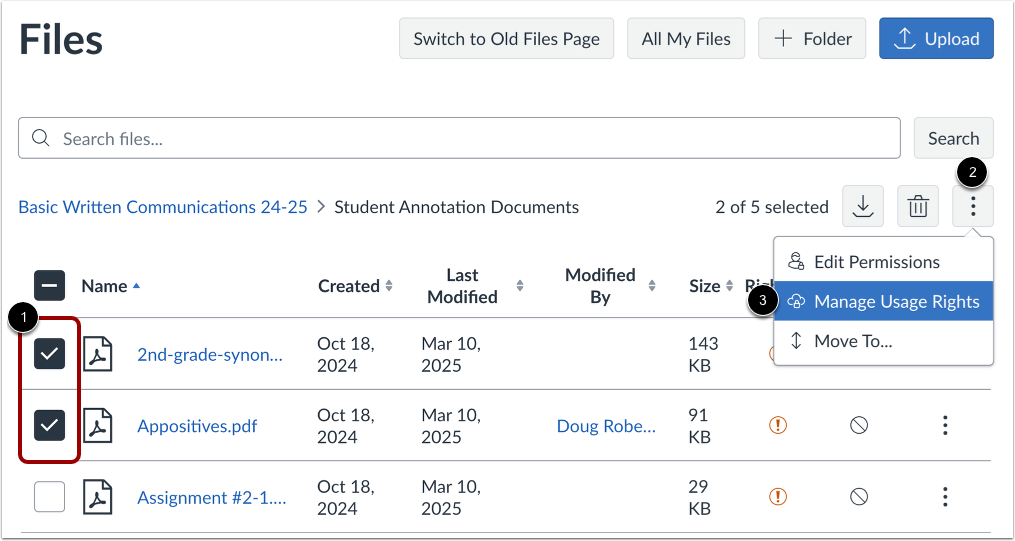
Pour gérer plusieurs fichiers ou dossiers, cliquez sur les cases à cocher en regard des fichiers ou dossiers que vous souhaitez gérer [1].
Vous pouvez également utiliser les raccourcis clavier suivants :
- Pour sélectionner toutes les lignes, appuyez simultanément sur les touches Control + A (PC) ou Command + A (Mac).
- Pour sélectionner des lignes individuelles, appuyez simultanément sur les touches Contrôle + Clic (PC) ou Commande + Clic .
- Pour sélectionner une plage de lignes, appuyez simultanément sur Maj + clic .
- Pour tout désélectionner, appuyez simultanément sur les touches Control + Shift + A (PC) ou Command + Shift + A (Mac).
Dans la barre d’outils, cliquez sur l’icône Options [2] puis sélectionnez l’option Gérer les droits d’utilisation [3].
Sélectionner le droit d'utilisation
Dans le menu déroulant Droits d'utilisation [1], sélectionnez l'un des cinq droits d'utilisation suivants :
- Je détiens les droits d'auteur : ce fichier contient du contenu original créé par vous.
- J'ai obtenu l'autorisation d'utiliser ce fichier : l'auteur a autorisé l'utilisation du fichier.
- Le contenu est dans le domaine public : il est explicitement attribué au domaine public, ne peut être protégé par le droit d’auteur ou n’est plus protégé par ce dernier.
- Ce document bénéficie d'une exception – par exemple, l'utilisation équitable, le droit de citer ou d'autres exceptions prévues par les lois applicables en matière de droit d'auteur : le fichier est un extrait ou un résumé utilisé à des fins de commentaire, de reportage, de recherche ou d'analyse dans le domaine de l'éducation.
- Le contenu est diffusé sous licence Creative Commons : cette option nécessite également la définition d’une licence Creative Commons spécifique.
Si vous la connaissez, saisissez les informations du titulaire du droit d’auteur dans le champ Titulaire du droit d’auteur [2].
Pour appliquer les modifications, cliquez sur le bouton Enregistrer [3].
Remarque : Si vous êtes enseignant et que vous n'êtes pas certain du droit d'utilisation qui s'applique à votre fichier, veuillez consulter l'administration de votre établissement pour obtenir des conseils.
Définir la disponibilité de chaque fichier ou dossier
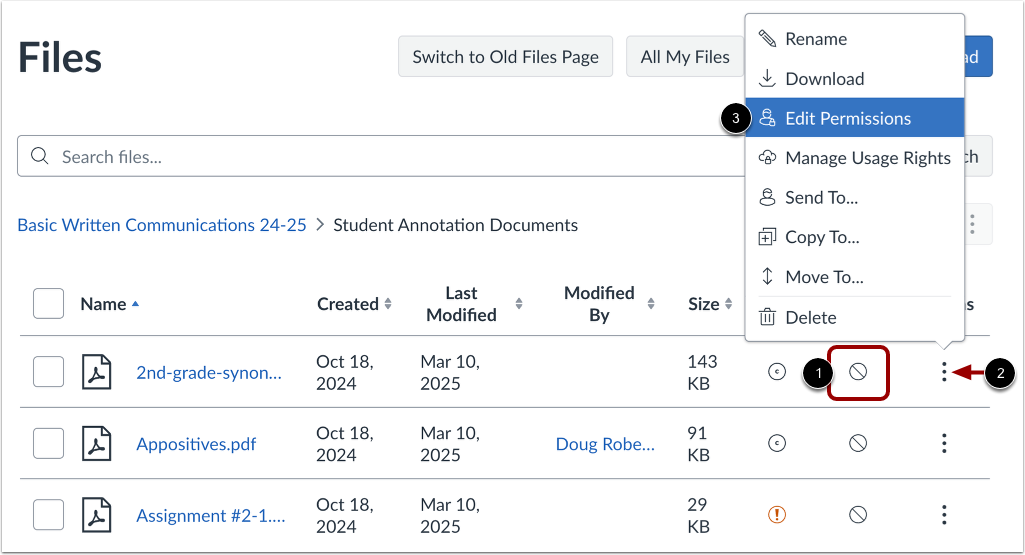
Par défaut, le fichier n'est pas publié. Pour définir la disponibilité d'un fichier ou d'un dossier, repérez l'élément correspondant et cliquez sur l'icône d'état [1].
Vous pouvez également cliquer sur l'icône Options de fichier [2] puis sélectionner l'option Modifier les autorisations [3].
Sélectionner la disponibilité et la visibilité des fichiers ou dossiers
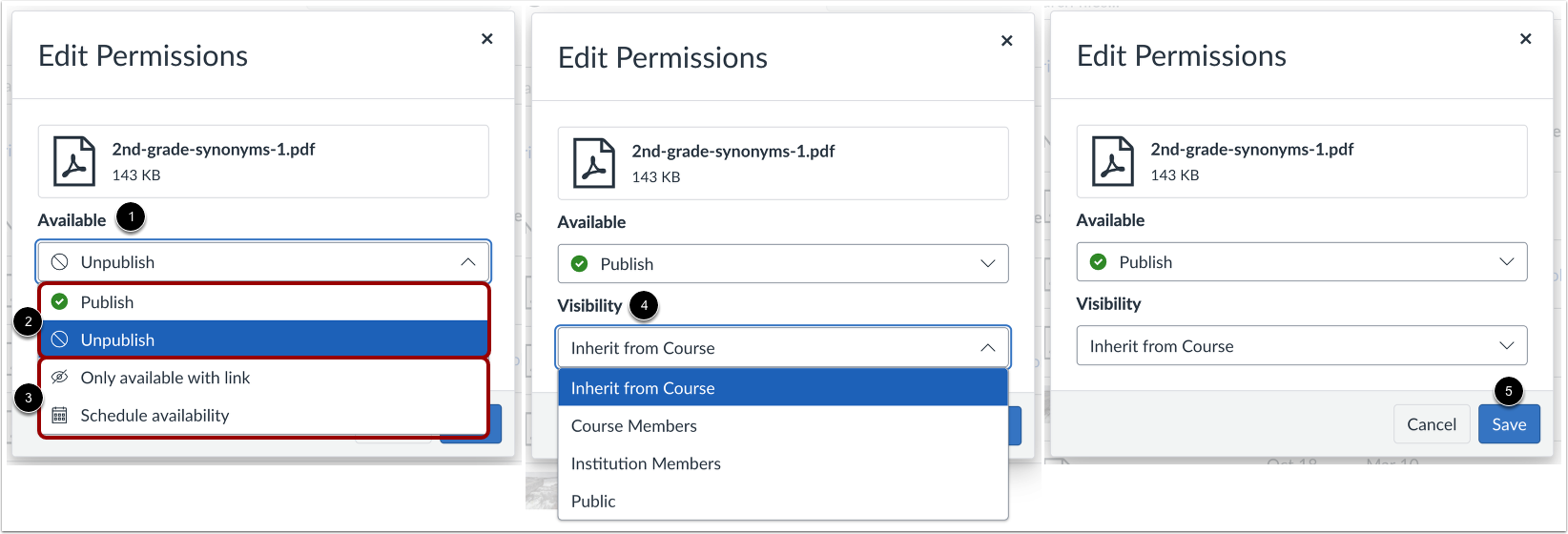
Dans le menu déroulant Disponible [1], vous pouvez publier ou dépublier le fichier ou le dossier [2]. Si vous souhaitez restreindre l'accès au fichier ou au dossier , sélectionnez les options Disponible uniquement via un lien ou Planifier la disponibilité [3].
Sélectionnez votre paramètre de visibilité préféré [4].
Pour appliquer les modifications, cliquez sur le bouton Enregistrer [5].
Remarque : Dans les paramètres du cours, la visibilité est définie par défaut sur celle du cours. Cependant, pour les fichiers individuels, la visibilité par défaut est celle sélectionnée par l’enseignant dans les paramètres du cours .
Définir la disponibilité de plusieurs fichiers ou dossiers
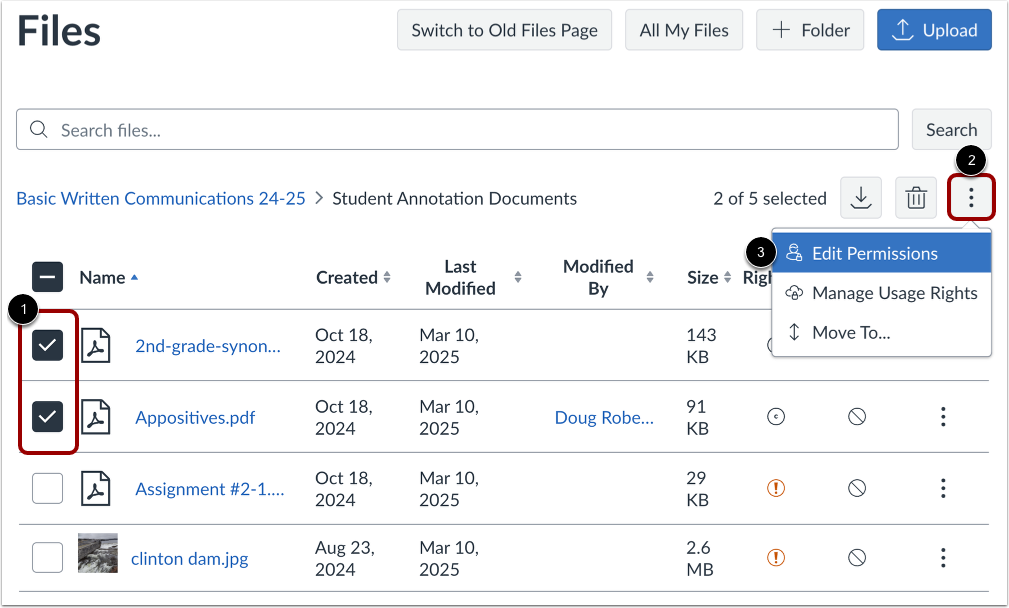
Pour définir la disponibilité de plusieurs fichiers ou dossiers, cliquez sur les cases à cocher en regard des fichiers ou dossiers que vous souhaitez gérer [1].
Vous pouvez également utiliser les raccourcis clavier suivants :
- Pour sélectionner toutes les lignes, appuyez simultanément sur les touches Control + A (PC) ou Command + A (Mac).
- Pour sélectionner des lignes individuelles, appuyez simultanément sur les touches Contrôle + Clic (PC) ou Commande + Clic .
- Pour sélectionner une plage de lignes, appuyez simultanément sur Maj + clic .
- Pour tout désélectionner, appuyez simultanément sur les touches Control + Shift + A (PC) ou Command + Shift + A (Mac).
Dans la barre d’outils, cliquez sur l’icône Options [2] puis sélectionnez l’option Modifier les autorisations [3].
Sélectionner la disponibilité et la visibilité de plusieurs fichiers ou dossiers
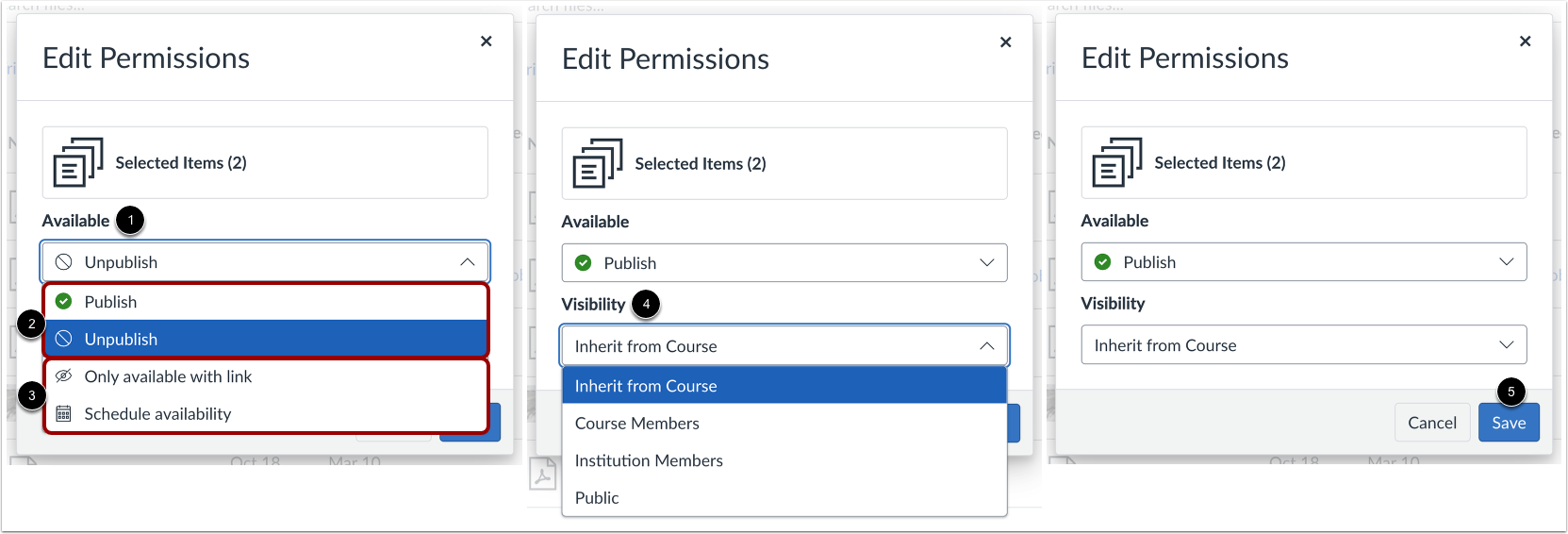
Dans le menu déroulant Disponible [1], vous pouvez publier ou dépublier les fichiers ou dossiers [2]. Si vous souhaitez restreindre l'accès aux fichiers ou dossiers , sélectionnez les options Disponible uniquement via un lien ou Planifier la disponibilité [3].
Sélectionnez votre paramètre de visibilité préféré [4].
Pour appliquer les modifications, cliquez sur le bouton Enregistrer [5].
Remarque : Dans les paramètres du cours, la visibilité est définie par défaut sur celle du cours. Cependant, pour les fichiers individuels, la visibilité par défaut est celle sélectionnée par l’enseignant dans les paramètres du cours .
Afficher les fichiers mis à jour
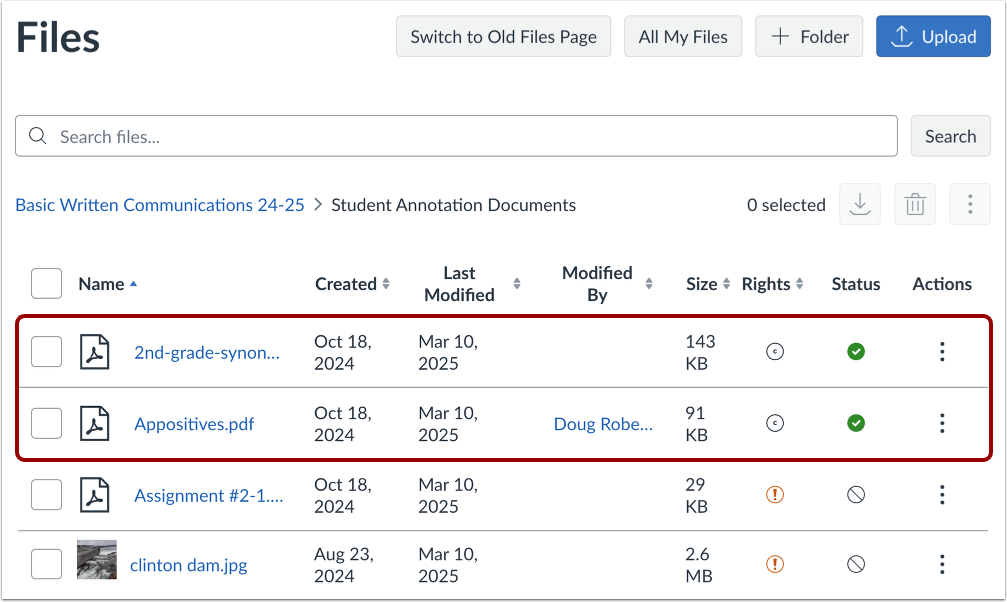
Consultez les fichiers ou le dossier mis à jour.
Remarque : Pour afficher les fichiers du dossier, cliquez dessus et ouvrez le dossier dont vous avez défini les droits d’utilisateur et l’accès.