Vous pouvez ajouter des fichiers à votre espace personnel en les téléchargeant. En tant qu'étudiant, vous pouvez télécharger des fichiers dans vos espaces personnels et de groupe. Ces fichiers peuvent servir pour les devoirs, les réponses aux discussions et les pièces jointes aux conversations. De plus, vous pouvez toujours intégrer des fichiers dans Canvas grâce à l'éditeur de contenu enrichi.
En tant qu'enseignant, vous pouvez téléverser un fichier dans vos fichiers utilisateur et les fichiers du cours, ou déplacer des fichiers de vos fichiers personnels vers les fichiers du cours. Vous pouvez également importer des fichiers à l'aide de l' outil d'importation de cours dans les paramètres du cours.
Apprenez comment consulter vos fichiers utilisateur , vos fichiers de groupe et vos fichiers de cours .
Remarques :
- Canvas ne prend pas en charge les téléchargements de fichiers de plus de 5 Go.
- Les fichiers vidéo et audio téléchargés sur Canvas via l'outil multimédia peuvent atteindre une taille de 500 Mo.
- Pour soumettre un devoir, vous pouvez téléverser un fichier depuis votre ordinateur ou sélectionner un fichier déjà enregistré dans vos fichiers utilisateur. Si vous sélectionnez un fichier déjà enregistré, vous pourrez le supprimer une fois soumis et ainsi libérer de l'espace de stockage.
- Les fichiers de groupe sont automatiquement publiés lorsqu'ils sont téléchargés dans le groupe.
- Par défaut, les fichiers sont publiés et visibles par tous les utilisateurs . Toutefois, si vous utilisez les droits d'utilisation, vous devez définir les droits d'utilisation du fichier avant de pouvoir le publier.
- Vous pouvez apprendre comment télécharger plusieurs fichiers en masse .
Ouvrir les fichiers
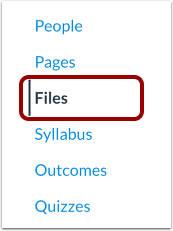
Dans la navigation du compte, du groupe ou du cours, cliquez sur le lien Fichiers .
Téléverser un fichier
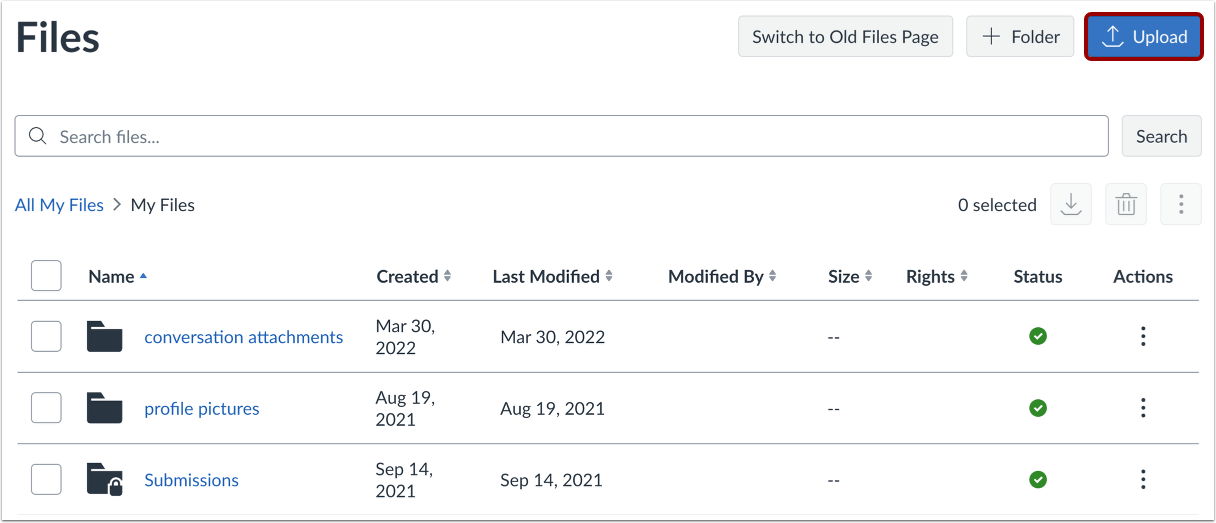
Cliquez sur le bouton Télécharger .
Ouvrir le fichier
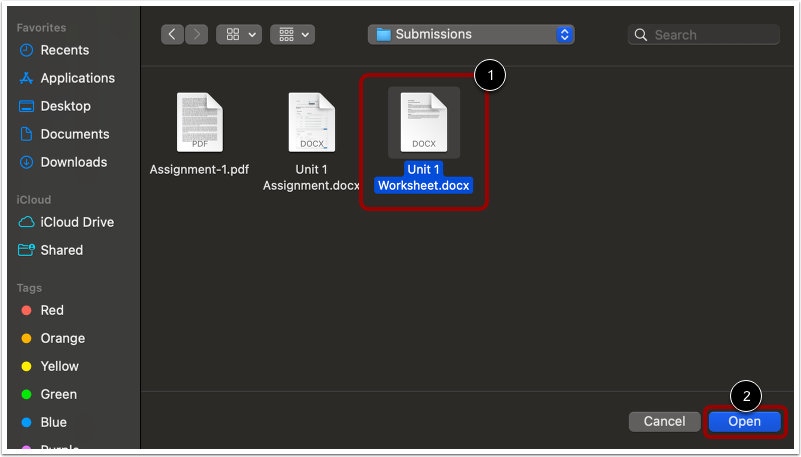
Cliquez sur le titre du fichier que vous souhaitez télécharger [1] puis cliquez sur le bouton Ouvrir [2].
Remarque : Vous pouvez également télécharger plusieurs fichiers simultanément .
Téléverser des fichiers par glisser-déposer
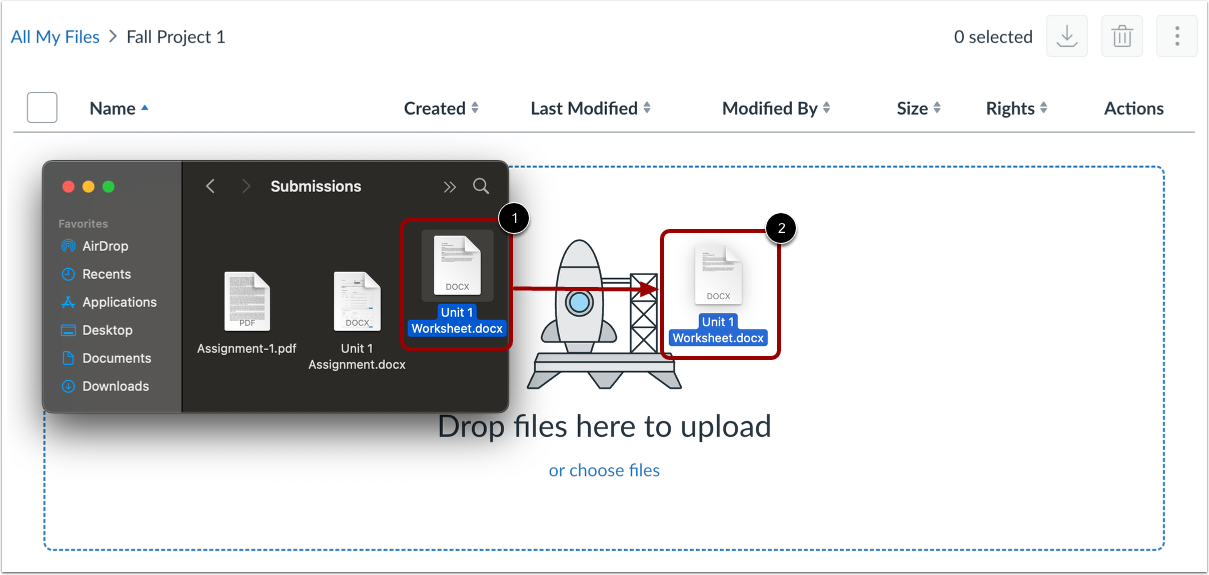
Certains navigateurs web proposent une fonctionnalité unique permettant d'ajouter des fichiers par simple glisser-déposer depuis une fenêtre de fichiers directement dans le dépôt de fichiers Canvas. Cliquez sur le titre du fichier à ajouter [1] et faites-le glisser dans votre navigateur ouvert [2]. Votre fichier sera automatiquement téléchargé.
Remplacer le fichier en double
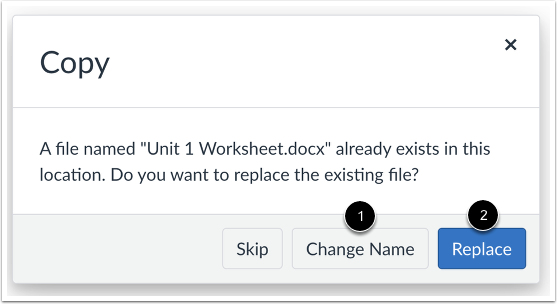
Si un fichier portant le même nom existe déjà dans le dossier où vous téléchargez votre fichier, il vous sera demandé si vous souhaitez le remplacer ou le renommer.
Pour renommer le fichier, cliquez sur le bouton Changer le nom [1]. Cette option crée une copie du fichier avec un nom différent.
Pour remplacer le fichier, cliquez sur le bouton Remplacer [2].
Afficher la progression du chargement
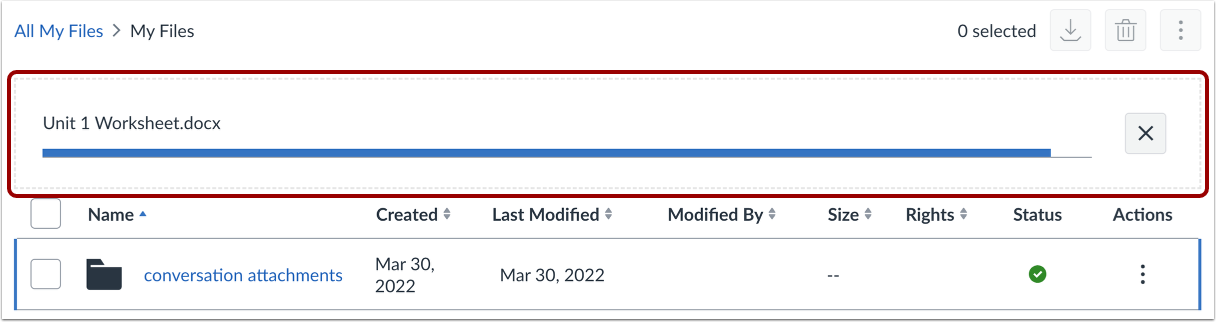
Une barre de progression s'affiche pour suivre l'avancement du téléchargement de votre fichier.
Afficher le fichier téléchargé
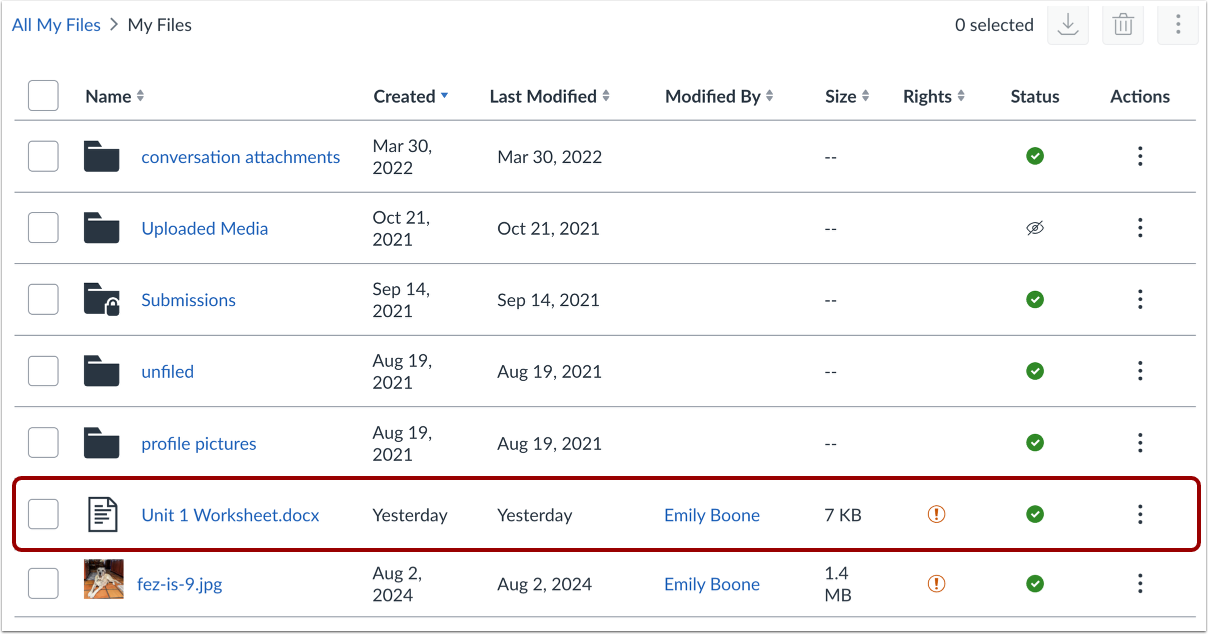
Consultez votre fichier sur la page de votre compte, de votre cours ou de votre groupe.
Remarque : Si vous utilisez les droits d’utilisation, vous devez définir les droits d’utilisation du fichier avant de pouvoir le publier.