Vous pouvez vous abonner au flux de calendrier Canvas via le site web Outlook.com. Ce flux iCal contient les événements et les devoirs de tous vos calendriers Canvas, y compris les créneaux horaires réservés dans l'outil de planification .
Une fois abonné au flux de calendrier, vous pouvez le supprimer à tout moment depuis Outlook.com en cliquant sur l'icône Plus d'options et en sélectionnant l'option Supprimer dans le menu.
Vous pouvez également ajouter et importer des calendriers dans le programme de bureau Outlook .
Remarques :
- Lors de l'exportation d'un calendrier Canvas vers Outlook.com, les événements futurs jusqu'à 366 jours à l'avance et les événements passés des 30 derniers jours sont inclus. Le flux de calendrier comprend jusqu'à 1 000 éléments.
- La synchronisation d'Outlook.com avec le calendrier Canvas peut prendre jusqu'à 24 heures. Les mises à jour de Canvas peuvent ne pas être immédiatement visibles dans le calendrier Outlook.com.
- Si votre établissement utilise un compte Microsoft Exchange Server, vous pouvez également vous abonner au flux de calendrier via l'application web Outlook sur Exchange Server. Cela vous permet d'accéder à votre calendrier Outlook en ligne, même lorsque vous n'êtes pas à votre poste de travail. Pour plus d'informations, veuillez contacter votre administrateur informatique.
- Pour les événements planifiés, les rendez-vous doivent être consultés dans le calendrier Canvas pour obtenir tous les détails.
- Les tâches des élèves ne sont pas incluses dans le flux iCal du calendrier.
- Après avoir importé le flux de calendrier et si vous êtes inscrit à un nouveau cours, vous devez réimporter le flux de calendrier pour inclure le calendrier du nouveau cours.
Voir la transcription vidéo
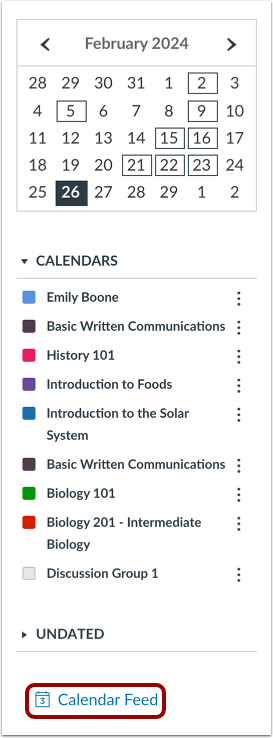
Ouvrir le calendrier
Dans le menu de navigation global, cliquez sur le lien Calendrier .
Flux du calendrier ouvert
Cliquez sur le lien Flux du calendrier .
Copier le flux du calendrier
Pour copier le lien du flux de calendrier, copiez le texte du champ URL [1].
Pour télécharger le flux sous forme de fichier ICS, cliquez sur le lien Cliquez pour afficher le flux du calendrier [2].
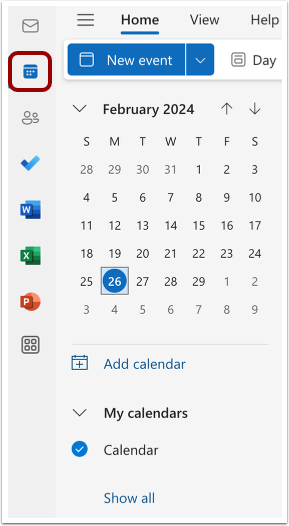
Ouvrez Outlook.com. Dans la barre latérale, cliquez sur l'icône Calendrier .
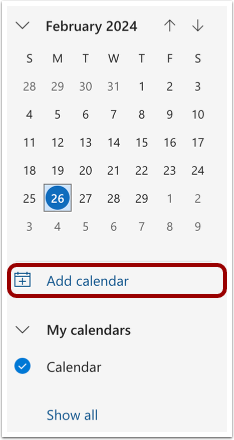
Ajouter un calendrier
Dans la barre latérale, cliquez sur le lien Ajouter un calendrier .
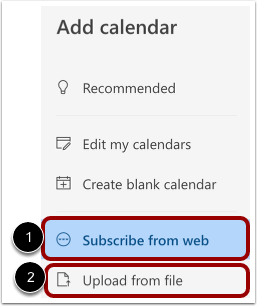
S'abonner au calendrier depuis le Web
Pour vous abonner à un calendrier depuis le Web, cliquez sur le lien S'abonner depuis le Web [1].
Pour importer un fichier ICS téléchargé, cliquez sur le lien Télécharger à partir d'un fichier [2].
Coller le lien du flux du calendrier
Collez le lien du flux de calendrier de Canvas dans le champ URL du calendrier .
Calendrier d'importation
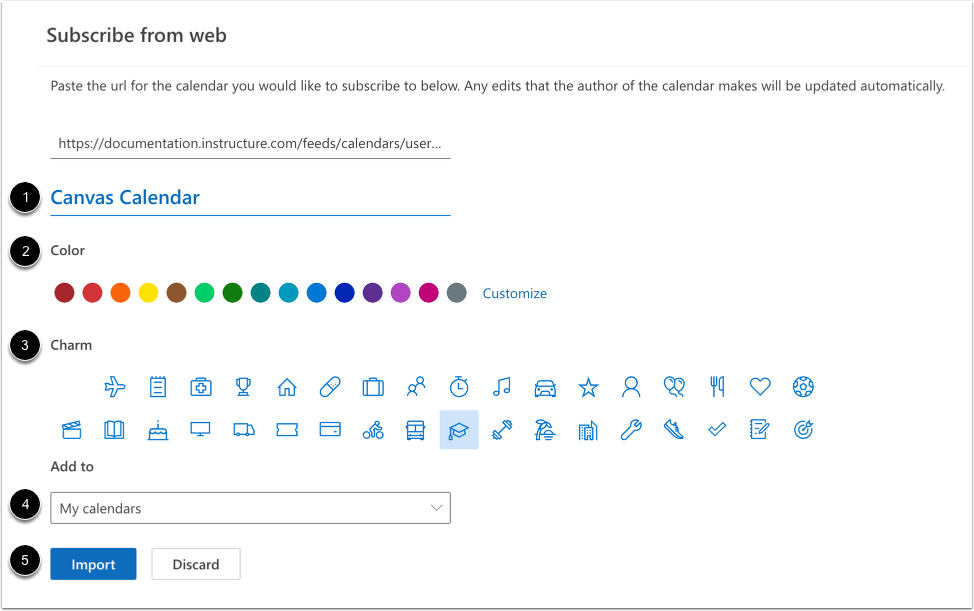
Personnalisez votre abonnement au calendrier avec un nom [1], une couleur [2] et une icône [3]. Sélectionnez une option dans le menu déroulant Ajouter à [4].
Pour importer le calendrier, cliquez sur le bouton Importer [5].