Cette leçon s'adresse aux utilisateurs des établissements qui ont activé l'interface utilisateur Canvas pour l'enseignement primaire.
Cette leçon vous présente l'emploi du temps dans Canvas pour l'enseignement primaire. Si votre cours s'affiche différemment, consultez le guide relatif à l'emploi du temps dans Canvas classique.
L'emploi du temps vous permet de consulter les devoirs, les discussions, les quiz et les événements de la semaine. L'emploi du temps de la classe principale affiche les tâches hebdomadaires pour toutes vos matières. L'emploi du temps d'une matière affiche les tâches hebdomadaires propres à cette matière.
Remarques :
- Si l'onglet « Emploi du temps » n'apparaît pas dans votre classe ou votre matière, c'est qu'il a été masqué par l'enseignant.
- Les enseignants ne peuvent pas consulter l'emploi du temps de leur classe ou de leurs matières.
00:10 : Dans l'onglet « Emploi du temps de la classe », vous pouvez consulter les tâches de cette semaine pour toutes vos matières.
00:15 : Pour consulter les horaires des semaines précédentes ou suivantes, utilisez les boutons Précédent ou Suivant.
00:19 : boutons.
00:21 : Vous pouvez consulter les informations relatives à un élément, telles que son sujet, son titre et sa date d'échéance.
00:25 : ou Date à faire, commentaires de l'instructeur et liens de réunion.
00:30 : Pour afficher les détails de l’article, cliquez sur son nom.
00:34 : Lorsqu’un devoir en ligne est soumis, il est automatiquement marqué comme terminé.
00:39 : Vous pouvez marquer manuellement les éléments non soumis comme terminés en cliquant sur
00:43 : la case à cocher de l'élément.
00:46 : Pour afficher les tâches terminées, cliquez sur le menu déroulant « Afficher les éléments terminés ».
00:51 : Pour consulter les tâches précédentes que vous n’avez pas terminées, cliquez sur « Afficher les éléments manquants ».
00:55 : descendre.
00:57 : Dans l'onglet « Calendrier » d'une matière, vous pouvez consulter les tâches de la semaine pour cette matière.
01:02 : Pour consulter les horaires des semaines précédentes ou suivantes, utilisez les boutons Précédent ou Suivant.
01:08 : Vous pouvez consulter les informations relatives à un article, telles que son titre, etc.
01:12 : ou Date de la tâche, commentaires de l'instructeur et liens de réunion.
01:16 : Pour afficher les détails de l’article, cliquez sur son nom.
01:20 : Lorsqu'un devoir en ligne est soumis, il est automatiquement marqué comme terminé.
01:24 : Vous pouvez marquer manuellement les éléments non soumis comme terminés en cliquant sur
01:28 : la case à cocher de l'élément.
01:31 : Pour consulter les tâches terminées, cliquez sur le menu déroulant « Afficher les éléments terminés ».
01:36 : Pour consulter les tâches précédentes que vous n’avez pas terminées, cliquez sur « Afficher les éléments manquants ».
01:41 : en panne.
Consulter l'horaire de la classe principale
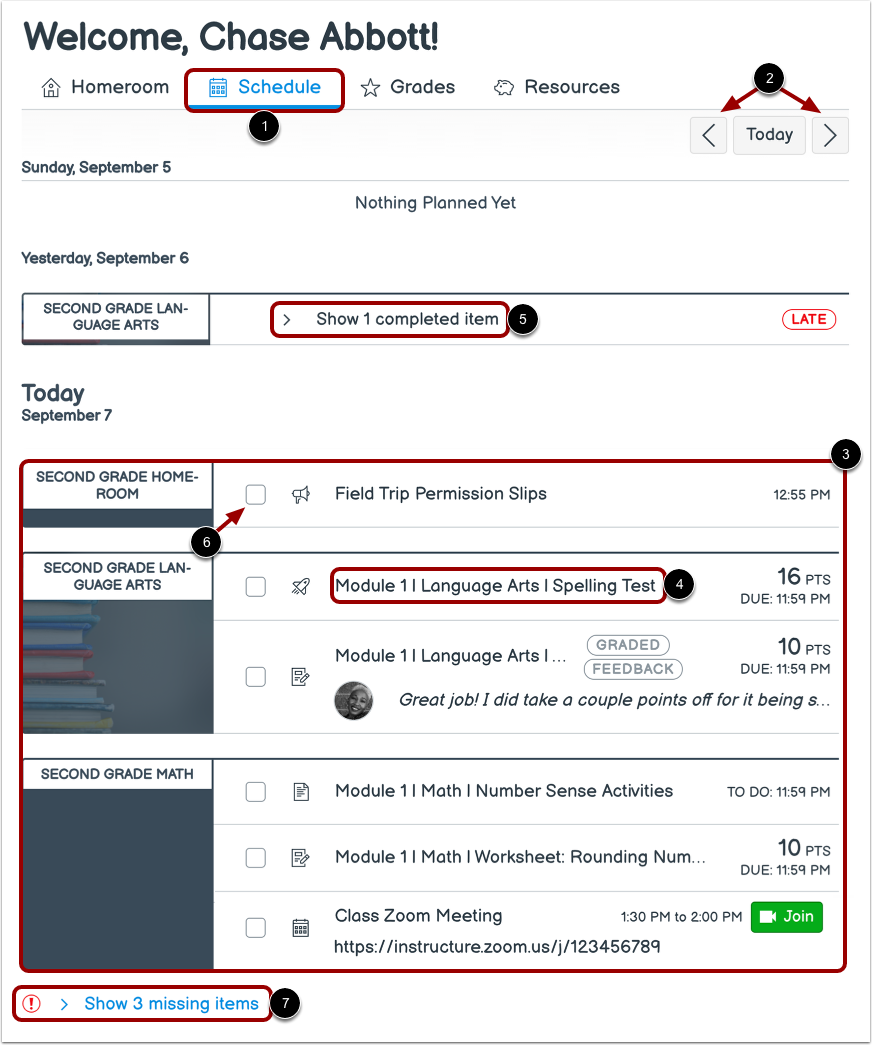
Dans l'onglet Horaire de la classe [1], vous pouvez consulter les tâches de cette semaine pour toutes vos matières.
Pour afficher les horaires des semaines précédentes ou futures, utilisez les boutons Précédent ou Suivant [2].
Vous pouvez consulter les informations relatives à un élément telles que le sujet de l'élément, son titre, sa date d'échéance ou de tâche, les commentaires de l'instructeur et les liens de réunion [3].
Pour afficher les détails de l'article, cliquez sur le nom de l'article [4].
Lorsqu'un devoir en ligne est soumis, il est automatiquement marqué comme terminé. Vous pouvez marquer manuellement les autres devoirs comme terminés en cochant leur case [5]. Pour afficher les devoirs terminés, cliquez sur le menu déroulant « Afficher les devoirs terminés » [6].
Pour afficher les tâches passées que vous n’avez pas terminées, cliquez sur la liste déroulante Afficher les éléments manquants [7].
Consulter le programme des matières
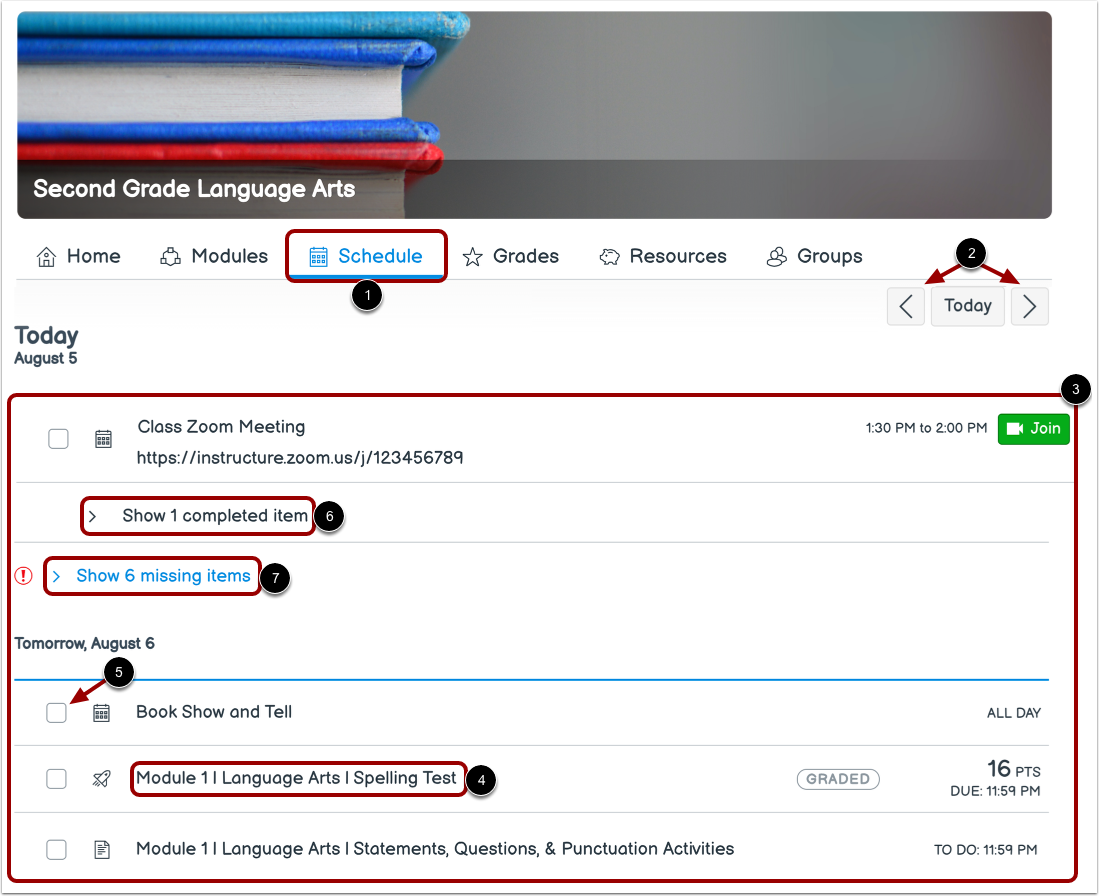
Dans l'onglet Calendrier d'une matière [1], vous pouvez consulter les tâches de cette semaine pour la matière.
Pour afficher les horaires des semaines précédentes ou futures, utilisez les boutons Précédent ou Suivant [2].
Vous pouvez consulter les informations relatives à un élément, telles que le titre de l'élément, la date d'échéance ou la date à faire, les commentaires de l'instructeur et les liens de réunion [3].
Pour afficher les détails de l'article, cliquez sur le nom de l'article [4].
Lorsqu'un devoir en ligne est soumis, il est automatiquement marqué comme terminé. Vous pouvez marquer manuellement les autres devoirs comme terminés en cochant leur case [5]. Pour afficher les devoirs terminés, cliquez sur le menu déroulant « Afficher les devoirs terminés » [6].
Pour afficher les tâches passées que vous n’avez pas terminées, cliquez sur la liste déroulante Afficher les éléments manquants [7].