Canvas propose une visite guidée facultative qui fournit des conseils rapides pour bien démarrer un cours Canvas. Le contenu de cette visite guidée dépend de votre rôle d'utilisateur :
- Si vous êtes étudiant, la visite guidée de bienvenue de Canvas vous montre comment trouver vos cours, contacter votre professeur, télécharger l'application Canvas Student et obtenir de l'aide concernant Canvas.
- Si vous êtes enseignant, la visite guidée de bienvenue de Canvas vous montre comment configurer vos notifications, mettre votre contenu en ligne et découvrir la visioconférence avec Zoom, Google Meet et Microsoft Teams.
- Si vous êtes administrateur, la visite guidée de Canvas vous montre comment ajouter des personnes et des cours à Canvas, partager du contenu et des modèles de cours avec les enseignants, configurer la vidéoconférence et d'autres outils, et trouver des ressources de formation et une aide supplémentaire.
Remarques :
Visite guidée de bienvenue de Canvas
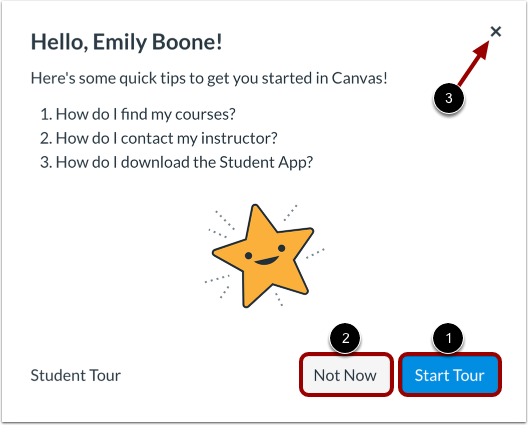
Après vous être connecté à Canvas , vous pourrez consulter un court message concernant la visite guidée de bienvenue de Canvas.
Pour démarrer la visite de bienvenue Canvas, cliquez sur le bouton Démarrer la visite [1].
Pour fermer la visite guidée de bienvenue de Canvas, cliquez sur le bouton Plus tard [2] ou sur l'icône Quitter [3].
Remarque : Ignorer la visite la désactive pour votre compte.
Visite de bienvenue de Reopen Canvas
Si vous avez précédemment ignoré la visite guidée de bienvenue Canvas, vous pouvez la rouvrir en cliquant sur le lien Aide dans la navigation globale [1] et en cliquant sur le lien Afficher la visite guidée de bienvenue [2].
Remarque : Selon votre établissement, le menu Aide et les liens qu'il contient peuvent ne pas s'afficher ou s'afficher différemment.
Poursuivez la visite
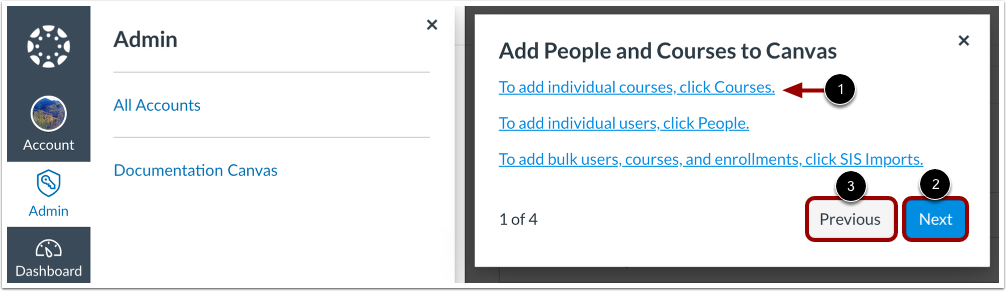
Pour afficher les détails du texte lié pendant la visite, cliquez sur le lien [1].
Pour passer à l’élément suivant de la visite, cliquez sur le bouton Suivant [1].
Pour revenir à un élément précédent de la visite, cliquez sur le bouton Précédent [2].
Visite de bienvenue complète
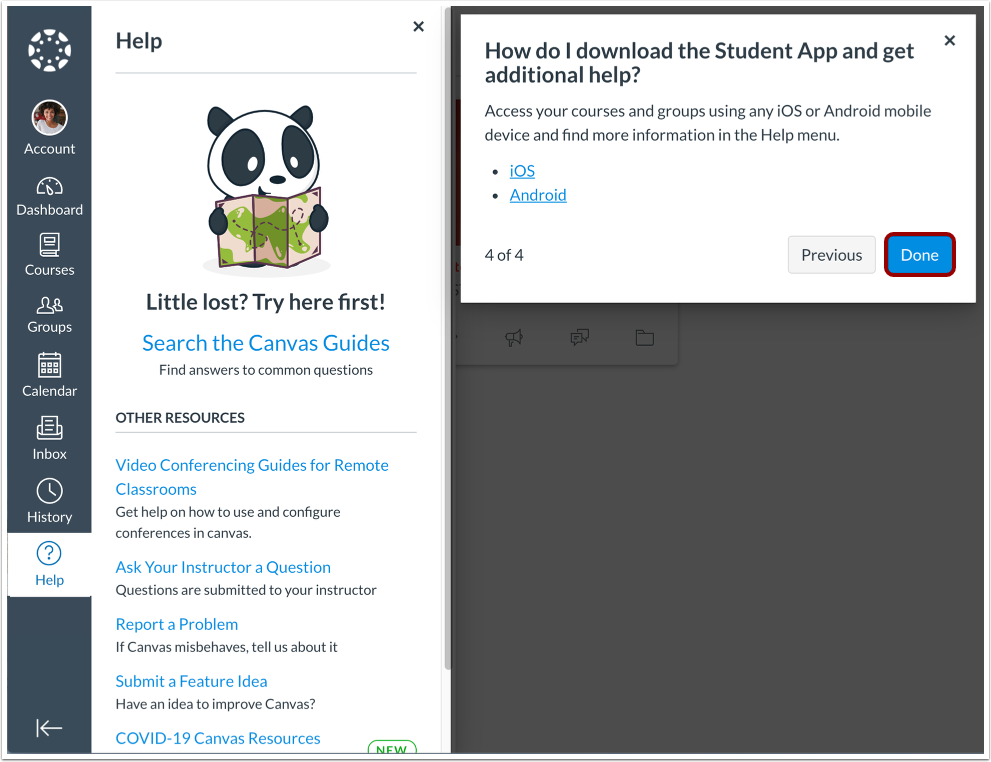
Après avoir consulté le dernier élément de la visite, vous pouvez la terminer. Pour ce faire, cliquez sur le bouton « Terminé » .
Remarque : Selon votre établissement, le menu Aide et les liens qu'il contient peuvent ne pas s'afficher ou s'afficher différemment.