Canvas propose des paramètres de notification par défaut pour vos cours. Vous pouvez toutefois les personnaliser. Ces paramètres vous sont propres et ne déterminent pas la façon dont les mises à jour des cours sont envoyées aux autres utilisateurs. Pour en savoir plus sur chaque type de notification, les paramètres par défaut et les déclencheurs, consultez le document « Notifications Canvas » .
Les notifications sont envoyées selon quatre modes de livraison :
- Prévenez immédiatement
- Résumé quotidien
- Résumé hebdomadaire
- Notifications désactivées
Si vous modifiez un paramètre, la modification est immédiatement appliquée à votre compte.
Les paramètres de notification s'appliquent à tous vos cours, sauf si vous définissez des paramètres de notification pour des cours individuels .
Vous pouvez répondre directement aux notifications par courriel en dehors de Canvas. Les réponses sont mises à jour dans la boîte de réception Canvas. Cependant, les pièces jointes ajoutées dans le cadre d'une réponse externe ne sont pas incluses dans le message affiché dans Canvas.
Remarques :
- Canvas envoie des notifications via vos coordonnées confirmées. Vous ne recevrez pas de notifications si vos coordonnées ne sont pas confirmées. Si vous ne recevez pas les notifications Canvas, veuillez confirmer vos coordonnées Canvas .
- Vous pouvez également gérer les paramètres de notification dans l'application Canvas Student sur un appareil Android ou iOS . Cependant, les paramètres gérés dans l'application prévalent sur ceux de la version navigateur de Canvas.
- Vous pouvez configurer les notifications pour chaque cours. En savoir plus sur la gestion des notifications pour un cours spécifique .
- Certaines notifications peuvent ne pas s'appliquer au rôle d'observateur. Pour en savoir plus sur chaque notification, les paramètres par défaut et les déclencheurs de notification, consultez le document de ressources sur les notifications Canvas .
Voir la transcription vidéo
Ouvrir les notifications
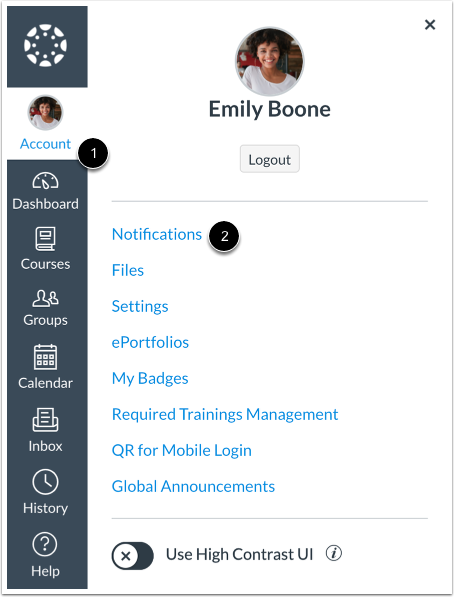
Dans la navigation globale, cliquez sur le lien Compte [1], puis cliquez sur le lien Notifications [2].
Afficher les paramètres de notification du compte
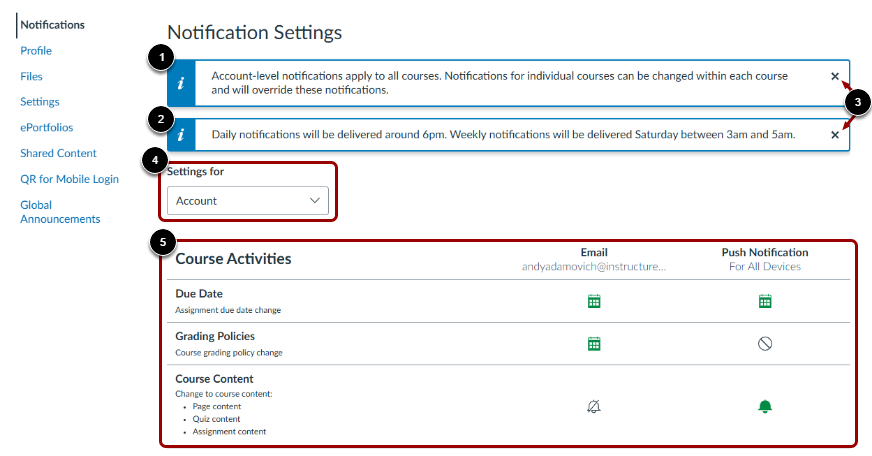
Sur la page Paramètres de notification, vous pouvez gérer la façon dont vous recevez les notifications pour votre compte Canvas et/ou gérer la façon dont vous recevez les notifications pour chaque cours .
Une bannière décrit les paramètres que vous gérez [1]. Une autre bannière indique les heures d'envoi des notifications quotidiennes et hebdomadaires [2]. Pour fermer une bannière, cliquez sur l'icône Fermer [3].
Par défaut, le menu déroulant « Paramètres » affiche l’option « Compte » [4]. Les paramètres de notification du compte s’appliquent à tous vos cours Canvas. Cependant, les paramètres de notification spécifiques à un cours prévalent sur ceux du compte.
Vous pouvez consulter les paramètres actuels de votre compte [5].
Afficher les types et les méthodes de notification
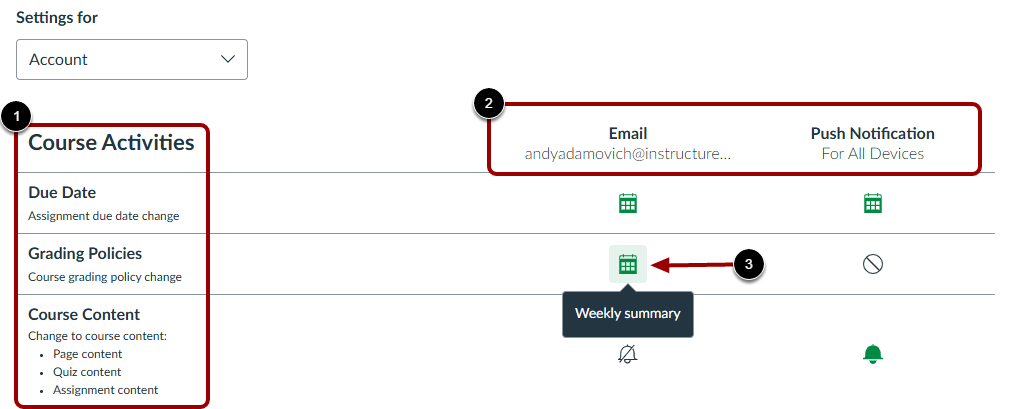
Les types de notifications au niveau du compte sont classés par catégorie [1]. Il existe des notifications pour les activités de cours, les discussions, les conversations, les groupes, la planification et les conférences.
Vous pouvez également consulter vos méthodes de contact telles que les adresses e-mail et les notifications push pour appareils mobiles [2].
Chaque notification possède une fréquence de diffusion par défaut. Pour afficher la fréquence de diffusion actuelle d'une notification pour un type de notification et un mode de contact donnés, survolez l'icône de notification [3].
Afficher les détails de la notification
Veuillez consulter la description fournie pour chaque type de notification.
Gérer la fréquence des notifications par e-mail
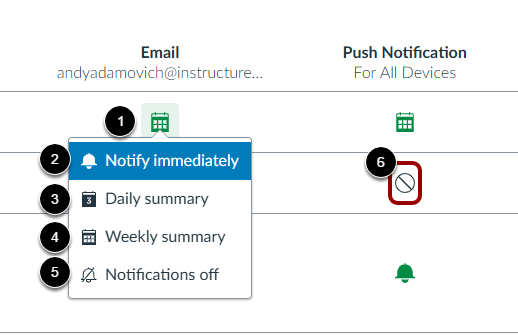
Chaque notification est configurée selon des paramètres par défaut. Pour modifier une notification associée à un mode de contact, repérez la notification et cliquez sur l'icône correspondant au mode de contact [1].
Pour recevoir une notification immédiatement, sélectionnez l'option « Notifier immédiatement » [2]. Ces notifications peuvent être retardées jusqu'à une heure si un enseignant apporte des modifications supplémentaires, ce qui vous évite d'être inondé de notifications en peu de temps.
Pour recevoir une notification quotidienne, sélectionnez l'option Résumé quotidien [3]. La date et l'heure de vos notifications quotidiennes sont affichées dans une bannière en haut de la page Paramètres de notification.
Pour recevoir une notification hebdomadaire, sélectionnez l’option Résumé hebdomadaire [4]. La date et l’heure de vos notifications hebdomadaires sont affichées dans une bannière en haut de la page Paramètres de notification.
Si vous ne souhaitez pas recevoir de notification, sélectionnez l'option Notifications désactivées [5].
Les types de notifications non pris en charge affichent l'icône Non pris en charge [6]. Vous ne pouvez pas gérer les notifications non prises en charge.
Remarques :
- Chaque paramètre de notification défini s'applique automatiquement à tous vos cours. Cependant, si vous gérez les paramètres de notification d'un seul cours, les notifications relatives à ce cours doivent continuer à être gérées dans les paramètres de ce cours.
- Bien que les méthodes de contact non enregistrées apparaissent dans les paramètres de notification, elles ne recevront aucune notification tant que vous n'aurez pas confirmé l'enregistrement.
Consultez notre politique de confidentialité
Si l' option « Afficher un avertissement contextuel unique sur la page des préférences de notification » est activée dans les paramètres de notification de votre établissement et que vous avez configuré une préférence de notification pour une adresse électronique externe à votre établissement, un avertissement relatif à la confidentialité peut s'afficher. Vous pouvez le fermer en cliquant sur l'icône correspondante . Une fois affiché, cet avertissement ne s'affichera plus.
Configurer les notifications push
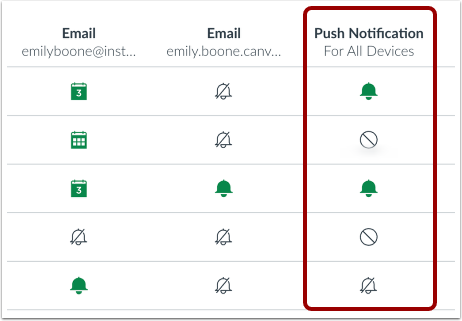
Si vous avez activé les notifications push dans l'application mobile Canvas Student sur un appareil Android ou iOS , vous pouvez gérer vos paramètres dans la colonne Notifications push .
Les notifications push peuvent être envoyées instantanément à votre appareil mobile ou ne pas être envoyées du tout. Les options de notification quotidienne et hebdomadaire ne sont pas prises en charge.
Certaines catégories présentent une disponibilité limitée pour les notifications push. Pour plus de détails sur les notifications push prises en charge, consultez le document de ressources Canvas Notifications .
Remarques :
- La gestion des paramètres de notification dans l'application mobile Canvas Student prévaudra sur les paramètres sélectionnés dans la page Paramètres de notification de la version navigateur de Canvas.
- Lorsque vous vous connectez à l'application mobile, un canal de notifications push est automatiquement créé. Si votre établissement a activé la réception des notifications push, une colonne dédiée s'affiche lors de votre connexion à l'application mobile.
Configurer les notifications Slack
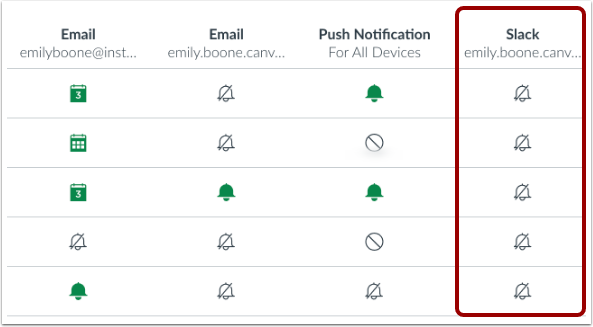
Si votre établissement utilise l'application de messagerie tierce Slack, vous pouvez ajouter Slack comme méthode de contact et recevoir des notifications par message direct de Canvas via Slack.
Les notifications Slack peuvent varier en fonction de vos paramètres de notification Slack.