Plusieurs fonctionnalités de Canvas prennent en charge l' éditeur de contenu enrichi , notamment les annonces, les devoirs, les discussions, les pages et les questionnaires.
Vous pouvez saisir du texte et copier-coller du texte provenant d'autres sources dans l'éditeur de contenu enrichi. Ce dernier comprend également plusieurs outils de mise en forme permettant de modifier votre texte.
L'éditeur de contenu enrichi prend en charge les raccourcis clavier pour copier et coller du texte.
Copier et coller à l'aide d'un PC
- Copier (Ctrl+C) et Coller (Ctrl+V)
- Copier (Ctrl+C) et Coller sans mise en forme (Ctrl+Maj+V)
Copier et coller sur un Mac
- Copier (Commande+C) et Coller (Commande+V)
- Copier (Commande+C) et Coller sans mise en forme (Commande+Option+Maj+V)
Remarque : Votre enseignant peut choisir d’utiliser une police différente pour ce cours. Cette police s’affichera lors de la saisie de texte dans l’éditeur de contenu enrichi.
Afficher l'éditeur de contenu enrichi
Lors de la création ou de la modification d'une annonce, d'un devoir, d'une discussion ou d'une page, l'éditeur de contenu enrichi s'ouvre par défaut.
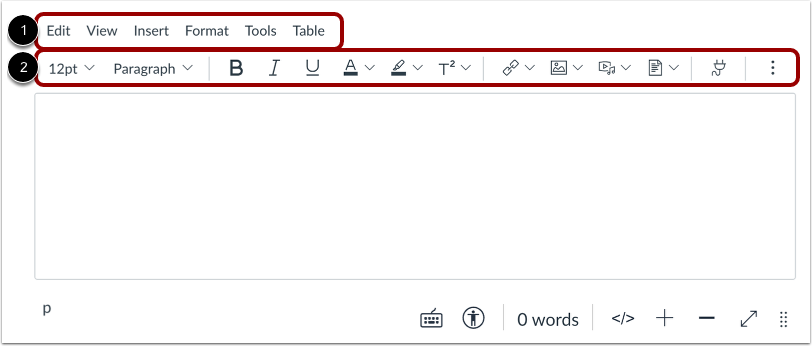
Vous pouvez ajouter et mettre en forme du contenu à l'aide de la barre de menu [1] ou de la barre d'outils [2].
Ouvrir les raccourcis clavier
L’éditeur de contenu enrichi prend en charge les raccourcis clavier. Pour afficher une fenêtre contenant la liste des raccourcis de navigation au clavier, cliquez sur l’icône Clavier ou appuyez simultanément sur Alt+F8 (sur un clavier PC) ou Option+F8 (sur un clavier Mac).
Afficher le nombre de mots
Vous pouvez consulter le nombre total de mots. Pour afficher le nombre total de mots, de caractères et de caractères sans les espaces, cliquez sur le lien « Nombre de mots » .
Redimensionner les icônes
Cliquez sur les icônes Plus (+) et Moins (-) pour redimensionner l'éditeur de contenu enrichi.
Redimensionner la fenêtre de l'éditeur
Vous pouvez également redimensionner la fenêtre de l'éditeur ou ouvrir l'éditeur en mode plein écran .
Saisissez du texte
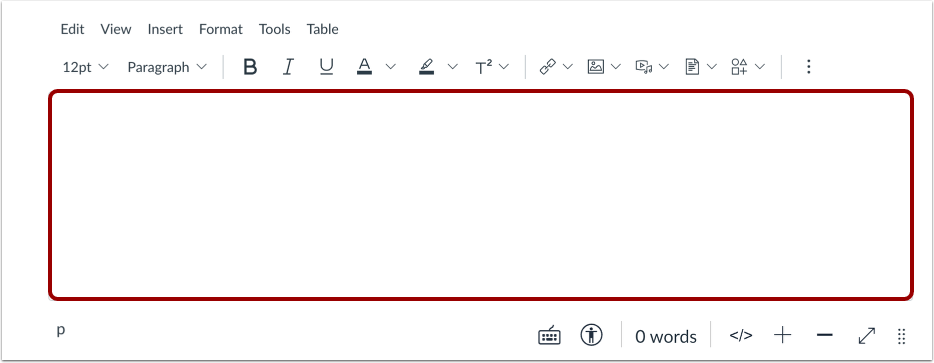
Saisissez ou collez le texte copié dans l'éditeur de contenu enrichi.
Supprimer la mise en forme du texte
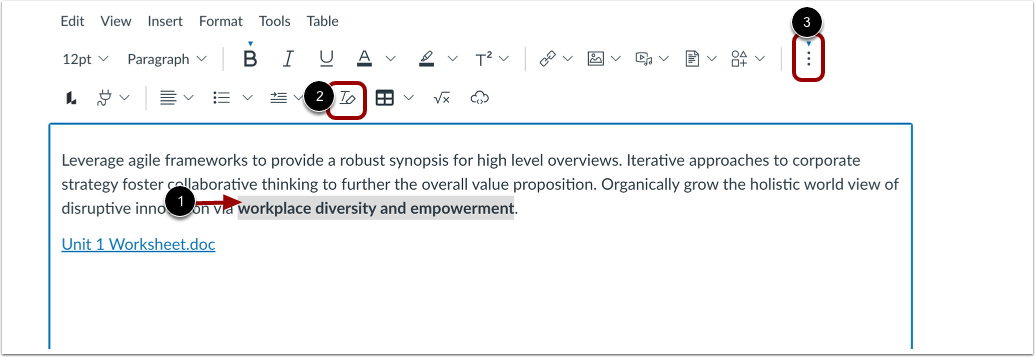
Pour supprimer la mise en forme du texte, sélectionnez le texte [1], puis cliquez sur l’icône Effacer la mise en forme [2].
Remarque : Pour afficher l’icône Effacer la mise en forme, vous devrez peut-être cliquer sur l’icône Options [3].
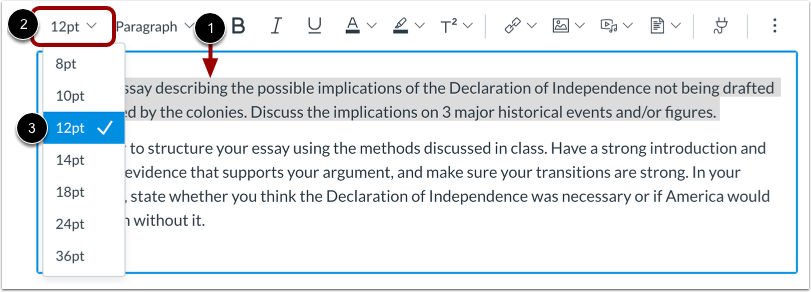
Sélectionnez le texte à modifier [1]. Cliquez ensuite sur le menu déroulant Taille de la police [2] et choisissez la taille souhaitée [3]. Vous pouvez opter pour une taille de police de 8, 10, 12, 14, 18, 24 ou 36 points.
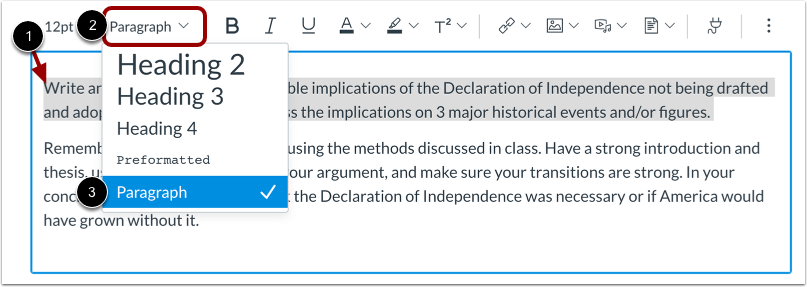
Sélectionnez le texte à modifier [1]. Cliquez ensuite sur le menu déroulant Paragraphe [2] et sélectionnez le style de texte souhaité [3]. Choisissez parmi les styles Titre 2, Titre 3, Titre 4, Préformaté et Paragraphe.
Remarque : Par défaut, le titre principal de l’annonce, du devoir, de la discussion, de la page ou du questionnaire est identique au titre ou au nom que vous avez saisi lors de la création de l’élément.
Texte à interligne simple
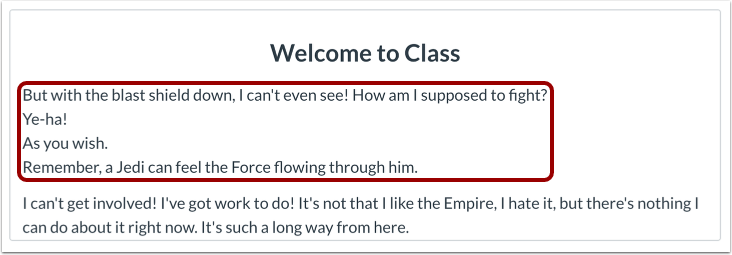
Pour créer un interligne simple dans l'éditeur de contenu enrichi, appuyez sur Maj+Entrée (sur un clavier PC) ou Maj+Retour (sur un clavier Mac). Cela crée un saut de ligne au lieu d'un saut de paragraphe.
Mise en forme du texte
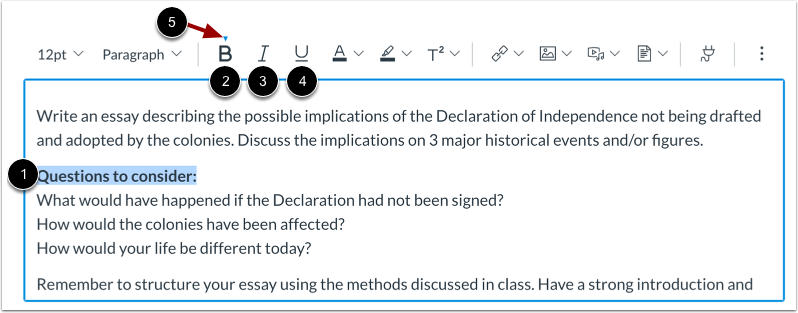
Sélectionnez le texte que vous souhaitez mettre en forme [1].
Pour mettre en gras le texte sélectionné, cliquez sur l'icône Gras [2], ou appuyez sur Commande+B (clavier Mac) ou Ctrl+B (clavier PC).
Pour mettre en italique le texte sélectionné, cliquez sur l'icône Italique [3], ou appuyez sur Commande+I (clavier Mac) ou Ctrl+I (clavier PC).
Pour souligner le texte sélectionné, cliquez sur l’icône Souligner [4], ou appuyez sur Commande+U (clavier Mac) ou Ctrl+U (clavier PC).
Lorsque le texte sélectionné est formaté, une flèche s’affiche au-dessus de l’option sélectionnée [5].
Couleur et surbrillance du texte
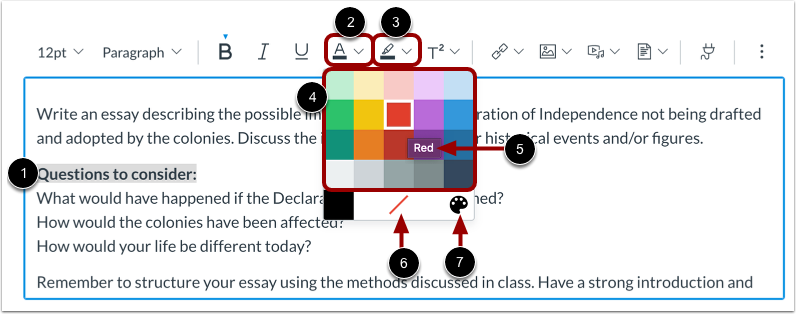
Sélectionnez le texte que vous souhaitez colorer [1].
Pour changer la couleur du texte, cliquez sur l’icône Couleur du texte [2].
Pour mettre en surbrillance le texte, cliquez sur l'icône Couleur d'arrière-plan [3]
Sélectionnez une couleur dans le menu déroulant des couleurs [4]. Vous pouvez afficher le nom de la couleur en survolant la vignette de couleur avec votre souris [5].
Pour supprimer la mise en forme de couleur, cliquez sur l’icône Supprimer la couleur [6].
Pour sélectionner une couleur personnalisée pour le texte, cliquez sur l’icône Couleur personnalisée [7].
Sélectionnez une couleur personnalisée
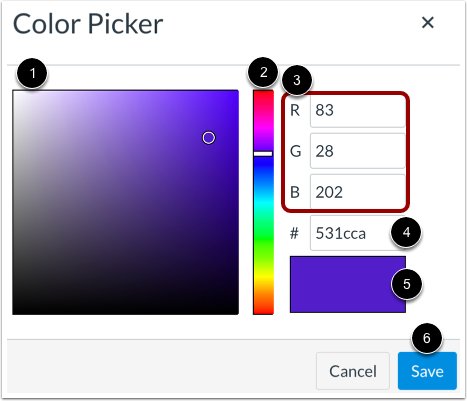
Utilisez la palette de sélection des couleurs pour choisir une tonalité [1] et une teinte [2]. Vous pouvez également saisir des codes couleur RVB [3] ou un code couleur HEX [4]. Visualisez votre couleur personnalisée dans la fenêtre d'affichage des couleurs [5].
Pour appliquer la couleur à votre texte, cliquez sur le bouton Enregistrer [6].
Texte en exposant et en indice
Vous pouvez formater votre texte pour qu'il apparaisse en exposant ou en indice. Sélectionnez le texte que vous souhaitez modifier [1].
Cliquez sur l’icône Exposant [2]. Pour mettre votre texte en exposant, sélectionnez l’option Exposant [3] dans le menu déroulant. Pour le mettre en indice, sélectionnez l’option Indice [4].
Aligner le texte
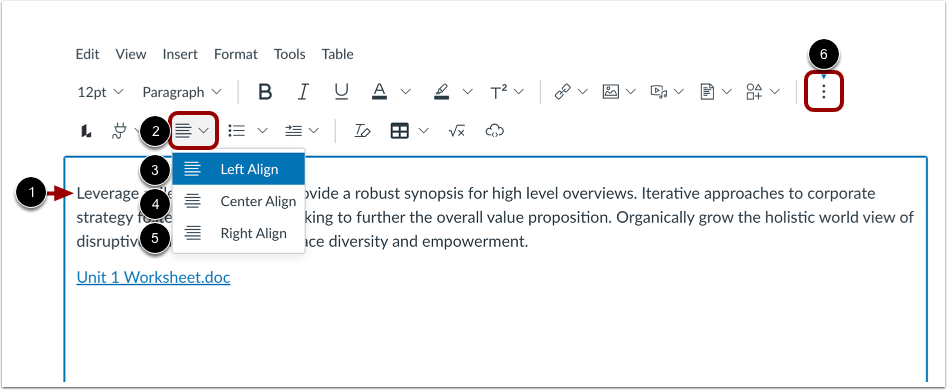
Pour aligner du texte, placez le curseur devant le texte à aligner [1], puis cliquez sur l'icône Alignement [2]. Dans le menu déroulant, vous pouvez choisir d'aligner le texte à gauche [3], au centre [4], et Droite [5].
Remarque : Pour afficher l’icône Alignement, vous devrez peut-être cliquer sur l’icône Options [6].
Augmenter ou diminuer le retrait du texte
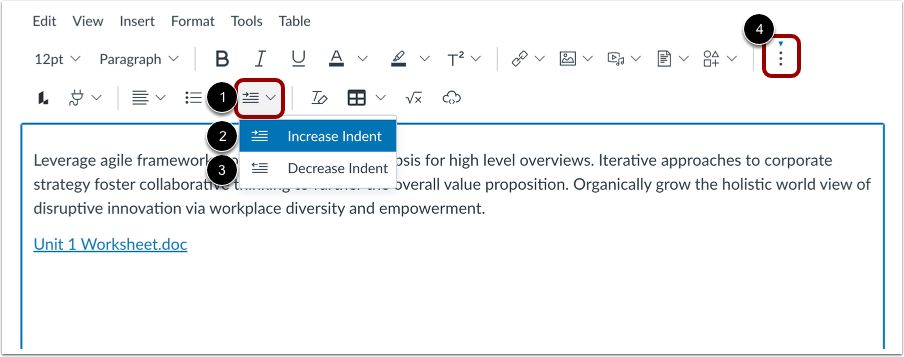
Pour indenter le texte, cliquez sur l'icône Indenter [1].
Si votre texte est en retrait, vous pouvez réduire ce retrait. Pour ce faire, cliquez sur l’icône Augmenter le retrait [2] puis sur l’option Réduire le retrait [3].
Vous pouvez cliquer plusieurs fois sur les options Augmenter le retrait et Diminuer le retrait pour augmenter ou diminuer le retrait du texte.
Remarque : Pour afficher l’icône d’indentation, vous devrez peut-être cliquer sur l’icône Options [4].
Aligner le texte directionnel
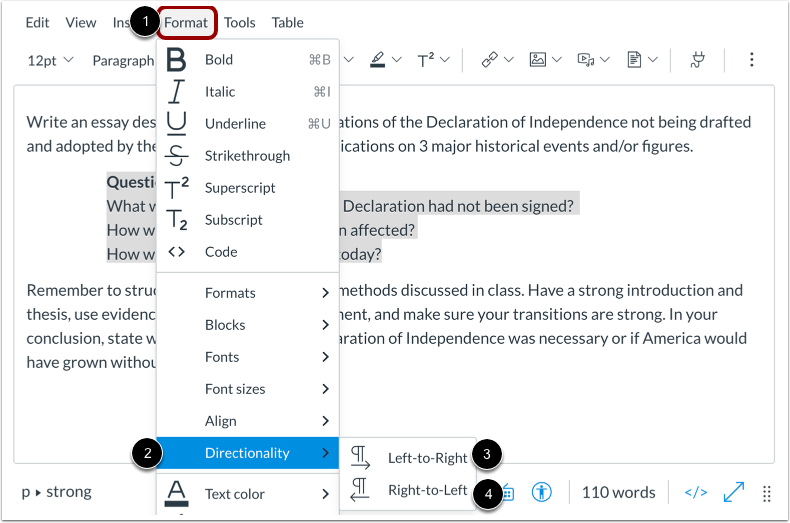
Pour aligner le sens de votre texte, cliquez sur le lien Format dans la barre de menus [1], puis sélectionnez l’option Direction [2]. Vous pouvez aligner votre texte de gauche à droite [3] et de droite à gauche [4].
Créer une liste à puces ou numérotée
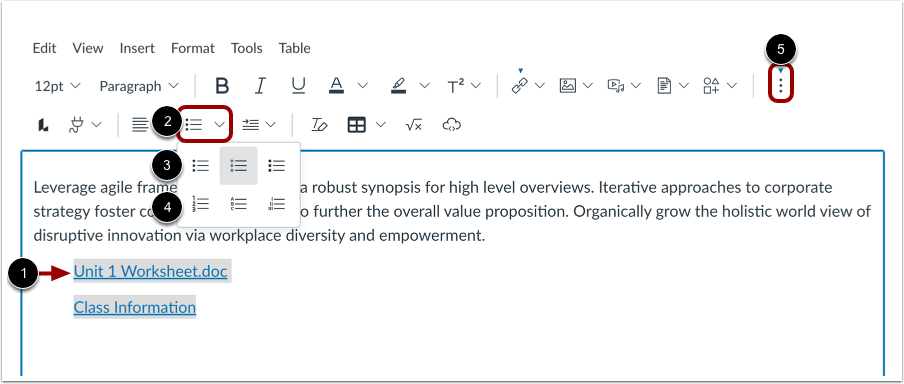
Sélectionnez le texte que vous souhaitez inclure dans votre liste [1], puis cliquez sur l’icône Liste [2]. Vous pouvez choisir un style de liste à puces [3], ou un style de liste numérique ou alphabétique [4].
Remarque : Pour afficher l’icône Liste, vous devrez peut-être cliquer sur l’icône Options [5].
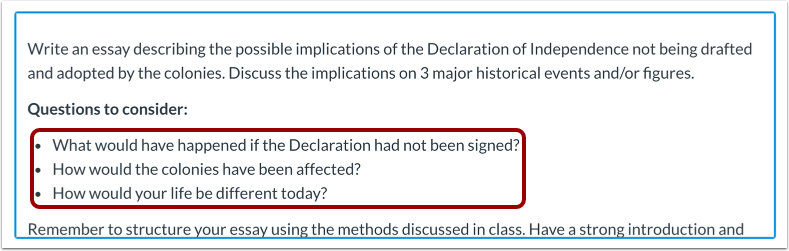
Afficher la liste à puces
Consultez la liste à puces.
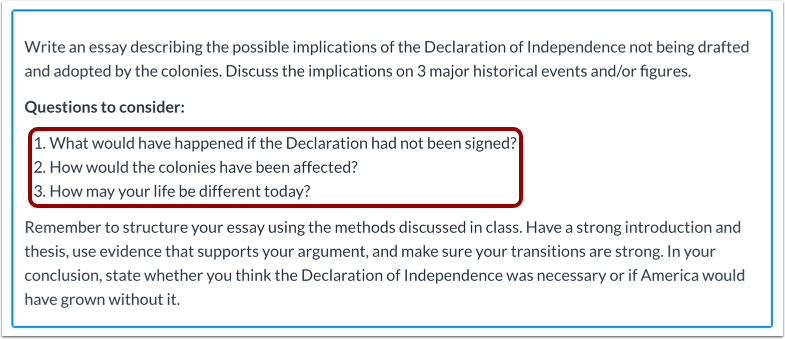
Voir la liste numérotée
Consultez la liste numérotée.
Rechercher et remplacer du contenu
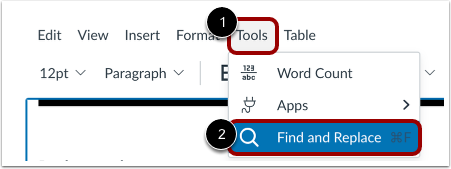
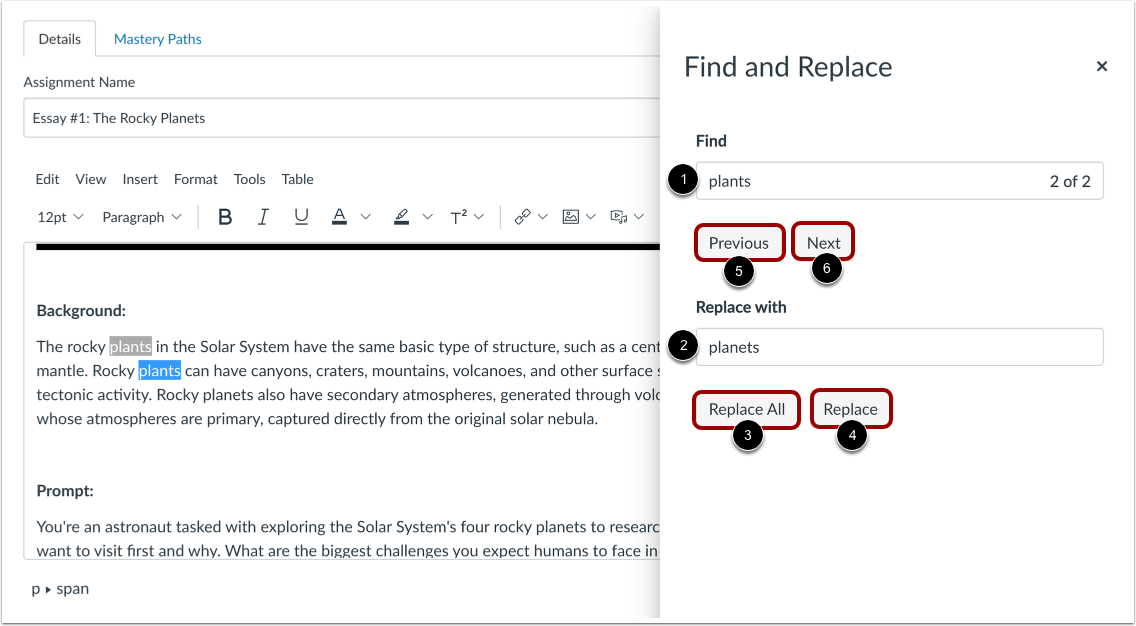
Dans le menu Outils [2], cliquez sur l’option Rechercher et remplacer [2]. Vous pouvez également appuyer sur Commande+F (sur un clavier Mac) ou Ctrl+F (sur un clavier PC).
Dans la fenêtre modale Rechercher et remplacer , saisissez le contenu à remplacer dans le champ Rechercher [1]. Dans le champ Remplacer par [2], saisissez le contenu de remplacement souhaité.
Pour remplacer tout le contenu en une seule fois, cliquez sur le bouton Remplacer tout [3].
Pour remplacer un contenu individuel, cliquez sur le bouton Remplacer [4].
S'il y a plusieurs contenus à remplacer, vous pouvez parcourir chaque élément individuellement en cliquant sur le bouton Précédent . [5] et le bouton Suivant [6].
Afficher le contenu enregistré automatiquement
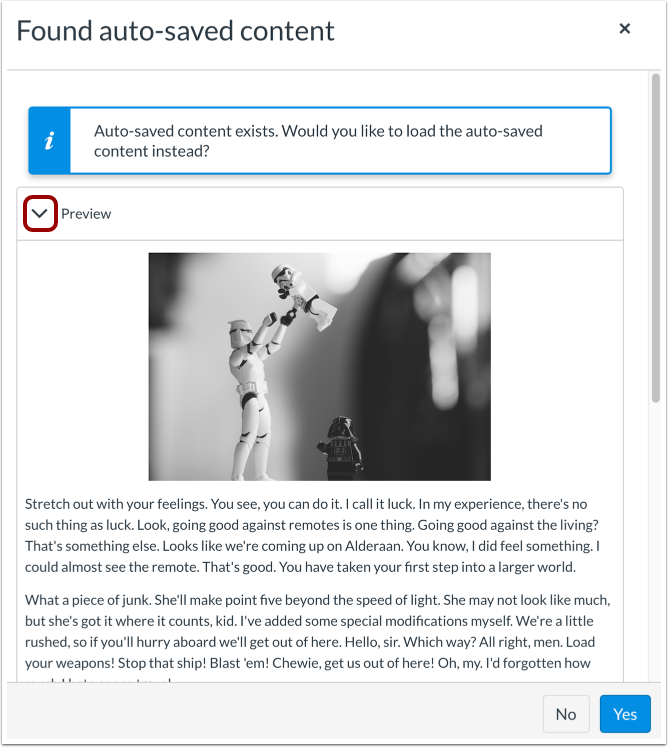
Si vous rechargez la page ou quittez celle-ci pendant que vous modifiez du contenu dans l'éditeur de contenu enrichi, Canvas enregistre automatiquement votre contenu dans le cache du navigateur pendant une durée maximale de 24 heures. Lorsque vous rechargez la page ou revenez à celle que vous étiez en train de modifier, Canvas affiche un message indiquant que du contenu a été enregistré automatiquement. Vous pouvez alors prévisualiser le contenu, le supprimer ou le charger dans l'éditeur de contenu enrichi.
Remarques :
- La sauvegarde automatique fonctionne lorsqu'un utilisateur répond à un seul fil de discussion ou commentaire à la fois. Si plusieurs réponses sont ouvertes simultanément (avec des identifiants d'exécution de code à distance différents), la sauvegarde automatique risque de ne pas fonctionner.
- La sauvegarde automatique du contenu n'est pas une fonctionnalité garantie et peut ne pas fonctionner dans certaines situations.
- La quantité d'espace de stockage local disponible peut varier en fonction du navigateur utilisé.
- Le contenu enregistré automatiquement n'est disponible que sur les pages ne comportant qu'une seule fenêtre d'éditeur de contenu enrichi.
- Le contenu enregistré automatiquement n'est disponible que dans le même navigateur et sur le même ordinateur que ceux utilisés lors de la création du contenu original.
Aperçu du contenu enregistré automatiquement
Pour prévisualiser le contenu enregistré automatiquement par Canvas, cliquez sur le bouton Aperçu .
Charger le contenu enregistré automatiquement
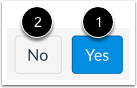
Pour charger le contenu enregistré automatiquement dans l’éditeur de contenu enrichi, cliquez sur le bouton Oui [1]. Pour annuler les modifications enregistrées automatiquement, cliquez sur le bouton Non [2].
Enregistrer les modifications
Cliquez sur le bouton Enregistrer .
Remarque : Lorsque vous utilisez l’éditeur de contenu enrichi dans les discussions, le bouton Enregistrer peut apparaître comme le bouton Répondre.
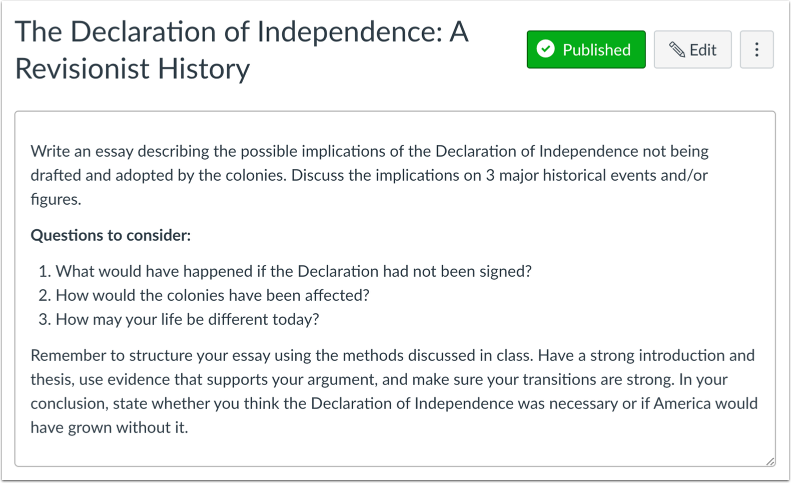
Afficher le contenu
Consultez le contenu créé dans l'éditeur de contenu enrichi.