Si votre établissement vous y autorise, vous pouvez accéder aux applications Lucidchart et Lucidspark de la suite Lucid Education. Lucidchart est une application de création de diagrammes intelligents qui vous permet de visualiser des idées, des systèmes et des processus complexes. Lucidspark est une application de tableau blanc virtuel qui permet aux équipes de générer des idées, de concevoir et de développer des solutions innovantes.
Lors de votre première utilisation de Lucid, vous devrez confirmer l'âge de l'élève. Vous devrez également lier votre compte Lucid à votre compte Canvas avant d'utiliser Lucid dans Canvas.
Remarques à l'intention des étudiants :
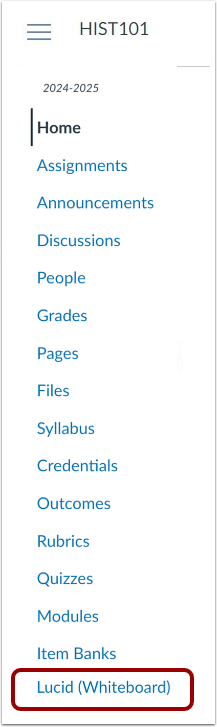
- Une fois Lucid configuré, vous pouvez soumettre des documents Lucid dans vos devoirs ou les intégrer . Vous pouvez également accéder à Lucid en cliquant sur le lien Lucid (tableau blanc) dans le menu de navigation du cours .
- Si vous n'avez pas accès à Lucid, il se peut que ce service ne soit pas disponible dans votre région ou au sein de votre établissement. Contactez votre enseignant pour plus d'informations.
Remarques à l'intention des enseignants :
- Une fois Lucid configuré, vous pouvez créer des devoirs Lucid ; les étudiants peuvent soumettre des documents Lucid ; vous pouvez intégrer des documents Lucid ; et Lucid (tableau blanc) s'affiche comme un lien dans la navigation du cours .
- Si votre instance Canvas est hébergée dans une région autre que les États-Unis, contactez votre administrateur Canvas pour activer Lucid.
- Lors du test de l'intégration Lucid, authentifiez-vous ou créez votre propre compte. Il est déconseillé de tester l'intégration en vous faisant passer pour un autre utilisateur.
Voir la transcription vidéo
Ouvrir Lucid
Dans le menu de navigation du cours, cliquez sur le lien Lucid (tableau blanc) .
Remarque : Vous pouvez également commencer la configuration de Lucid lors de l’intégration d’un document Lucid dans l’éditeur de contenu enrichi , lors de la création d’un devoir Lucid ou lors de la soumission d’un devoir Lucid .
Lors de votre première utilisation de Lucid dans Canvas, vous devez vérifier certaines informations avant de pouvoir utiliser Lucid dans votre compte Canvas.
Examinez votre rôle [1] et indiquez si vous avez plus de 13 ans [2]. Cliquez ensuite sur le bouton Suivant [3].
Remarque : Si vous êtes enseignant, il se peut qu'on vous demande si votre classe comprend des élèves de moins de 13 ans.
Vérifier l'âge
Si vous indiquez avoir moins de 13 ans, un message vous invite à confirmer votre âge. Pour ce faire, saisissez votre date de naissance dans le champ « Date de naissance » [1], puis cliquez sur le bouton « Suivant » [2].
Si vous avez confirmé avoir moins de 13 ans, vous ne pouvez pas accéder à Lucid sans l'autorisation de votre établissement. Pour obtenir de l'aide concernant l'accès à Lucid, veuillez contacter votre enseignant.
Connectez Lucid à Canvas
Si vous avez confirmé avoir plus de 13 ans ou si vous avez reçu l'autorisation d'accéder à l'application de la part de votre établissement, connectez votre compte Lucid à votre compte Canvas en cliquant sur le bouton Connecter .
Connectez-vous à Lucid
Si vous possédez déjà un compte Lucid, cliquez sur le bouton Se connecter pour vous identifier [1]. Un nouvel onglet s'ouvrira dans votre navigateur, vous permettant ainsi de vous connecter à votre compte.
Si vous n’avez pas de compte Lucid, cliquez sur le bouton S’inscrire et suivez les instructions pour créer un compte Lucid gratuit [2].
Confirmer Lucid Connection
Après vous être connecté à Lucid, le nom de votre compte Lucid s’affiche [1]. Pour connecter votre compte Lucid à votre compte Canvas, cliquez sur le bouton « Se connecter à Lucid » [2].
Pour passer à un autre compte Lucid, cliquez sur le bouton Changer de compte [3].
Remarque : pour afficher cette page après vous être connecté à Lucid, vous devrez peut-être actualiser l’onglet de votre navigateur Canvas.
Confirmer le plan éducatif Lucid
Votre compte Lucid est désormais gratuit (formule Éducation). Pour confirmer, cliquez sur le bouton Continuer .
Connecter Canvas à Lucid
Pour finaliser la connexion entre vos comptes Canvas et Lucid, cliquez sur le bouton « Démarrer » .
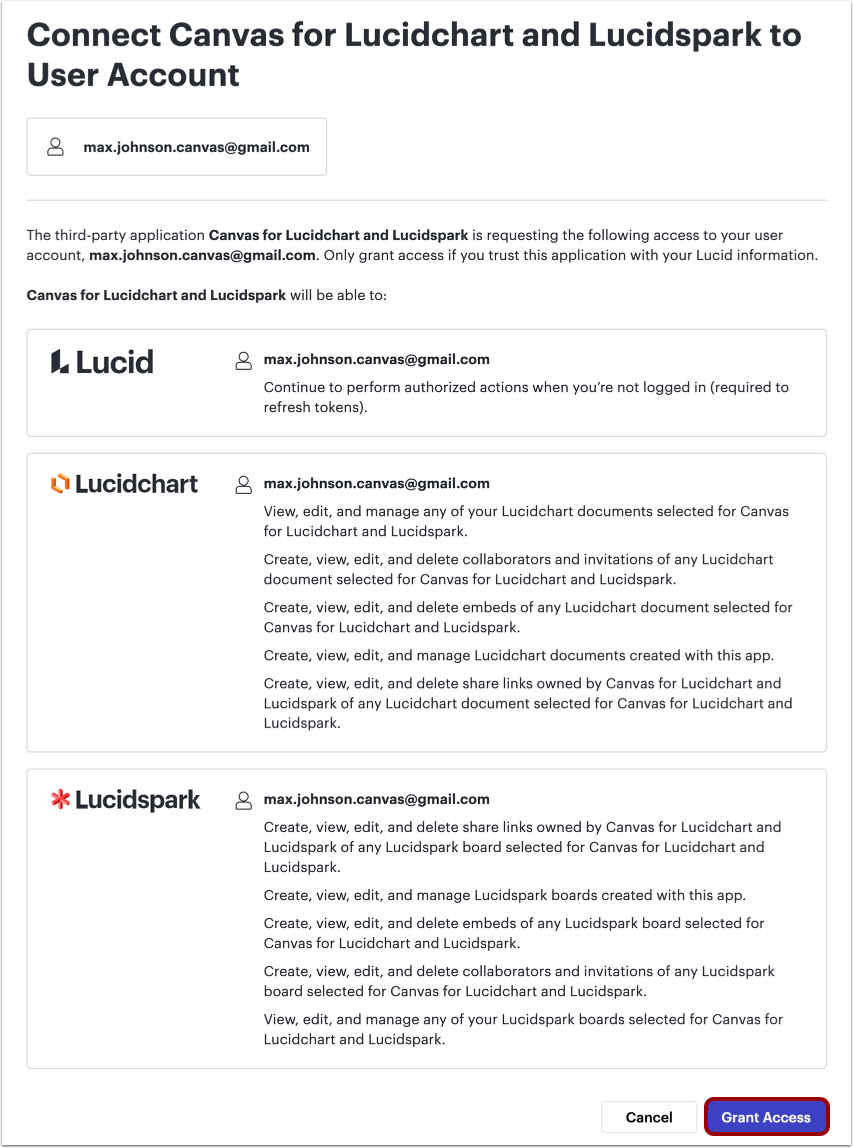
Accorder l'accès au compte
Un nouvel onglet s'ouvre dans votre navigateur. Après avoir examiné la demande d'accès, cliquez sur le bouton « Autoriser l'accès » .
Afficher Lucid dans Canvas
Une fois vos comptes Lucid et Canvas connectés, vous pouvez consulter les documents Lucid existants [1] et rechercher des documents existants [2].
Pour créer un nouveau document Lucidchart ou un nouveau tableau Lucidspark , cliquez sur le bouton Ajouter [3].
Apprenez-en davantage sur l'utilisation de Lucid dans Canvas .