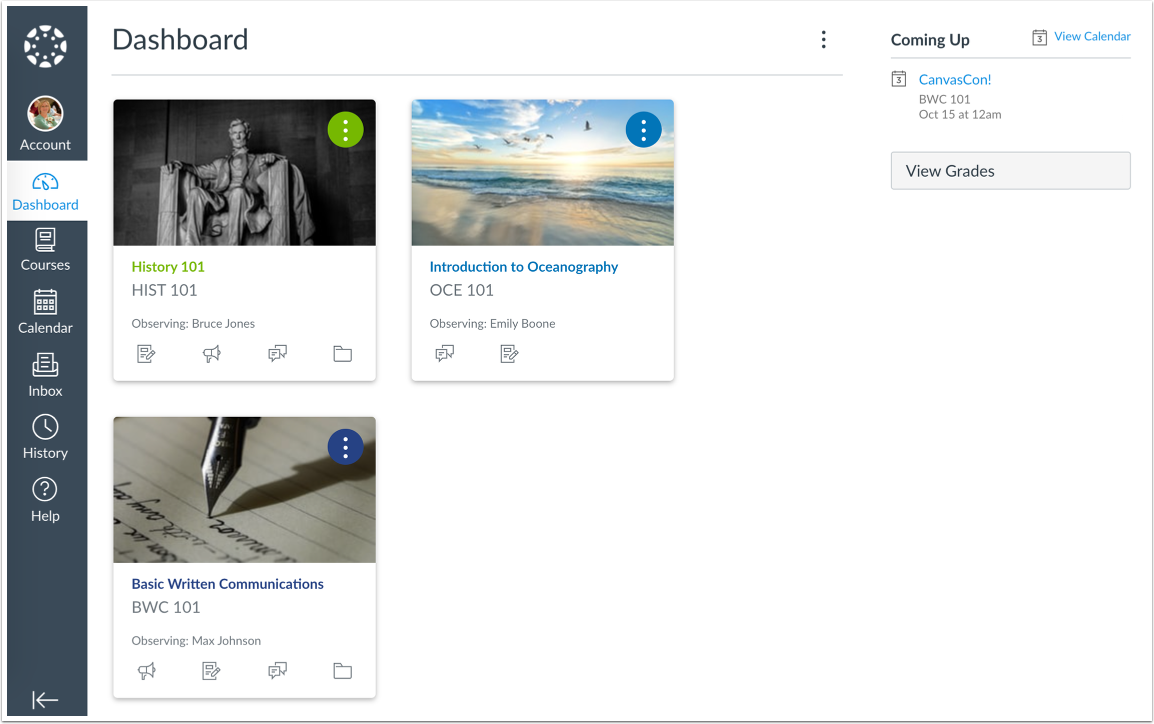
Le tableau de bord est la première chose que vous voyez lorsque vous vous connectez à Canvas. Il affiche en un coup d'œil des informations sur l'activité de tous les cours suivis par les étudiants que vous observez.
Vous pouvez revenir à votre tableau de bord utilisateur à tout moment en cliquant sur le lien Tableau de bord dans la navigation globale.
Ouvrir le tableau de bord
Dans le menu de navigation global, cliquez sur le lien Tableau de bord .
Afficher le tableau de bord
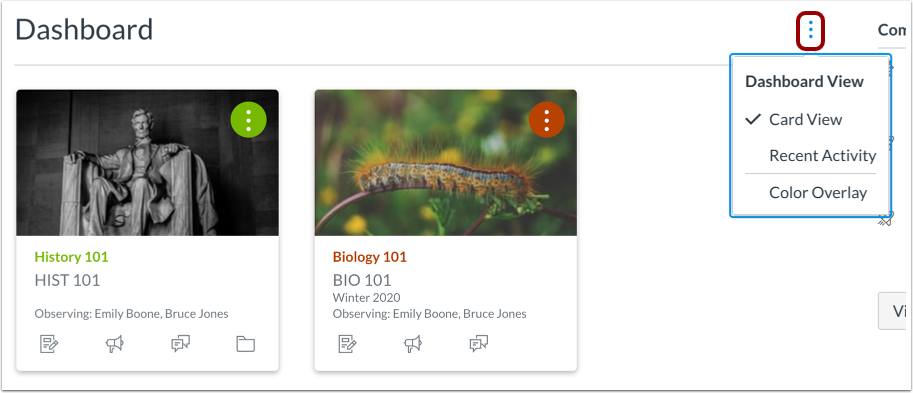
Le tableau de bord est votre page d'accueil sur Canvas. Selon votre établissement, il peut s'afficher par défaut selon deux modes : Vue par cartes ou Vue de l'activité récente.
- Affichage par fiches : affiche les fiches de cours pour un accès rapide à tous vos cours favoris (les mêmes cours apparaissent dans le lien « Cours » du menu de navigation global).
- Vue Activité récente : affiche toute l’activité récente pour tous les cours
Afficher les tableaux de bord des étudiants
Pour filtrer votre tableau de bord par étudiant, cliquez sur le menu déroulant Étudiant [1], puis sur le nom de l'étudiant [2]. L'affichage du tableau de bord dépendra alors de l'étudiant sélectionné.
Voir l'annonce mondiale
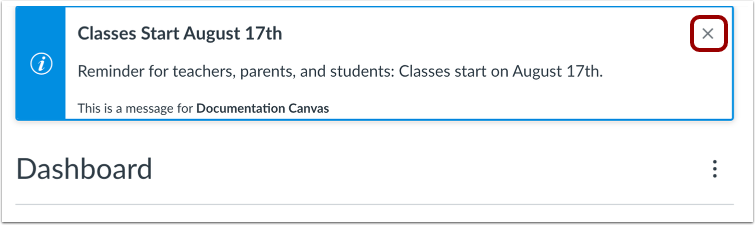
Le tableau de bord peut également inclure des annonces globales, c'est-à-dire des annonces créées par votre établissement. Pour supprimer une annonce de votre tableau de bord, cliquez sur l'icône Supprimer .
Voir l'annonce de rejet
Si vous ignorez une annonce globale, vous pouvez consulter les annonces ignorées sur la page Annonces globales .
Afficher le tableau de bord
Pour modifier l'affichage de votre tableau de bord, cliquez sur le menu Options et sélectionnez l'option d'affichage souhaitée.