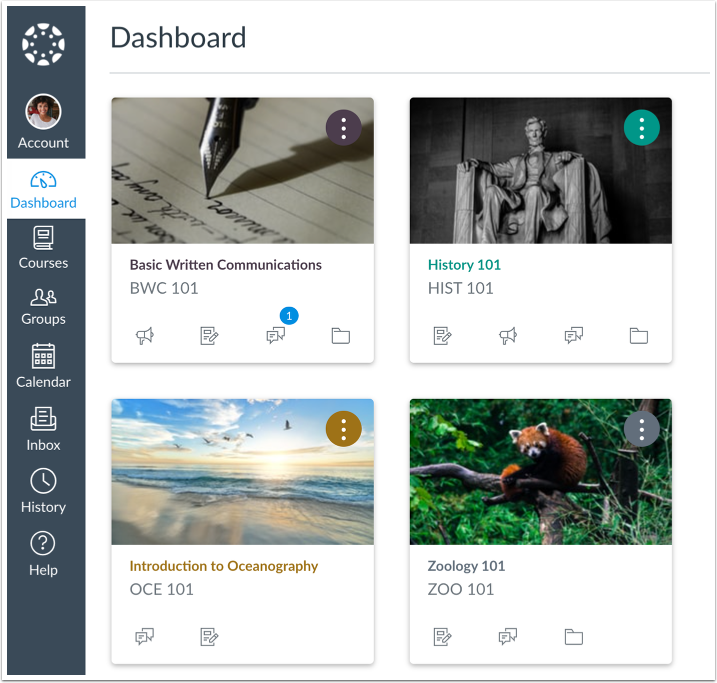
Le tableau de bord « Vue par cartes » affiche les fiches de tous vos cours favoris ou actifs personnalisés . Ces fiches vous permettent d’organiser vos cours en ajoutant un surnom ou en personnalisant leur couleur, qui est synchronisée avec celle affichée dans le calendrier .
Le tableau de bord Vue par carte comprend également la barre latérale du tableau de bord , qui inclut des éléments de votre liste de tâches et un lien vers la page globale des notes.
Les cours favoris sont retirés du tableau de bord (vue par carte) une fois terminés. Les cours terminés qui étaient précédemment favoris restent affichés comme tels dans la liste des cours .
Par défaut, les fiches de cours actives sont automatiquement ajoutées à votre tableau de bord. Si vous êtes inscrit à plus de 20 cours, les inscriptions les plus récentes remplacent les plus anciennes. Le tableau de bord affiche donc en priorité les 20 cours actifs ajoutés le plus récemment, classés par ordre alphabétique. De plus, si vous occupez plusieurs rôles dans un cours, celui associé à votre rôle prioritaire sera affiché.
Remarque : Selon les préférences de votre établissement, l’affichage par cartes peut être votre tableau de bord par défaut. Si ce n’est pas le cas, vous pouvez le modifier. Consultez les informations relatives à la modification de l’affichage du tableau de bord en tant qu’étudiant , enseignant ou observateur/parent .
Consultez les fiches de cours
Par défaut, le tableau de bord affiche jusqu'à 20 fiches de cours. Celles-ci sont classées par ordre de priorité en fonction des 20 derniers cours auxquels vous avez été ajouté, ainsi que des cours que vous avez marqués comme favoris.
Vous pouvez également personnaliser l'affichage des fiches de cours en ajoutant ou en supprimant des cours de vos favoris.
Les cours du tableau de bord sont classés par ordre alphabétique selon leur nom et votre rôle ; les surnoms et les codes de cours n’ont aucune incidence sur ce classement. Les cours avec un rôle d’enseignant apparaissent en premier, suivis des cours avec un rôle d’assistant d’enseignement, puis des cours avec un rôle d’étudiant.
Si vous êtes enseignant, les fiches de cours peuvent être organisées en cours publiés et cours non publiés.
Remarque : Si vous personnalisez la liste des cours et sélectionnez manuellement au moins un cours comme favori, le tableau de bord n’affichera que les cours favoris. Canvas continuera également d’ajouter automatiquement aux favoris les nouvelles inscriptions aux cours publiés.
Afficher les détails de la carte
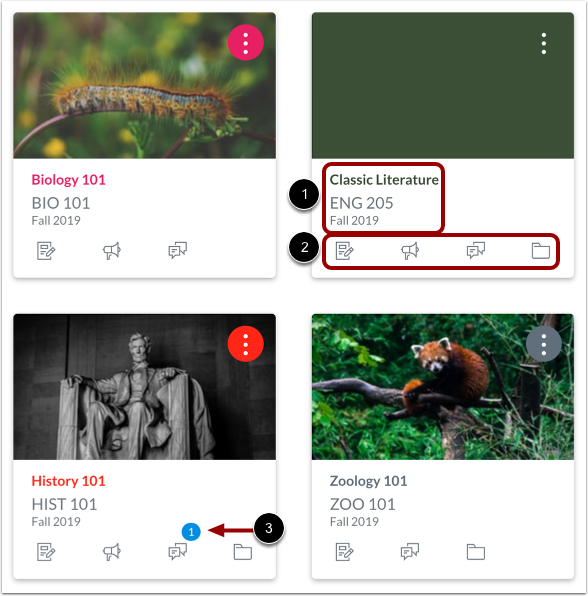
Les fiches de cours présentent un aperçu des informations sur le cours, notamment le nom (ou le surnom) du cours, le code du cours et le semestre [1].
Chaque fiche peut comporter jusqu'à quatre onglets [2], correspondant aux quatre principales fonctionnalités de Canvas pour les activités de cours des étudiants : Devoirs, Annonces, Discussions et Fichiers. Ces onglets reproduisent la visibilité et l'ordre de la navigation du cours ; par exemple, si un enseignant masque le lien Annonces, l'onglet Annonces ne s'affichera pas sur la fiche du cours.
Une icône « non lu » dans l’onglet Discussions ou Annonces indique la présence d’une nouvelle discussion ou annonce dans le cours [3]. Le chiffre affiché sur l’icône indique le nombre de nouveaux éléments.
Créer un surnom
Si le nom d'un cours est long ou complexe, vous pouvez lui attribuer un surnom. La plupart des cours sont créés à l'aide de systèmes d'information étudiants (SIE) qui génèrent des noms de cours basés sur les semestres, les départements et les numéros de section ; il peut donc être difficile de distinguer des cours aux noms similaires.
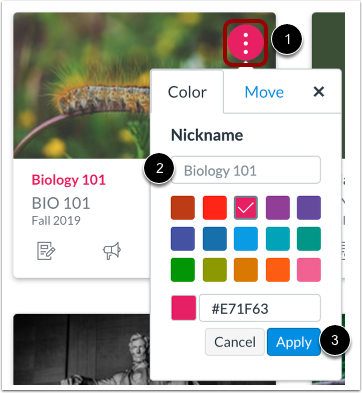
Pour ajouter un surnom, cliquez sur l'icône Options [1], puis saisissez le nom dans le champ Surnom [2]. Cliquez sur le bouton Appliquer [3].
Pour supprimer un surnom, ouvrez les options de la fiche et supprimez-le. Le champ « Surnom » affichera alors le nom original du cours. Cliquez ensuite sur le bouton « Appliquer ».
Remarques :
- Le surnom d'un cours n'affecte pas son code, qui figure toujours sur la fiche du cours pour référence.
- Un surnom de cours n'affecte pas le nom du cours au niveau du compte ou du cours lui-même ; il ne modifie que le nom du cours pour l'utilisateur qui a créé ce surnom.
- Les surnoms des cours apparaissent dans le tableau de bord, le menu de navigation, le fil d'Ariane et les e-mails de notification. Ils ne s'affichent pas sur la page globale des notes ni dans les éléments de la barre latérale du tableau de bord, comme la liste des tâches.
- Les surnoms des cours sont limités à 59 caractères.
Voir le nom d'origine
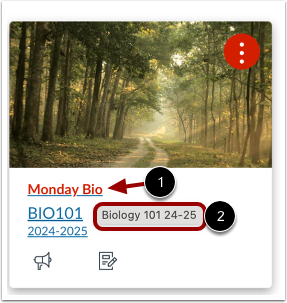
Si vous avez ajouté un surnom mais que vous avez besoin de connaître le nom original du cours, survolez le surnom avec le curseur [1] ; affichez le nom original du cours dans le texte d'info-bulle [2].
Changer la couleur du parcours
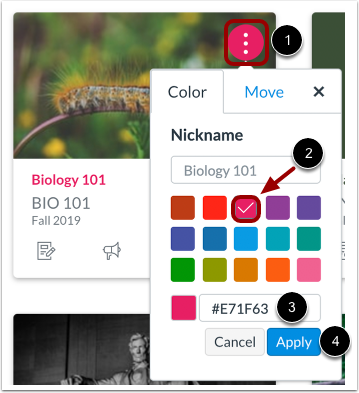
Vous pouvez personnaliser la couleur des fiches de cours, qui est synchronisée avec la couleur affichée pour le cours dans le calendrier . Pour modifier la couleur d'une fiche de cours, cliquez sur l'icône Options [1] de la fiche, puis sélectionnez une nouvelle couleur. La coche indique la couleur sélectionnée [2], et le code couleur hexadécimal associé s'affiche dans le champ Code hexadécimal [3].
Pour utiliser une couleur non affichée dans la fenêtre, saisissez directement le code hexadécimal de la couleur dans le champ Code hexadécimal.
Cliquez sur le bouton Appliquer [4].
Remarques :
- Toute nuance de blanc n'est pas acceptée comme couleur grossière.
- Si vous saisissez un code hexadécimal invalide, une icône d'avertissement s'affiche.
- Si vous modifiez la couleur d'un cours dans le calendrier , la couleur est également mise à jour dans le tableau de bord.
Cartes de cours de déplacement
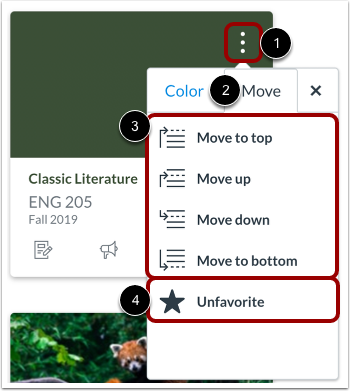
Vous pouvez également déplacer une fiche de cours vers un autre emplacement du tableau de bord ou la supprimer. Cliquez sur l'icône Options [1] et sélectionnez l'onglet Déplacer [2]. Selon son emplacement actuel, vous pouvez déplacer la fiche en haut du tableau de bord, avant ou après une autre fiche, ou en bas du tableau de bord [3].
Une fois qu'une carte du tableau de bord a été réorganisée, les nouveaux cours ajoutés au tableau de bord s'affichent toujours à la fin de tous les cours existants.
Pour supprimer la carte du cours du tableau de bord, cliquez sur l’option « Retirer des favoris » [4].
Remarque : L'option « Retirer des favoris » ne s'affiche que si vous avez précédemment sélectionné des cours favoris.
Cartes de cours à glisser-déposer
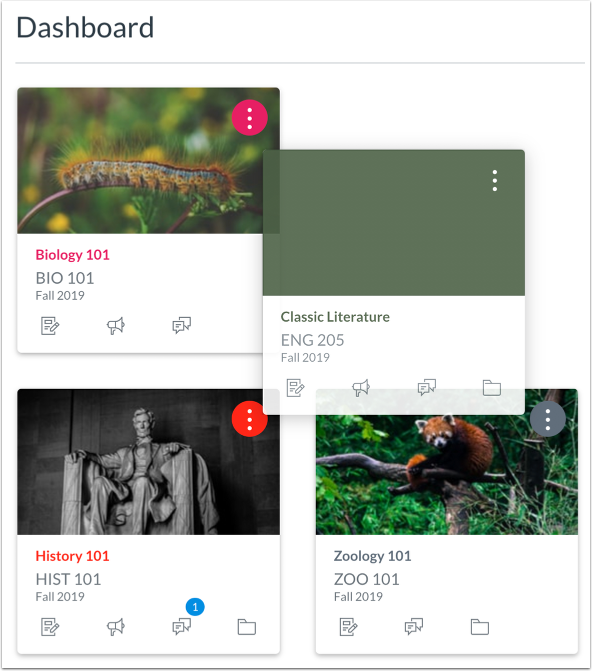
Vous pouvez également déplacer manuellement une fiche de cours par glisser-déposer vers un autre emplacement du tableau de bord. Cliquez sur la fiche du cours et faites-la glisser à l'emplacement souhaité.
Afficher la superposition de couleurs
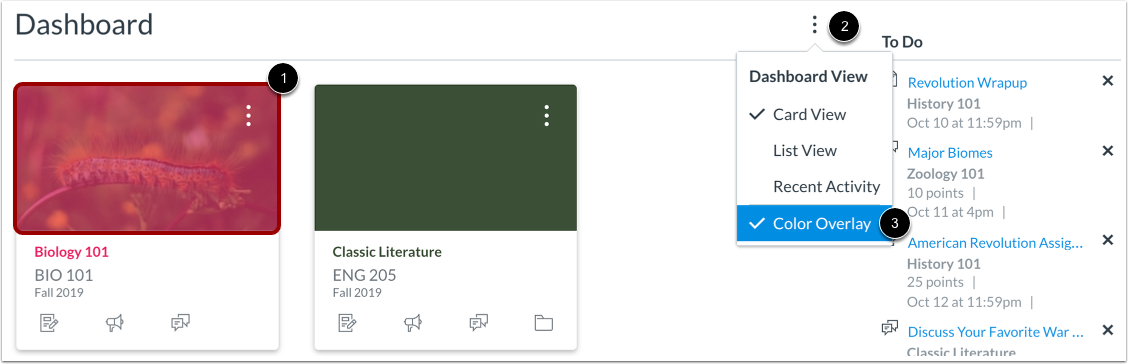
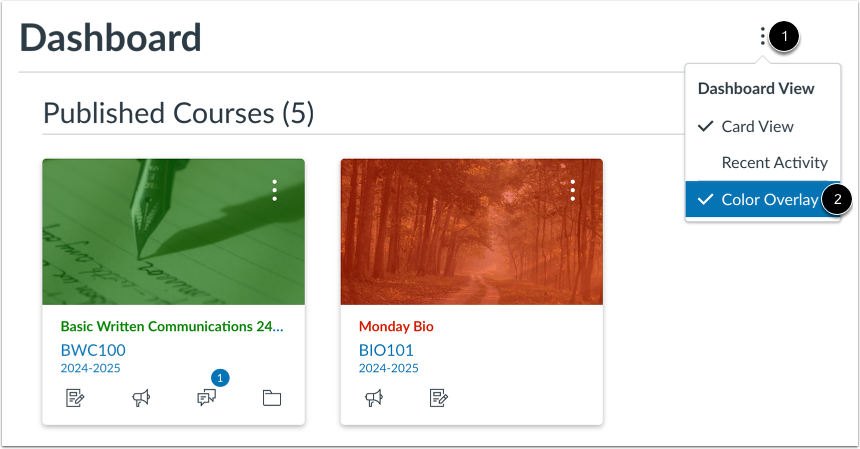
Certains cours peuvent inclure une image en arrière-plan de la couleur du cours [1]. Par défaut, les fiches de cours comportant une image incluent une superposition de couleur.
Supprimer la superposition de couleur
Pour supprimer la superposition de couleur de toutes les cartes de cours contenant une image, cliquez sur l'icône Options [1] puis désélectionnez l'option Superposition de couleur [2].
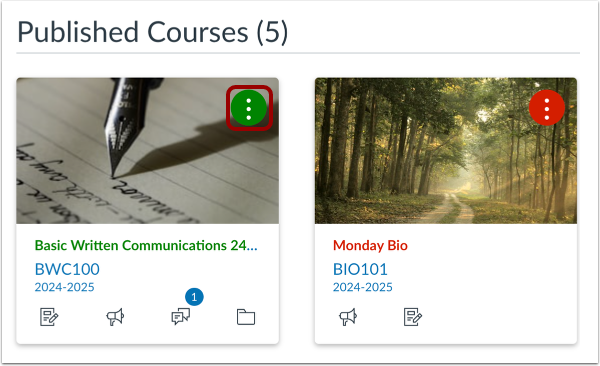
Lorsque le calque de couleur est supprimé, la couleur du cours s'affiche sous forme de cercle derrière l'icône Options de la carte.