À l'aide du calendrier , vous pouvez modifier la date d'un événement ou d'une tâche en cliquant sur l'événement ou la tâche, ou en faisant glisser l'événement ou la tâche vers une autre date.
Vous pouvez également supprimer des éléments du calendrier. Veuillez noter que la suppression d'une entrée du calendrier entraîne également la suppression du contenu associé ailleurs dans Canvas.
Remarque : Pour modifier un devoir à partir du calendrier, vous devez être un enseignant.
Voir la transcription vidéo
Ouvrir le calendrier
Dans le menu de navigation global, cliquez sur le lien Calendrier .
Modifier l'événement
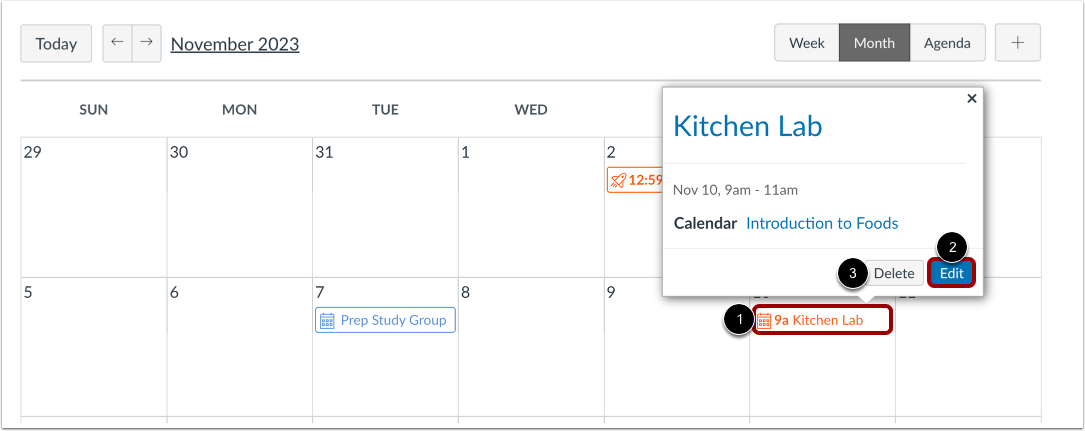
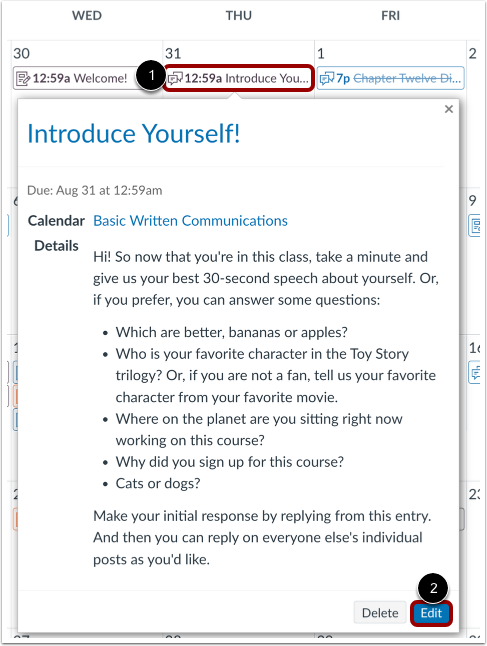
Pour modifier ou supprimer un événement, cliquez sur le lien de l'événement [1].
Pour modifier un événement, cliquez sur le bouton Modifier [2]. Pour le supprimer, cliquez sur le bouton Supprimer [3].
Modifier les détails de l'événement
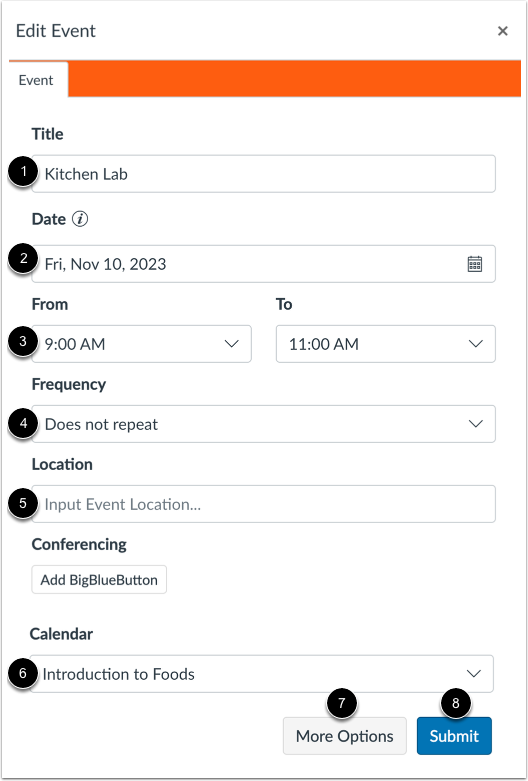
Dans la fenêtre Modifier l'événement, vous pouvez modifier le titre de l'événement [1], la date [2], spécifier une plage horaire [3], modifier la fréquence [4] et l'emplacement [5].
Vous pouvez déplacer l'événement vers un autre calendrier à l'aide du menu déroulant Calendrier [6].
Pour ajouter une adresse ou utiliser l’éditeur de contenu enrichi afin d’ajouter des détails ou des liens supplémentaires concernant l’événement, cliquez sur le bouton Plus d’options [7]. Sinon, cliquez sur le bouton Soumettre [8].
Remarque : Les événements qui incluent un lien de visioconférence dans la description ou le champ de lieu affichent un bouton « Rejoindre » sur le tableau de bord de la vue Liste des étudiants.
Confirmer les événements répétitifs
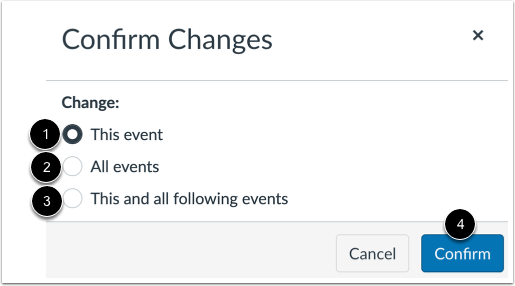
Si vous avez modifié un événement répétitif, choisissez les instances de cet événement que vous souhaitez modifier en sélectionnant l'un des boutons radio suivants :
- Cet événement [1] : modifie uniquement l'instance sélectionnée
- Tous les événements [2] : modifier toutes les instances
- Cet événement et tous les suivants [3] : modifient l’instance sélectionnée et toutes les instances suivantes.
Cliquez ensuite sur le bouton Confirmer [4].
Modifier les détails de la tâche
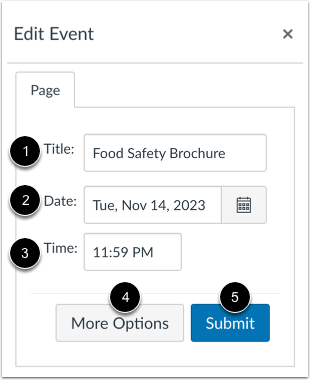
Si vous attribuez des dates de tâches aux étudiants pour une page ou une discussion non notée, l'élément s'affiche dans le calendrier du cours. Vous pouvez modifier le titre [1] et la date [2] de la tâche, et préciser une heure [3].
Pour modifier la discussion ou la page , cliquez sur le bouton Plus d'options [4]. Sinon, cliquez sur le bouton Soumettre [5].
Modifier le devoir
Consultez les détails de l'affectation en cliquant sur l'événement que vous souhaitez consulter [1] et en cliquant sur le bouton Modifier [2].
Modifier les détails de la tâche
Vous pouvez modifier le titre du devoir [1], la date d'échéance [2] et le groupe de devoirs [3].
Pour modifier les détails du devoir , cliquez sur le bouton Plus d'options [4]. Sinon, cliquez sur le bouton Soumettre [5].
Remarque : Si votre établissement a activé l'intégration d'un système d'information étudiant (SIS), vous pouvez gérer la synchronisation de l'affectation avec le SIS en cochant la case « Synchroniser avec le SIS » .
Modifier les détails du rendez-vous
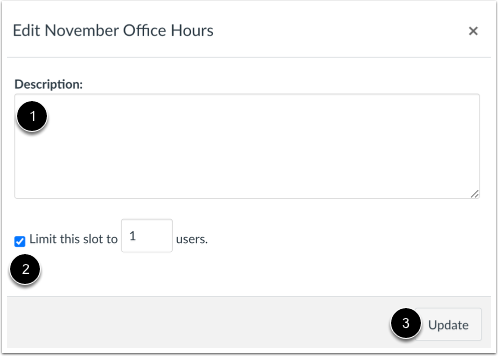
Lors de la modification d'un rendez-vous créé dans le planificateur , le menu Modifier le rendez-vous s'affiche.
Vous pouvez modifier la description [1] ou limiter le nombre d'utilisateurs pour ce rendez-vous [2]. Pour soumettre vos modifications, cliquez sur le bouton Mettre à jour [3].
Événement ou tâche par glisser-déposer
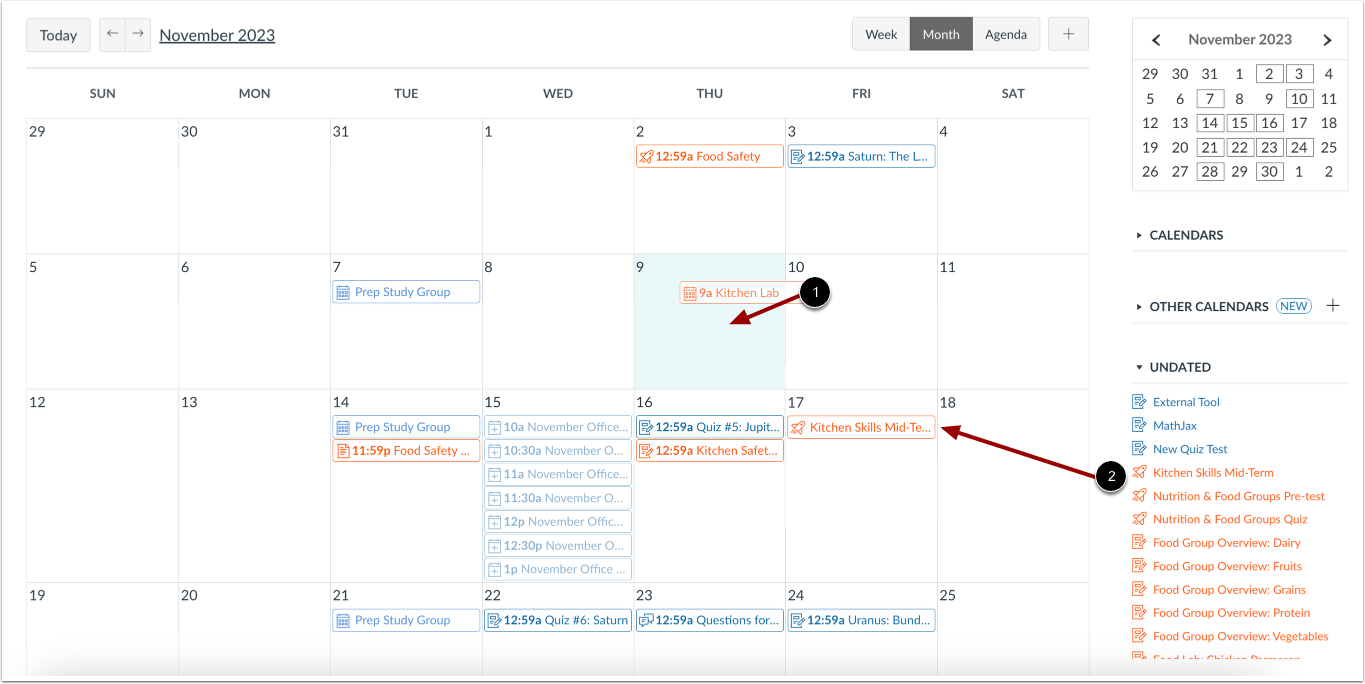
Vous pouvez également modifier la date d'un événement ou d'une tâche dans le même calendrier en le faisant glisser vers une autre date dans la vue mensuelle ou le mini-calendrier [1]. Cliquez sur l'événement ou la tâche, faites-le glisser vers la nouvelle date, puis relâchez le bouton de la souris.
Vous pouvez ajouter des éléments de la liste « Sans date » au calendrier du cours en les faisant glisser vers la date souhaitée [2]. L'ajout d'éléments de la liste « Sans date » au calendrier leur attribue une date d'échéance et les retire de la liste « Sans date ». L'élément apparaît alors sur le tableau de bord de la vue Liste spécifique à l'étudiant, ainsi que dans les listes de tâches globales et celles de la page d'accueil du cours.
Remarque : Vous ne pouvez pas glisser-déposer les rendez-vous créés dans le planificateur.
Gérer les éléments non datés
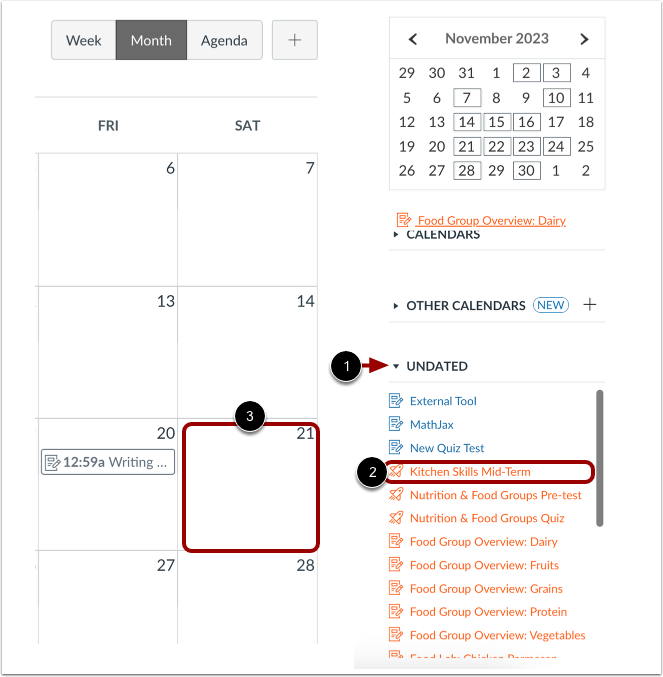
Les événements ou tâches sans date sont répertoriés dans la section « Sans date ». Pour afficher les éléments sans date, cliquez sur l’icône Développer/Réduire « Sans date » [1].
Pour attribuer une date à un élément non daté, faites glisser et déposez les tâches non datées [2] depuis et vers un jour de la vue mensuelle du calendrier [3]. Lorsque les tâches non datées sont déplacées vers le calendrier, leur date d'échéance est modifiée et fixée à 23h59 ce jour-là.
Déplacer des événements ou des tâches vers la section « Non daté » supprime les dates d'échéance.