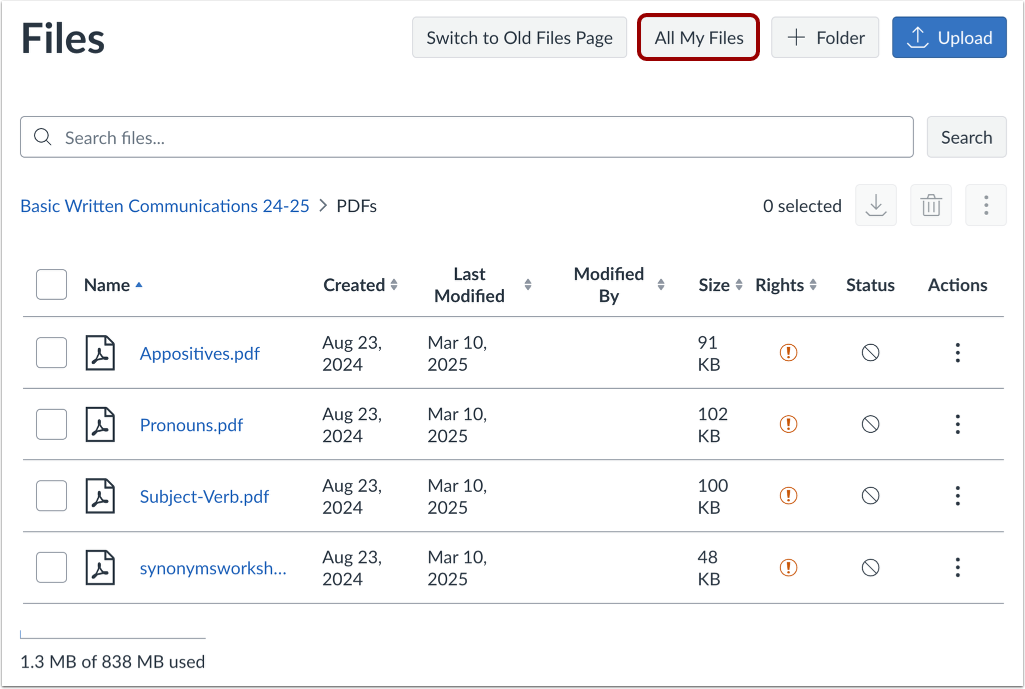
Les fichiers de cours comprennent tout contenu téléchargé dans un cours. Par défaut, chaque cours dispose de 500 Mo d'espace de stockage sur Canvas (les comptes gratuits pour enseignants sont limités à 250 Mo). Les administrateurs peuvent modifier ce quota pour l'ensemble de l'établissement ou pour chaque cours individuellement. Les fichiers téléchargés dans un cours ne sont pas décomptés de votre quota personnel.
Si le lien « Fichiers du cours » apparaît dans le menu de navigation du cours, tous les utilisateurs inscrits peuvent consulter les fichiers du cours. Si vous êtes enseignant, vous pouvez apprendre à gérer les liens de navigation du cours . Cependant, les parents et les observateurs n'auront accès qu'à certains fichiers du cours.
Ouvrir les fichiers
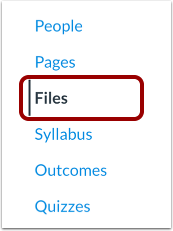
Dans le menu de navigation du cours, cliquez sur le lien Fichiers .
Consulter les fichiers du cours
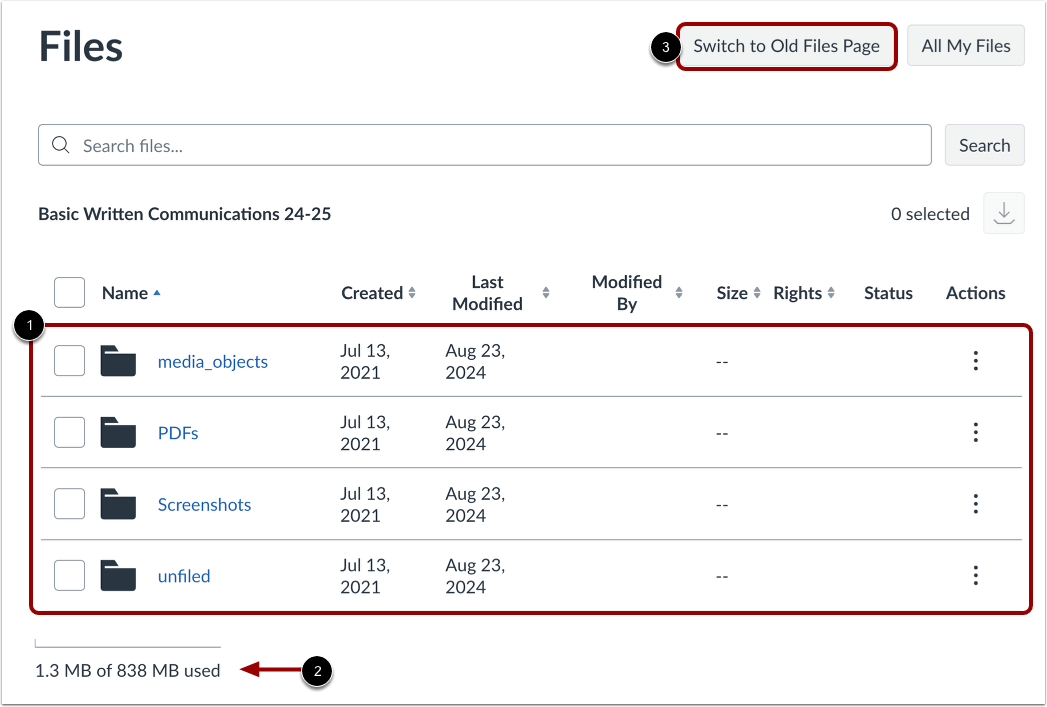
Tous les fichiers de cours publiés peuvent être consultés par tous les utilisateurs du cours [1]. Cependant, certains fichiers peuvent restreindre l'accès à des utilisateurs spécifiques.
Vous pouvez consulter votre quota utilisateur et le pourcentage de ce quota qui a été utilisé [2].
Si vous souhaitez passer à l'ancienne vue, cliquez sur le bouton Passer à l'ancienne page de fichiers [3].
Ouvrir le dossier
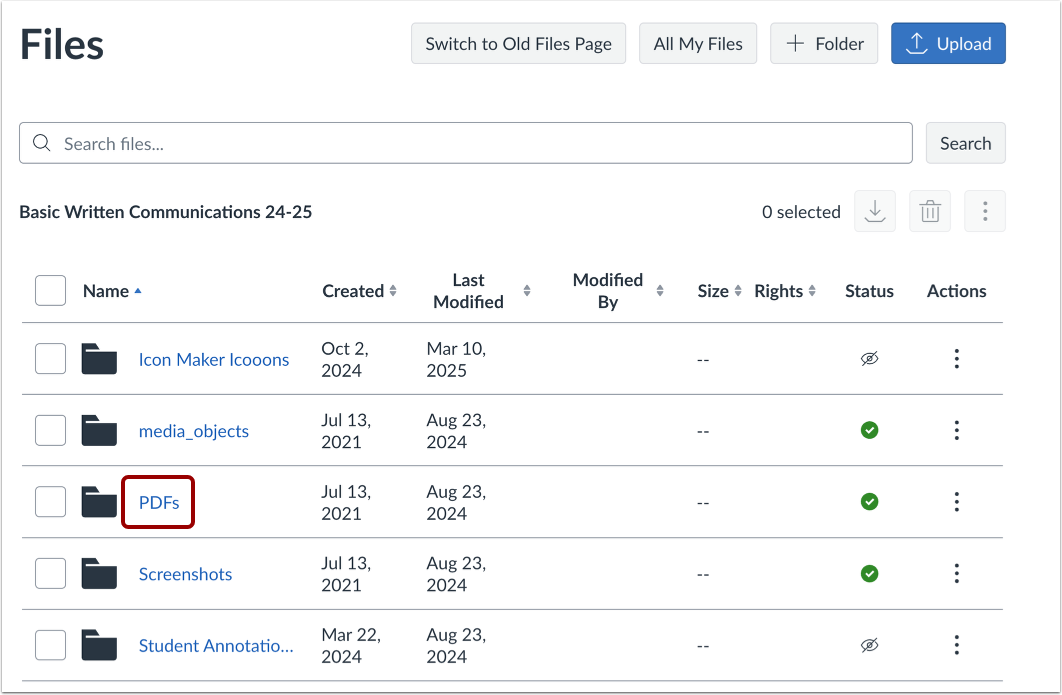
Pour afficher le contenu du dossier, cliquez sur son nom.
Ouvrir le fichier
Pour ouvrir un fichier, cliquez sur son nom [1]. Pour le télécharger , cliquez sur l’icône Options de fichier [2], puis sur Télécharger [3].
Aperçu du fichier
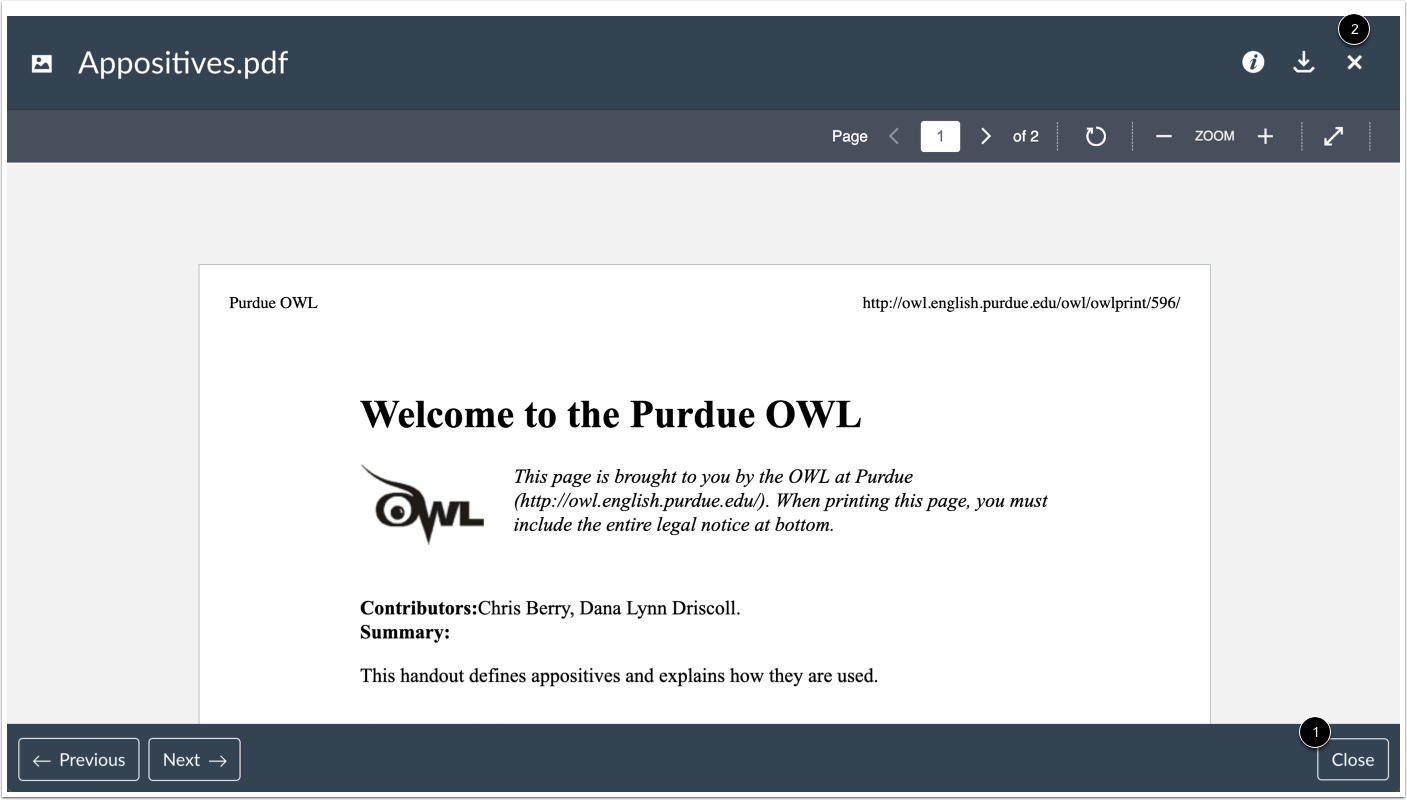
L' aperçu du fichier affiche son contenu et ses informations détaillées, ainsi qu'un lien pour le télécharger. Vous pouvez parcourir le document, zoomer et dézoomer, et l'afficher en plein écran.
Pour quitter l’aperçu, cliquez sur le bouton Fermer [1] ou sur l’icône Fermer [2].
Afficher tous les fichiers
Pour consulter les fichiers de tous vos cours et vos fichiers personnels , cliquez sur le bouton « Tous mes fichiers » .