Vous pouvez intégrer un document Lucid dans l' éditeur de contenu enrichi à l'aide du bouton de la barre d'outils Lucid.
Avec votre compte Canvas, vous bénéficiez d'un accès complet et gratuit aux applications Lucid Education Suite : Lucidchart et Lucidspark . Lucidchart est une application de diagrammes intelligents qui vous permet de visualiser des idées, des systèmes et des processus complexes. Lucidspark est une application de tableau blanc virtuel qui permet aux équipes de générer des idées, de concevoir et de développer des solutions innovantes.
Avant d'accéder à Lucid depuis Canvas, vous devez configurer et connecter votre compte Lucid gratuit .
Remarques :
- Si vous ne voyez pas le bouton Lucid dans la barre d'outils de l'éditeur de contenu enrichi, contactez votre enseignant (en tant qu'étudiant) ou votre administrateur Canvas (en tant qu'enseignant).
- Apprenez-en davantage sur l'utilisation de Lucid dans Canvas .
Éditeur de contenu enrichi ouvert
Ouvrez l'éditeur de contenu enrichi lorsque vous utilisez l'une des fonctionnalités Canvas qui prennent en charge l'éditeur.
Remarque : L’éditeur de contenu enrichi prend en charge les raccourcis clavier. Pour afficher le menu Raccourcis clavier, cliquez sur l’icône Clavier ou appuyez sur ALT+F8 (clavier PC) ou Option+F8 (clavier Mac).
Ouvrir Lucid
Pour ouvrir Lucid, cliquez sur l’icône de l’application Lucid [1].
Remarques :
- Pour afficher l'icône Lucid, vous devrez peut-être cliquer sur l'icône Options [2]. Si l'icône ne s'affiche toujours pas, il est possible que Lucid ne soit pas activé dans votre établissement.
- Vous pouvez également accéder à Lucid dans l'éditeur de contenu enrichi, comme vous le feriez pour intégrer n'importe quel document provenant d'une application externe .
- Si vous accédez à Lucid depuis Canvas pour la première fois dans le cadre de ce cours, il se peut que l'on vous demande de répondre à des questions concernant votre rôle et votre âge. Vous devrez peut-être également créer un compte Lucid et vous y connecter .
Sélectionner un fichier
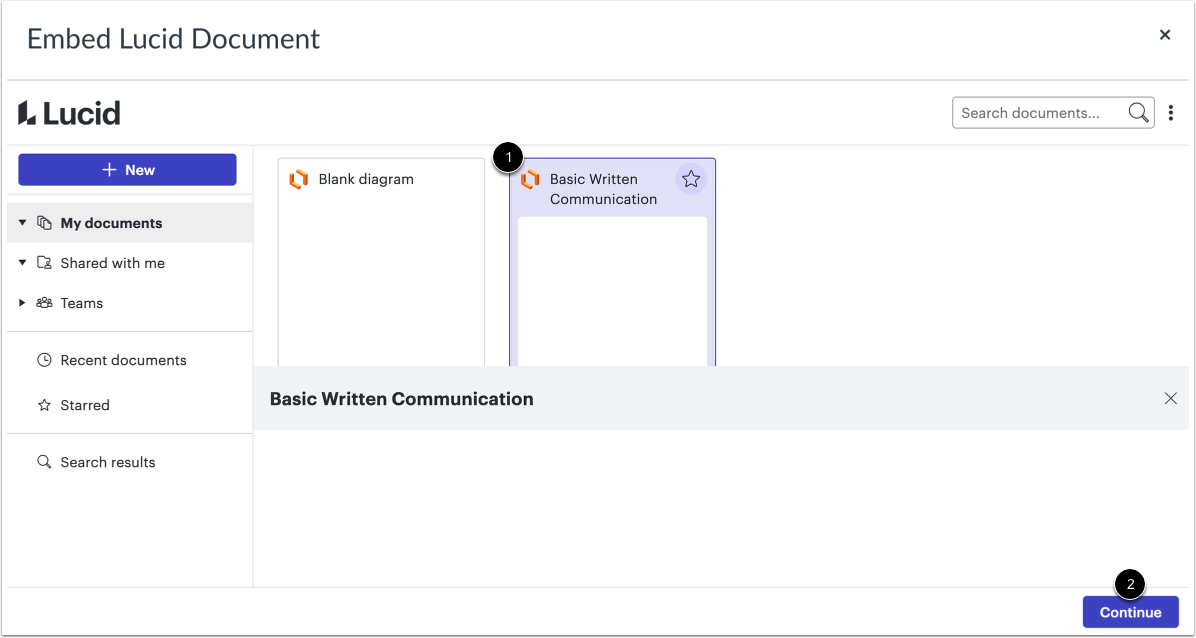
Sélectionnez un fichier [1] et cliquez sur le bouton Continuer [2].
Sélectionnez Paramètres d'intégration
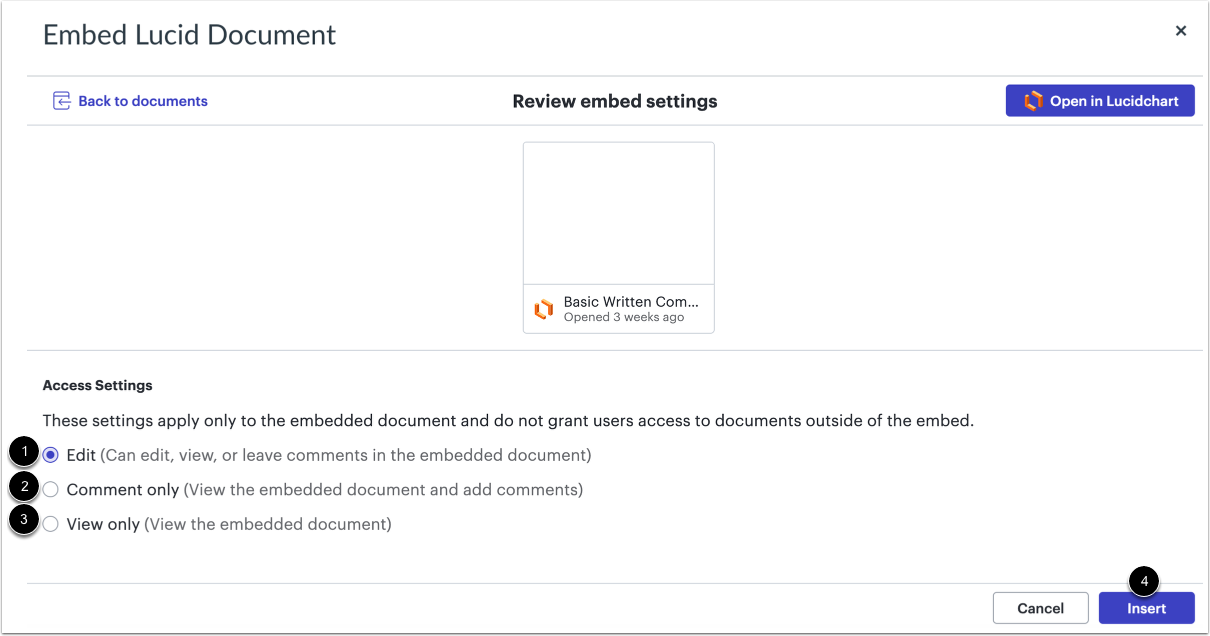
Vous pouvez sélectionner le type d'accès dont disposent les autres utilisateurs à votre document intégré.
Dans les paramètres d'accès, cliquez sur l'un des boutons radio suivants :
- Modifier [1] : les autres utilisateurs peuvent modifier, consulter ou laisser des commentaires dans le document intégré.
- Commentaire uniquement [2] : les autres utilisateurs peuvent consulter le document intégré et ajouter des commentaires.
- Affichage uniquement [3] : les autres utilisateurs peuvent consulter le document intégré.
Cliquez sur le bouton Insérer [4].
Sélectionnez les options d'affichage seul
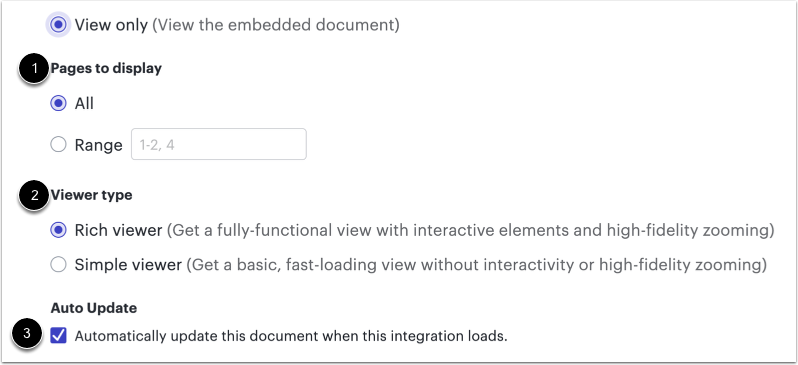
Si vous choisissez le paramètre d’accès « Lecture seule », vous pouvez choisir les pages à afficher [1] et le type de visionneuse Lucid à utiliser [2].
Pour activer ou désactiver la mise à jour automatique du document intégré, cliquez sur la case à cocher Mettre à jour automatiquement le document lorsque l'intégration est chargée [3].
Insérer un fichier
Pour insérer le fichier, cliquez sur le bouton Insérer .
Afficher le fichier intégré
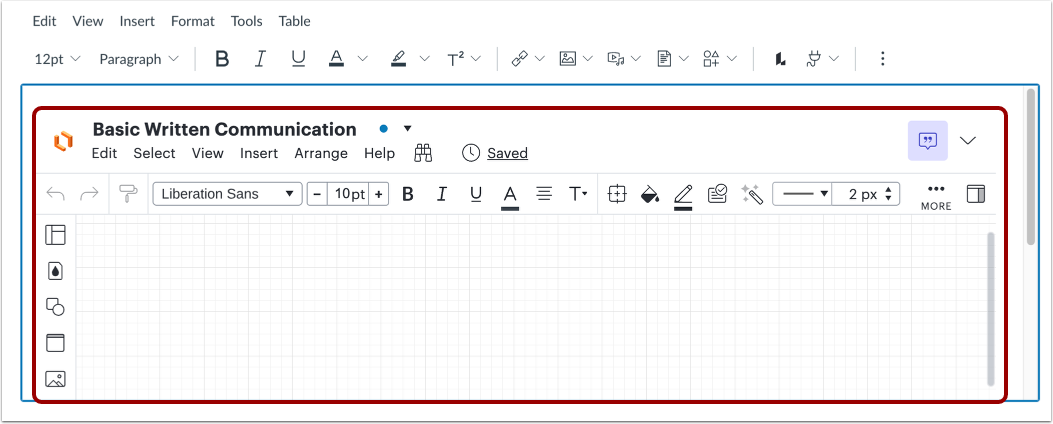
Consultez le document Lucid intégré dans l'éditeur de contenu enrichi.
Enregistrer les modifications
Cliquez sur le bouton Enregistrer .
Remarques :
- Les pages de détails des devoirs, des discussions, des pages et des quiz affichent un bouton « Enregistrer et publier ».
- La page du programme affiche un bouton « Mettre à jour le programme ».
- Les réponses aux discussions affichent un bouton « Répondre ».