Après vous être connecté à Canvas, vous pouvez consulter vos cours actuels sur la page « Tous les cours ». Vous pourrez également consulter les cours auxquels vous êtes inscrit, passés ou futurs, dans Canvas.
La page « Tous les cours » affiche des informations sur chaque cours, notamment son nom d'origine, un surnom, sa durée, votre rôle dans le cours et si le cours est publié.
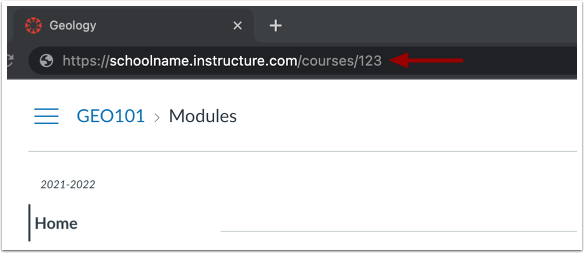
Pour trouver l'identifiant d'un cours, ouvrez le cours et consultez son URL.
Remarque : Certains établissements peuvent limiter l’accès aux cours à venir avant les dates de participation et/ou interdire l’accès aux cours terminés après leur clôture. Pour plus d’informations, consultez la section Accès aux cours pendant et après leur date de début .
Conseils de dépannage : Si vous ne parvenez pas à accéder à un cours, consultez les informations suivantes :
- Si vous vous inscrivez vous-même à un cours à l'aide d'un code d'accès ou d'une URL, il se peut que vous n'ayez pas finalisé votre inscription. Veuillez consulter votre messagerie électronique pour obtenir des informations de votre établissement ou de votre professeur sur la procédure d'inscription .
- Si votre établissement vous a inscrit à un cours, il se peut que votre inscription n'ait pas été correctement configurée. Veuillez contacter un enseignant du cours pour obtenir de l'aide.
- Si vous êtes un observateur et que vous créez un compte Canvas en le liant à l'aide d'un code d'association, il se peut que vous n'ayez pas encore finalisé votre inscription. Veuillez consulter votre messagerie électronique pour obtenir des informations de votre établissement ou de votre enseignant sur la procédure d'inscription au cours.
- Chaque cours est associé à une date d'accès spécifique. Selon cette date, il se peut que vous ne puissiez pas encore consulter le cours.
- Les cours doivent être publiés par votre établissement avant que vous puissiez y accéder. Si un cours n'apparaît pas dans votre liste de cours, il est possible qu'il ne soit pas publié.
- L'accès aux cours terminés peut être restreint par votre établissement.
- Veuillez vérifier que votre navigateur est à jour . Les navigateurs obsolètes ne sont pas compatibles avec les cours Canvas.
Cours ouverts
Dans la navigation globale, cliquez sur le lien Cours [1], puis cliquez sur le lien Tous les cours [2].
Voir les cours
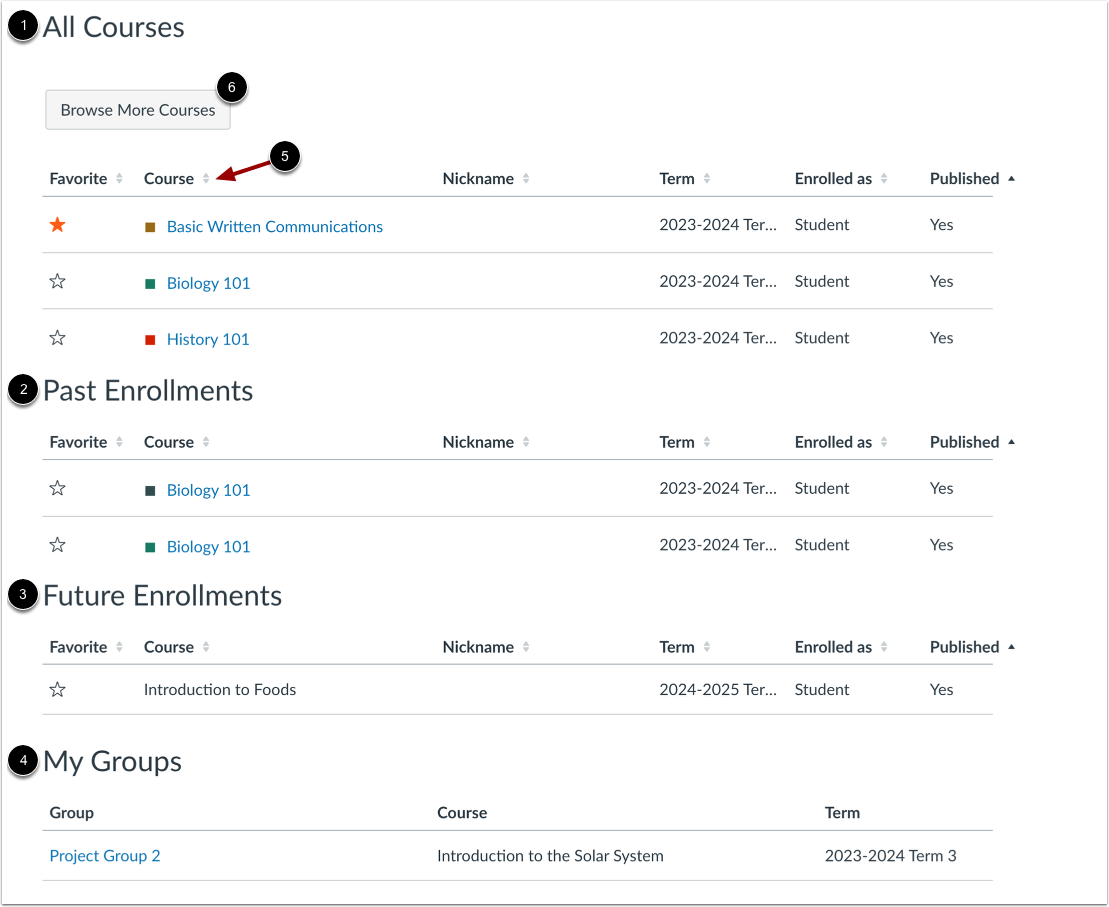
Les cours sont organisés en Tous les cours [1], Inscriptions passées [2], Inscriptions futures [3] et Groupes [4].
Les cours peuvent être triés par statut « Favori », nom, surnom, semestre, statut d’inscription et statut de publication en sélectionnant l’icône de tri dans l’en-tête [5]. Les groupes sont triés par ordre alphabétique de leur nom.
Si votre établissement le permet, vous pouvez consulter l'index des cours publics de l'établissement au format catalogue en cliquant sur le bouton Parcourir plus de cours [6].
Voir tous les cours
Tous les cours affichés font partie du semestre ou du trimestre en cours. Cependant, selon les paramètres d'accès, la section « Mes cours » peut également afficher des cours qui n'ont pas encore commencé ou qui ne sont pas publiés.
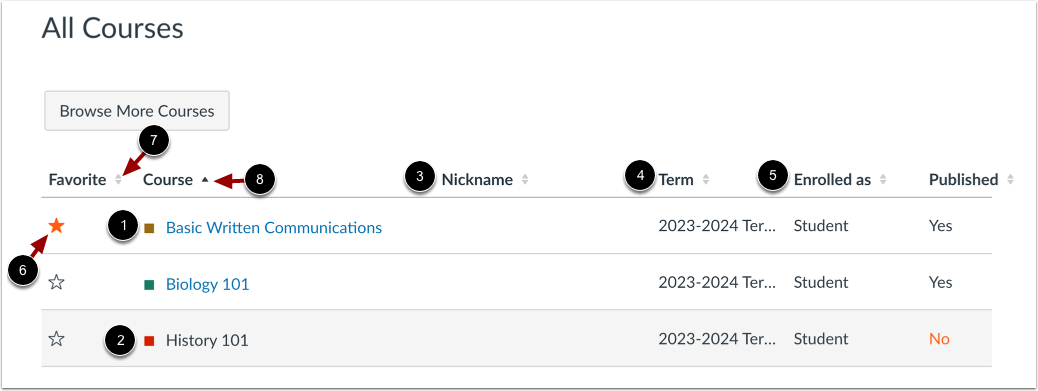
Les cours disponibles sont indiqués en bleu [1]. Ces cours sont publiés et comportent un lien vers leur contenu. Pour ouvrir un cours, cliquez sur son nom.
Les cours qui se déroulent pendant la période en cours mais qui ne sont pas encore disponibles sont indiqués en noir [2]. Ces cours n'ont pas été publiés et aucun lien n'est disponible.
Vous pouvez également consulter tous les surnoms que vous avez créés pour les cours [3].
Si un cours comprend une date de trimestre, la date de trimestre s’affiche [4].
Chaque cours comprend votre rôle dans le cours [5]. Votre rôle peut être étudiant, enseignant (instructeur), assistant d'enseignement, observateur, concepteur ou un rôle personnalisé créé par votre établissement.
Dans la section Tous les cours, vous pouvez personnaliser la liste des cours et marquer des cours comme favoris [6]. Les cours favoris sont affichés dans le tableau de bord de la vue par carte .
Vous pouvez modifier l'ordre d'affichage des cours en cliquant sur l'icône Trier dans l'en-tête [7]. La colonne actuellement utilisée pour le tri affiche l'icône ascendante ou descendante pour indiquer l'ordre de tri [8].
Consulter les inscriptions précédentes
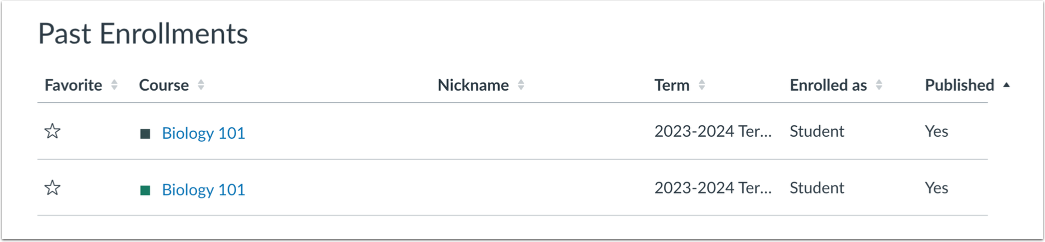
Les cours répertoriés sous la rubrique « Inscriptions antérieures » sont des cours terminés, mais toujours accessibles en lecture seule dans une archive. Vous pouvez consulter le contenu du cours et vos notes, mais vous ne pouvez plus y participer.
Remarque : Certains établissements peuvent ne pas autoriser l'affichage des inscriptions antérieures sur la page Cours.
Afficher les inscriptions futures
Les cours à venir sont ceux qui seront proposés lors d'une prochaine session ou à une date de début spécifique. Ces cours peuvent être publiés ou non. Toutefois, certains établissements peuvent vous empêcher de consulter les cours publiés avant leur date de début.
Si un cours à venir comporte un lien [1], vous pouvez consulter son contenu, mais vous ne pourrez pas y participer pleinement avant sa date de début. La participation inclut la soumission des devoirs et la participation aux discussions.
Si un cours futur ne comprend pas de lien [2], le cours ne peut pas être consulté avant la date de début.
Remarque : Certains établissements peuvent ne pas autoriser l'affichage des inscriptions futures sur la page des cours.
Afficher les groupes
Si vous êtes inscrit à des groupes, la section Groupes affiche tous les groupes de vos cours actuels. Vous pouvez consulter la liste de tous vos groupes.
Pour afficher la page d'accueil d'un groupe, cliquez sur le lien du nom du groupe.
Apprenez comment consulter les groupes en tant qu'étudiant ou comment consulter les groupes d'instructeurs en tant qu'instructeur .
Trouver l'identifiant du cours
Vous pouvez trouver votre numéro d'identification de cours à la fin de l'URL de votre cours (par exemple, canvas.instructure.com/courses/XXXXXX).