Ouvrir les fichiers
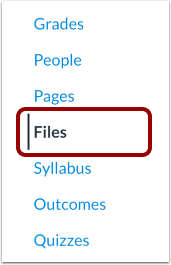
Dans la navigation du compte, du groupe ou du cours, cliquez sur le lien Fichiers .
Téléverser des fichiers
Cliquez sur le bouton Télécharger .
Ouvrir les fichiers
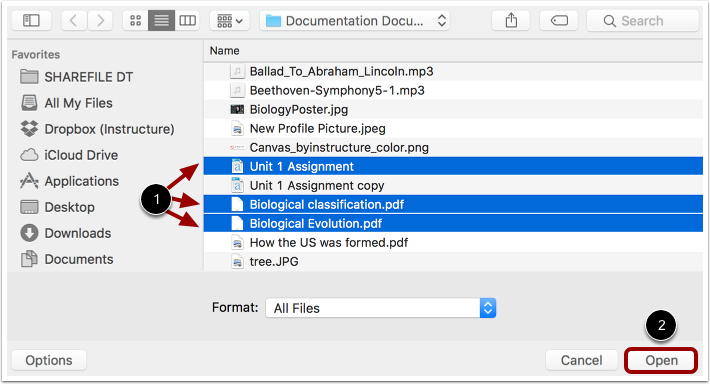
Sélectionnez les fichiers que vous souhaitez télécharger dans votre cours [1].
Pour sélectionner un groupe de fichiers, maintenez la touche Maj enfoncée sur votre clavier et cliquez sur le premier et le dernier fichier du groupe.
Pour sélectionner plusieurs fichiers, maintenez la touche Contrôle (Windows) ou Commande (Mac) de votre clavier enfoncée et cliquez sur chaque fichier.
Cliquez sur le bouton Ouvrir [2].
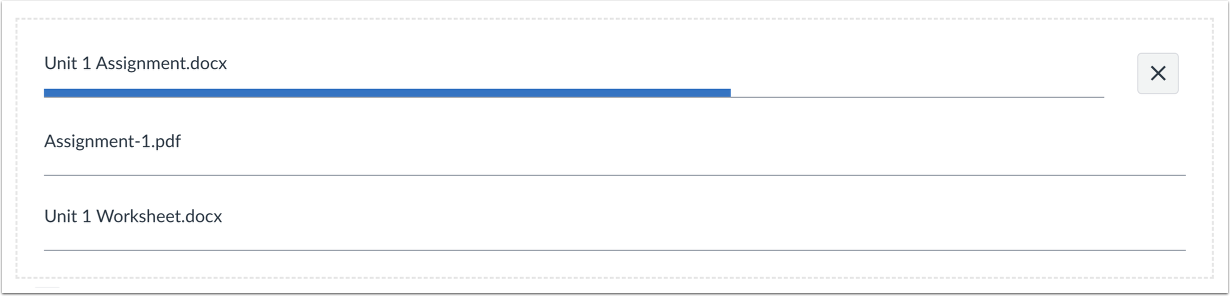
Processus de téléchargement de la vue
Consultez les barres de progression des chargements de fichiers.
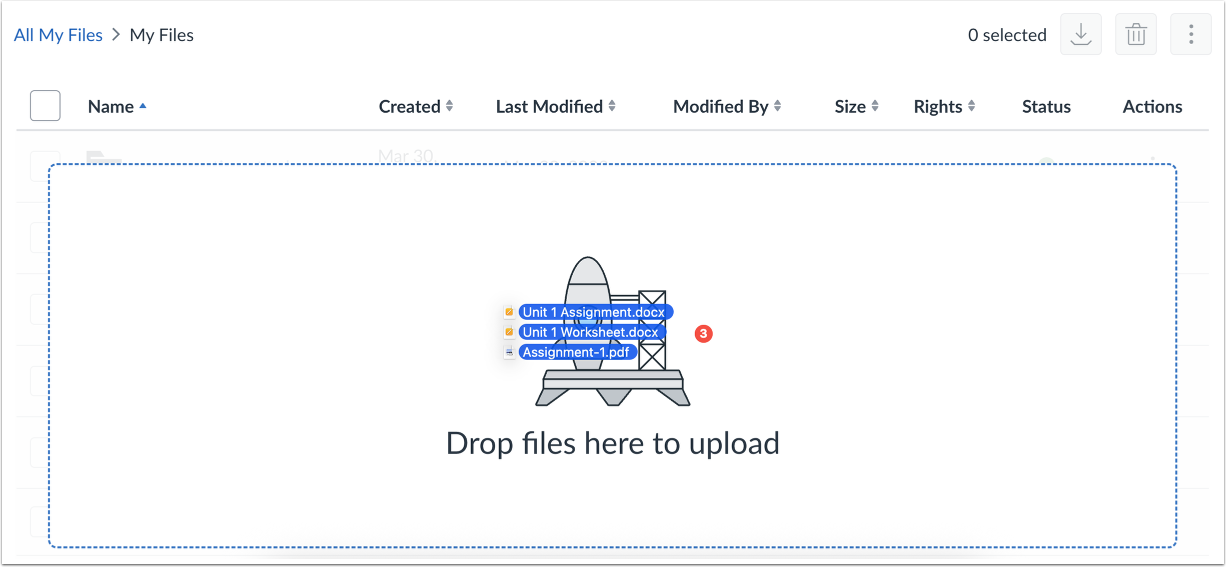
Glisser-déposer plusieurs fichiers
Vous pouvez également glisser-déposer plusieurs fichiers pour les ajouter à vos fichiers utilisateur ou de groupe. Sélectionnez plusieurs fichiers et faites-les glisser vers le volet Fichiers pour les importer.
Remplacer le fichier en double
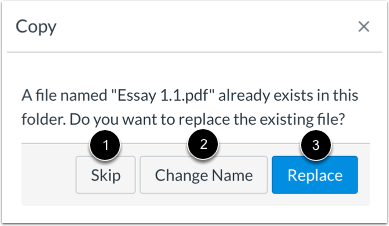
Si un fichier portant le même nom existe déjà dans le dossier où vous téléchargez votre fichier, il vous sera demandé si vous souhaitez l'ignorer, le remplacer ou le renommer.
Pour ignorer le fichier, cliquez sur le bouton Ignorer [1].
Pour renommer le fichier, cliquez sur le bouton Changer le nom [2]. Cette option créera une copie du fichier avec un nom différent.
Pour remplacer le fichier, cliquez sur le bouton Remplacer [3].
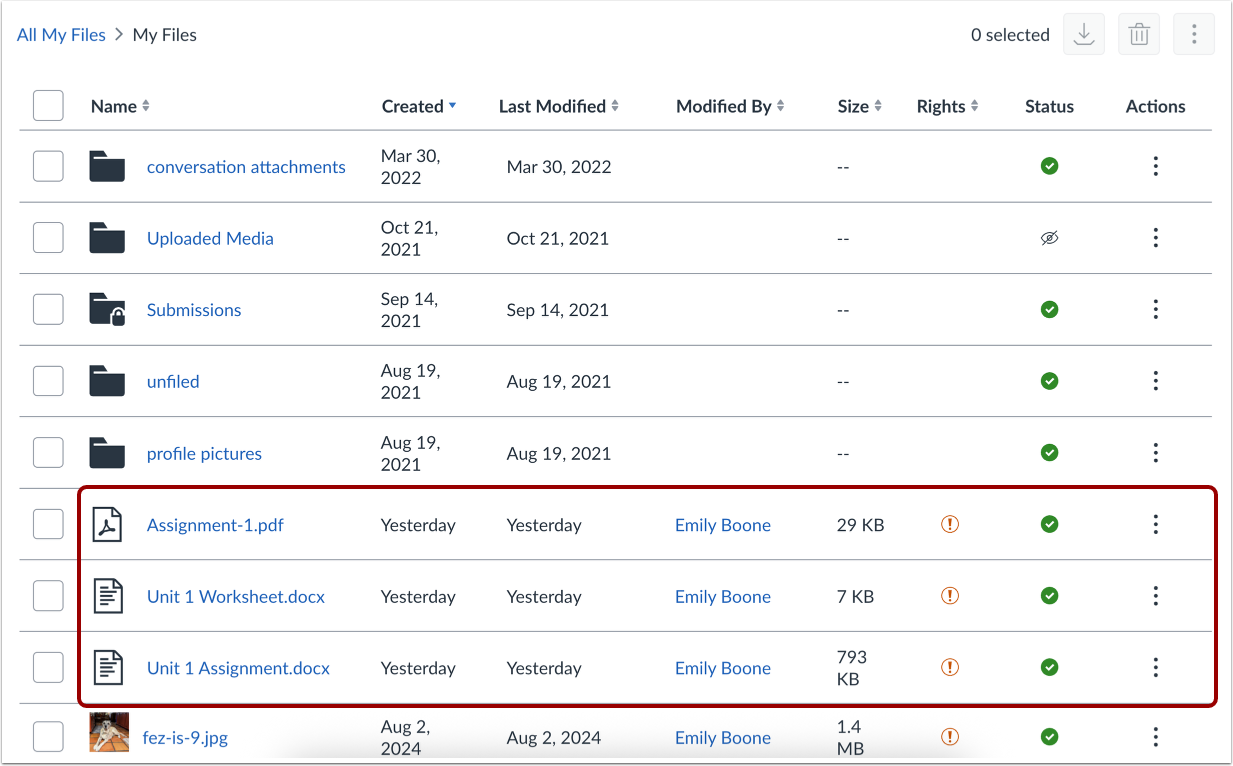
Afficher les fichiers
Consultez les fichiers ajoutés.