Vous pouvez gérer les jetons d'accès API depuis vos paramètres utilisateur. Ces jetons permettent d'accéder aux ressources Canvas via l'API Canvas. Ils peuvent être générés automatiquement pour les applications tierces ou créés manuellement.
L'utilisation de l' API Canvas permet au détenteur du jeton d'accès d'accéder aux mêmes ressources Canvas que vous. Par exemple, les applications tierces, y compris les appareils que vous avez utilisés pour ouvrir l'application Canvas Étudiant, sont autorisées à accéder à Canvas en votre nom. Pour plus d'informations sur l'utilisation de l'API Canvas, consultez la documentation correspondante .
Remarques :
- Si vous êtes administrateur, vous pouvez limiter la gestion des jetons d'accès aux seuls administrateurs. Les jetons d'accès doivent être traités avec le même niveau de sécurité que votre mot de passe. Ne partagez jamais votre jeton d'accès et révoquez-le immédiatement si vous soupçonnez qu'il a été divulgué ou compromis. La génération d'un jeton d'accès par un utilisateur pour l'insérer dans une application constitue une violation de la politique de l'API Canvas. Les applications doivent utiliser les méthodes d'authentification approuvées.
- L' autorisation « Gérer les jetons d'accès » est requise pour la gestion des jetons d'accès.
Ouvrir les paramètres utilisateur
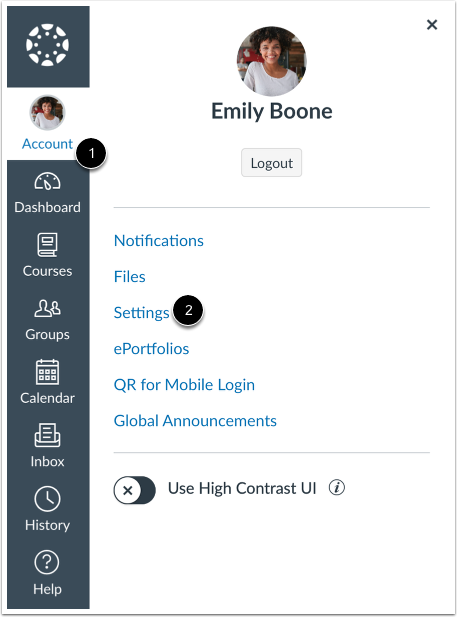
Dans la navigation globale, cliquez sur le lien Compte [1], puis cliquez sur le lien Paramètres [2].
Afficher les jetons d'accès
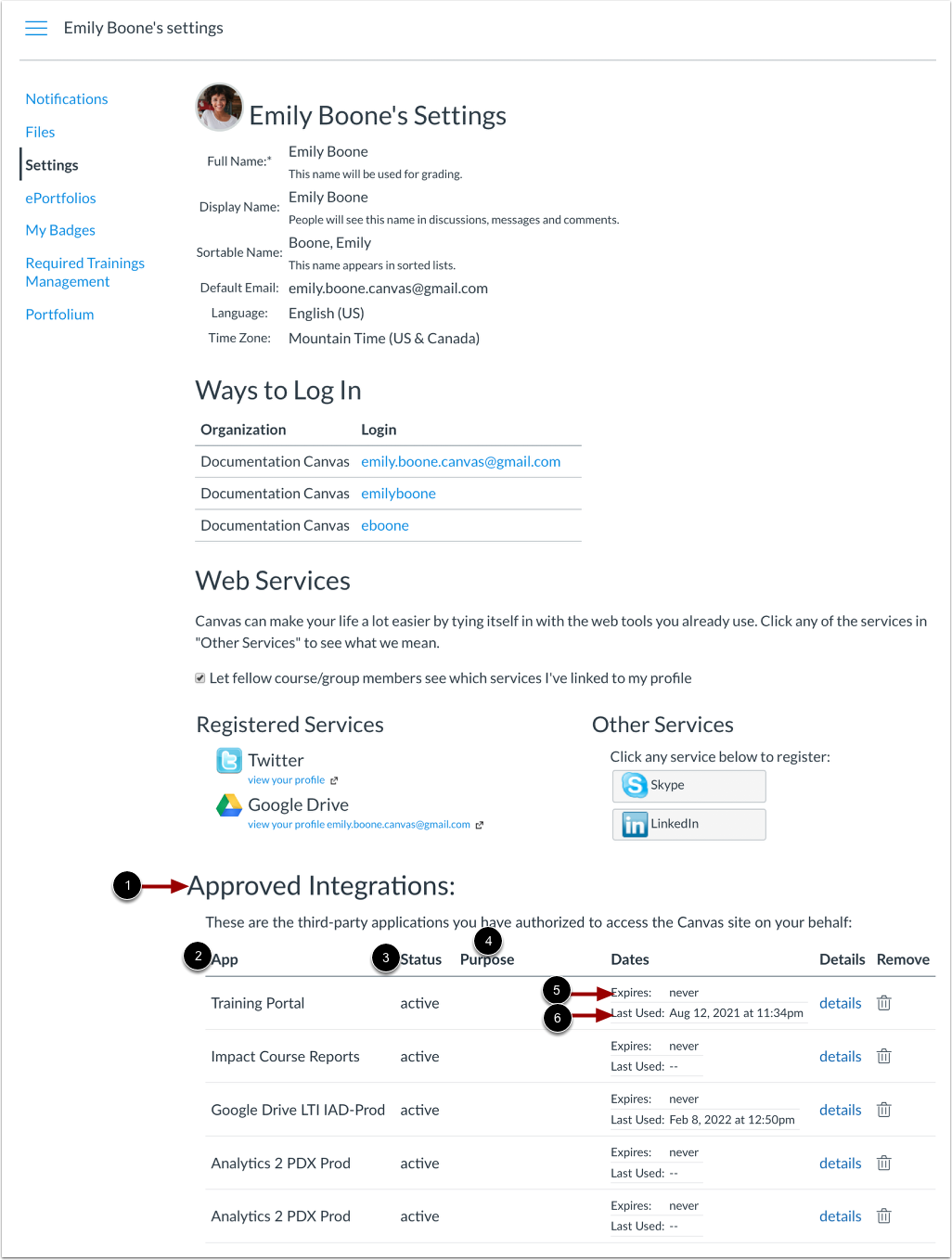
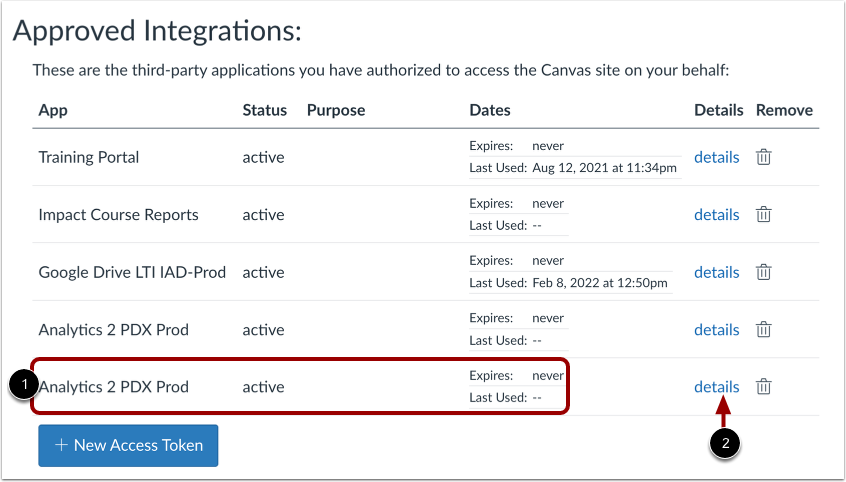
Les applications tierces avec jetons d'accès et jetons d'accès générés par l'utilisateur sont répertoriées dans la section Intégrations approuvées [1].
Pour chaque jeton d'accès, vous pouvez consulter le nom [2], le statut [3], le but [4], la date d'expiration [5] et la date de dernière utilisation [6].
Remarque : Les jetons d’accès mobiles sont générés automatiquement lors de votre connexion à une application mobile Canvas et n’expirent jamais. Pour supprimer l’accès à une application mobile, vous devez supprimer le jeton d’accès.
Ajouter un jeton d'accès
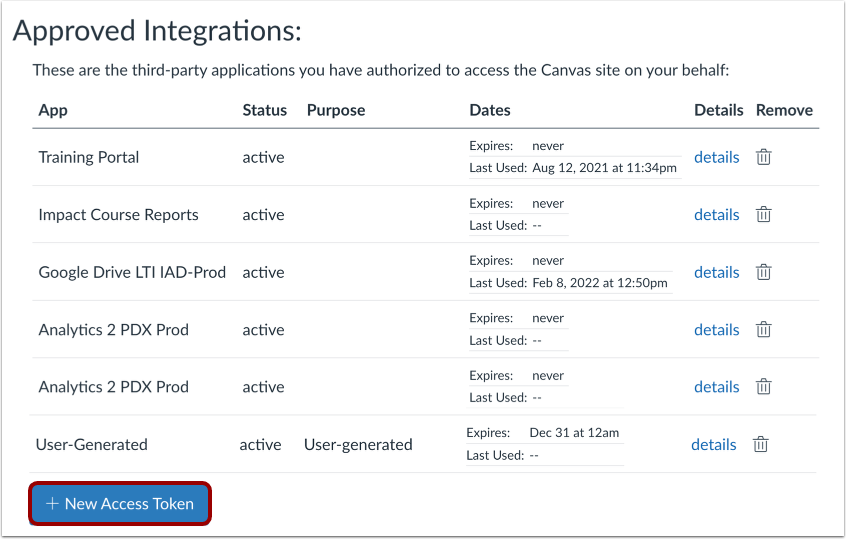
Pour ajouter manuellement un jeton d'accès, cliquez sur le bouton Ajouter un nouveau jeton d'accès .
Remarque : le bouton « Ajouter un nouveau jeton d’accès » sera désactivé si l’utilisateur ne dispose pas de l’ autorisation « Gérer les jetons d’accès » ou si la génération de codes d’accès est réservée aux administrateurs.
Ajouter les détails du jeton
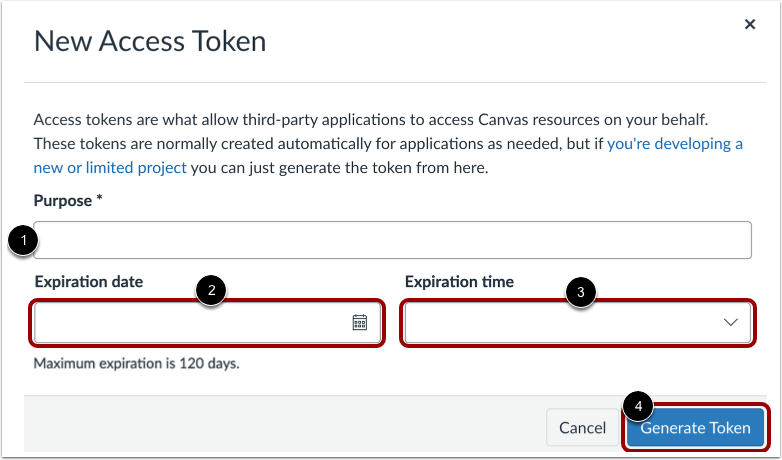
Saisissez une description pour votre jeton d'accès dans le champ « Objectif » [1]. Vous pouvez sélectionner une date d'expiration en cliquant sur le champ « Date d'expiration » ou sur l'icône Calendrier [2]. Vous pouvez également sélectionner une durée d'expiration dans le menu déroulant « Durée d'expiration » [3]. Pour générer un jeton sans date d'expiration, laissez les champs d'expiration vides.
Pour générer un nouveau jeton d’accès, cliquez sur le bouton Générer un jeton [4].
Remarques :
- Un indicateur « * » s'affiche pour avertir les utilisateurs que le champ est obligatoire.
- Lors de la création d'un nouveau jeton d'accès, le champ « Date d'expiration » est obligatoire pour les étudiants. Ceci contribue à protéger l'intégrité académique en limitant la durée de validité des jetons d'accès générés par les étudiants, réduisant ainsi le risque qu'ils les utilisent pour contourner les devoirs ou tricher.
Afficher le jeton d'accès
Consultez la description du jeton [1]. Pour afficher les détails du jeton, cliquez sur le lien « Détails » [2].
Afficher les détails du jeton
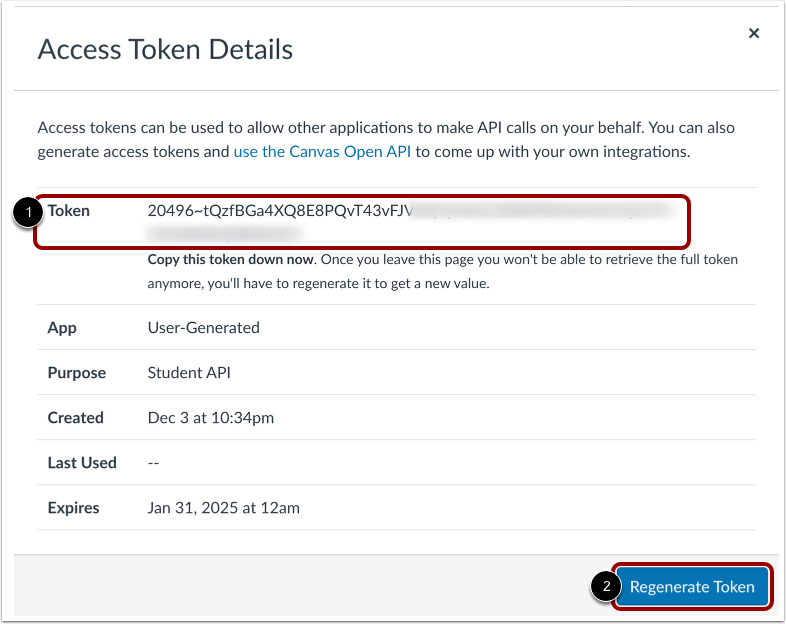
Les détails du jeton d’accès comprennent un jeton qui peut être utilisé pour effectuer des appels API en votre nom [1].
Pour régénérer un jeton d’accès, cliquez sur le bouton Régénérer le jeton [2].
Afficher le statut du jeton Activer le lien
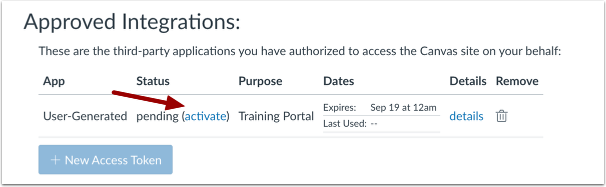
Lorsque vous générez un jeton pour un utilisateur, celui-ci doit cliquer sur le lien « Activer » . Le statut passe alors à « En attente (Activation) » . L’utilisateur doit ensuite actualiser la page pour que le statut devienne « Actif » .
Supprimer le jeton d'accès
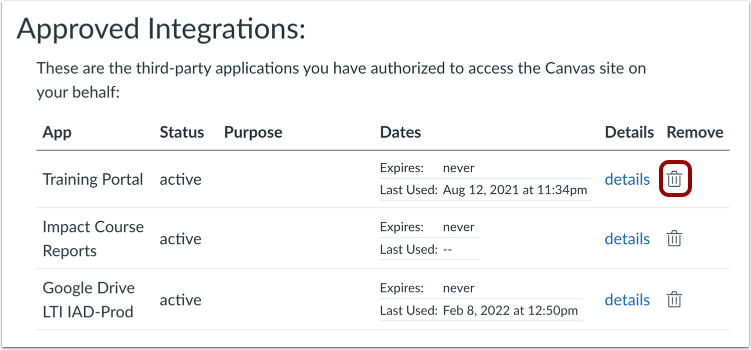
Pour supprimer un jeton d'accès, cliquez sur l'icône Supprimer .
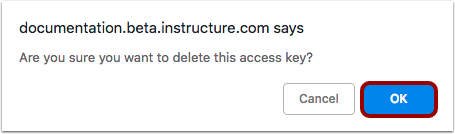
Confirmer la suppression
Pour confirmer la suppression, cliquez sur le bouton OK .