Les ePortfolios Canvas seront retirés le 30 juin 2026. Pour plus d'informations, consultez l'article de blog « Présentation des portfolios Canvas » .
L’assistant de démarrage du portfolio électronique vous guidera tout au long du processus de création de votre portfolio électronique.
Remarque : Cette leçon explique comment utiliser les ePortfolios Canvas dans votre compte utilisateur. Si l’affichage des ePortfolios dans votre compte utilisateur diffère des images de cette leçon, consultez la documentation sur l’utilisation des parcours étudiants et des ePortfolios Canvas .
Voir la transcription vidéo
Ouvrir les ePortfolios
Dans la navigation globale, cliquez sur le lien Compte [1], puis cliquez sur le lien ePortfolios (Legacy) [2].
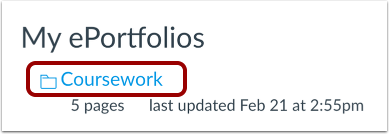
Ouvrir le portfolio électronique
Cliquez sur le nom d'un portfolio électronique.
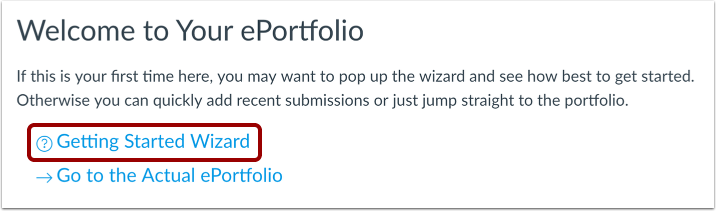
Ouvrir l'assistant de démarrage
Cliquez sur le lien de l'assistant de démarrage .
Afficher l'assistant de démarrage
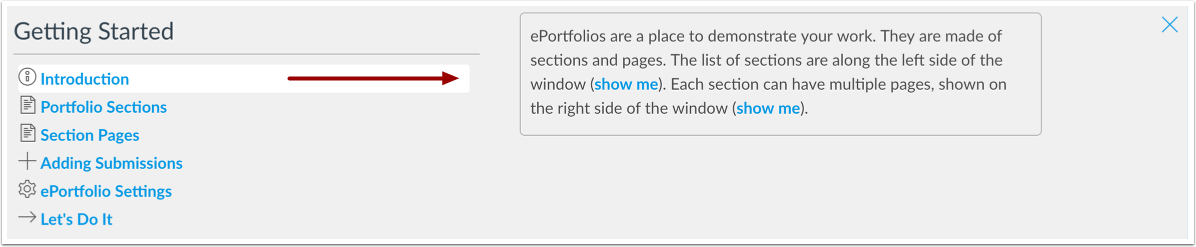
L'assistant de démarrage s'affichera pour vous présenter les bases de votre portfolio électronique. Vous pourrez y découvrir l'introduction, les sections du portfolio, les pages de section, l'ajout de soumissions, les paramètres du portfolio et la section « C'est parti ! ». Pour fermer l'assistant de démarrage, cliquez sur l'icône de fermeture.
Voir l'introduction
Votre portfolio électronique vous permet de présenter votre travail à vos pairs, à vos professeurs et à d'éventuels employeurs. Il est composé de sections et de pages personnalisables, et vous pouvez y ajouter ou supprimer différents types d'informations.
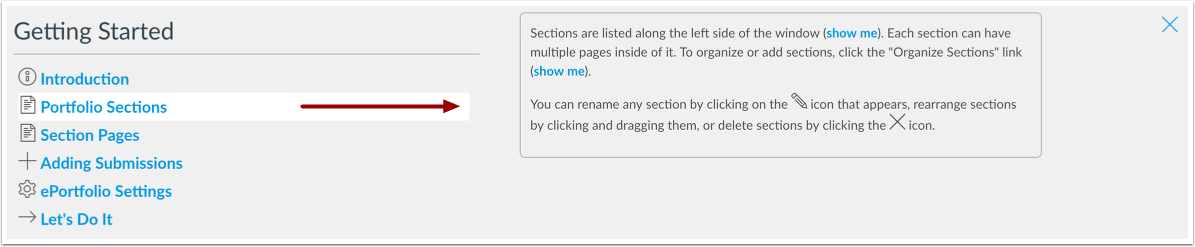
Afficher les sections du portfolio
Les sections de votre portfolio servent à naviguer à travers celui-ci. Chaque section peut contenir plusieurs pages. Vous pouvez organiser les sections en cliquant sur le lien « Organiser les sections » . Vous pouvez également renommer une section en cliquant sur l' icône en forme de crayon , réorganiser les sections en cliquant et en faisant glisser, ou supprimer des sections en cliquant sur l' icône en forme de croix .
Afficher les pages de la section
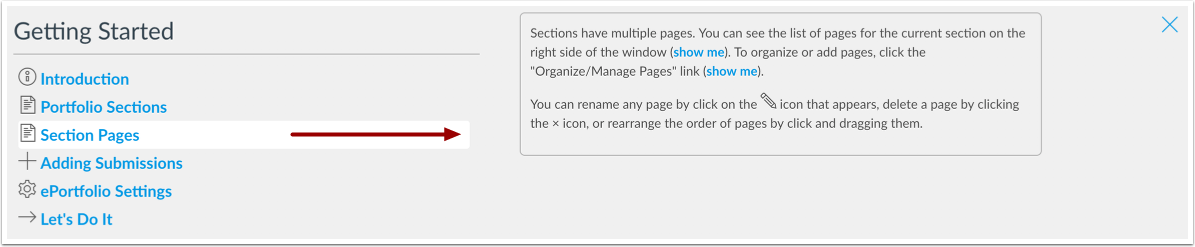
Les pages de section font partie des liens de section. Pour organiser ou ajouter des pages, cliquez sur le lien « Organiser/Gérer les pages » . Vous pouvez également renommer une page en cliquant sur l’ icône en forme de crayon , réorganiser les sections en cliquant et en faisant glisser, ou supprimer des sections en cliquant sur l’ icône en forme de croix .
Afficher l'ajout de soumissions
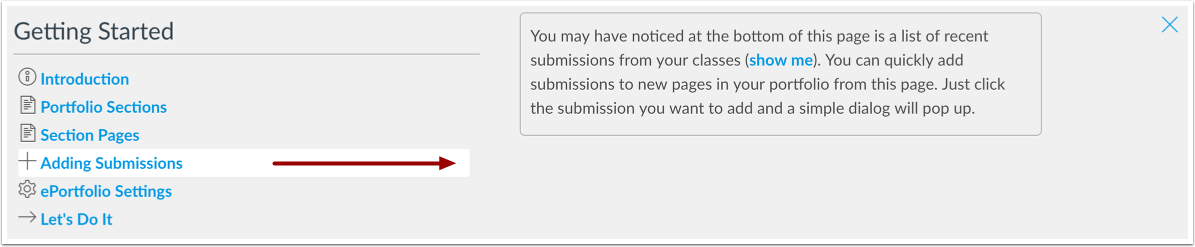
Vous pouvez ajouter à votre portfolio les travaux réalisés dans le cadre des cours actuels et passés. Vous avez peut-être remarqué, en bas de cette page, la liste de vos travaux récemment rendus. Vous pouvez rapidement ajouter ces travaux à de nouvelles pages de votre portfolio directement depuis cette page. Il vous suffit de cliquer sur le travail que vous souhaitez ajouter ; une fenêtre s'ouvrira alors.
Afficher les paramètres du portfolio électronique
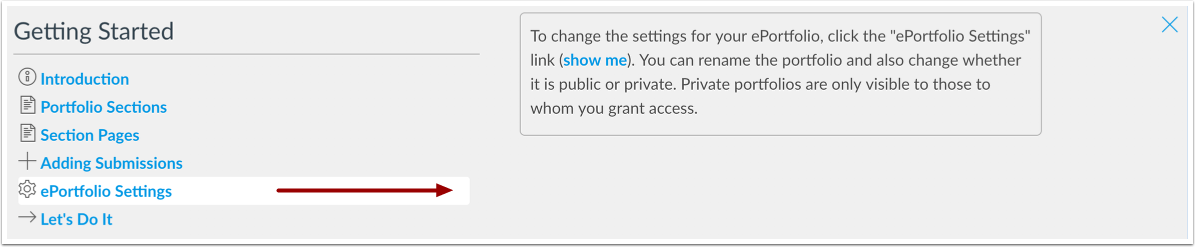
Pour modifier les paramètres de votre portfolio électronique, cliquez sur le lien « Paramètres du portfolio électronique » . Vous pouvez renommer le portfolio et choisir s’il est public ou privé. Les portfolios privés ne sont visibles que par les personnes auxquelles vous avez accordé l’accès.
Voir Let's Do It
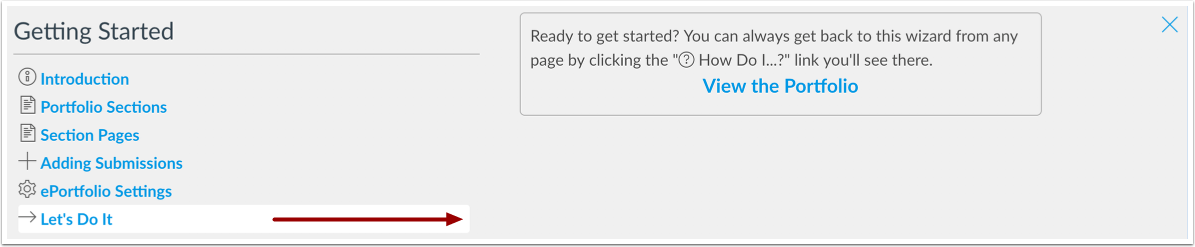
Prêt à commencer ? Vous pouvez toujours revenir à cet assistant depuis n’importe quelle page en cliquant sur le lien « Aide : Comment faire… ? » .