Vous pouvez télécharger des fichiers depuis votre ordinateur pour les intégrer dans l'éditeur de contenu enrichi.
Plusieurs fonctionnalités de Canvas prennent en charge l'éditeur de contenu enrichi, notamment les annonces, les devoirs, les discussions, les pages et les questionnaires.
Par défaut, les liens vers des documents intégrés affichent une icône permettant aux utilisateurs de prévisualiser le document dans l'éditeur de contenu enrichi. Vous pouvez désactiver la prévisualisation intégrée ou l'ouvrir automatiquement.
Remarques à l'intention des enseignants :
- Si vous utilisez les droits d'utilisation, vous devez définir les droits d'utilisation du fichier avant que celui-ci ne soit accessible aux étudiants.
- Lorsqu'un document est téléchargé dans l'éditeur de contenu enrichi, le fichier est enregistré dans le dossier « Médias téléchargés » des fichiers du cours et son statut de visibilité est par défaut le même que celui du dossier.
Éditeur de contenu enrichi ouvert
Ouvrez l'éditeur de contenu enrichi lorsque vous utilisez l'une des fonctionnalités Canvas qui prennent en charge l'éditeur.
Remarque : L’éditeur de contenu enrichi prend en charge les raccourcis clavier. Pour afficher le menu Raccourcis clavier, cliquez sur l’icône Clavier ou appuyez sur ALT+F8 (clavier PC) ou Option+F8 (clavier Mac).
Sélectionner l'emplacement du lien
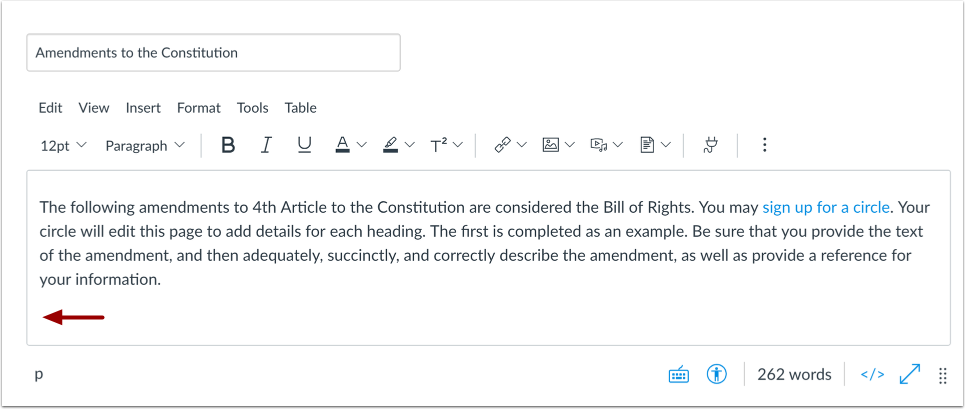
Dans l'éditeur de contenu enrichi, placez votre curseur à l'endroit où vous souhaitez insérer le document.
Télécharger un document par glisser-déposer
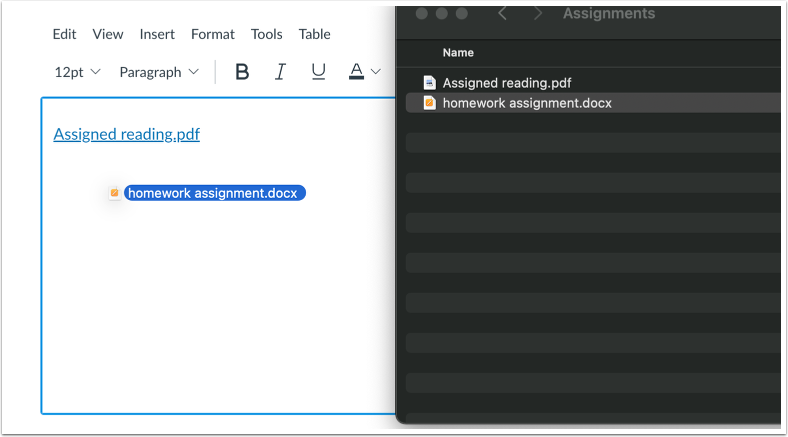
Vous pouvez télécharger et intégrer un document en faisant glisser et en déposant le fichier enregistré sur votre ordinateur.
Remarque : Vous pouvez télécharger et intégrer plusieurs documents en faisant glisser et en déposant les fichiers enregistrés sur votre ordinateur.
Téléverser un document par copier-coller
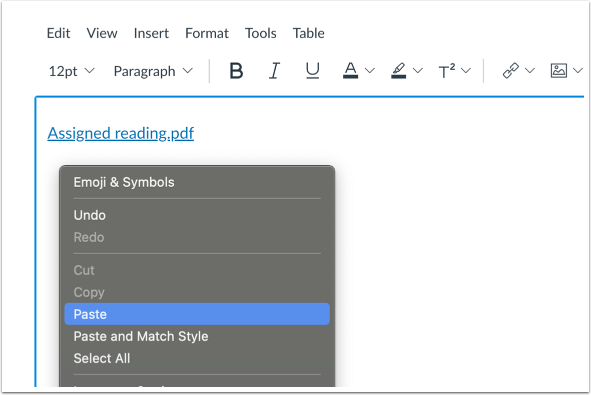
Vous pouvez importer et intégrer un document en copiant-collant un fichier situé sur votre ordinateur. Pour copier un fichier dans le presse-papiers, ouvrez son emplacement. Faites un clic droit sur le fichier et sélectionnez l'option « Copier » , ou cliquez sur le fichier et utilisez le raccourci clavier Ctrl+C (PC) ou Commande+C (Mac). Ensuite, collez le fichier en faisant un clic droit dans l'éditeur de contenu enrichi et en sélectionnant l'option « Coller » , ou en utilisant le raccourci clavier Ctrl+V (PC) ou Commande+V (Mac).
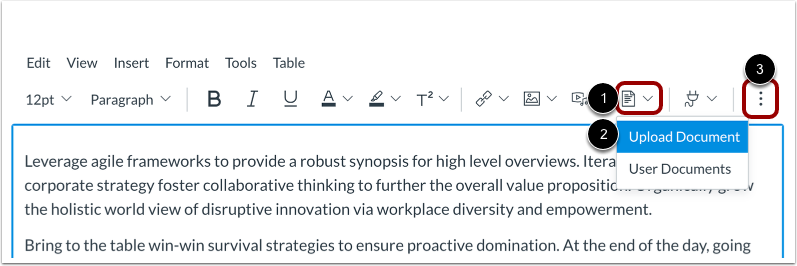
Pour téléverser un document depuis la barre d’outils, cliquez sur l’icône Document [1]. Dans le menu déroulant, sélectionnez l’option Téléverser un document [2].
Pour afficher l’icône Document, vous devrez peut-être cliquer sur l’icône Options [3].
Téléverser un document depuis la barre de menu
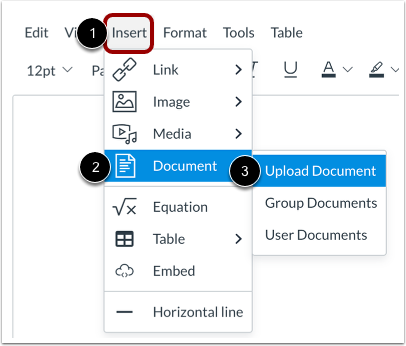
Cliquez sur le lien Insérer [1]. Accédez aux options du document [2] et sélectionnez l'option Télécharger un document [3].
Remarque : Vous pouvez également créer un lien vers des documents que vous avez déjà téléchargés sur Canvas.
Téléverser un fichier
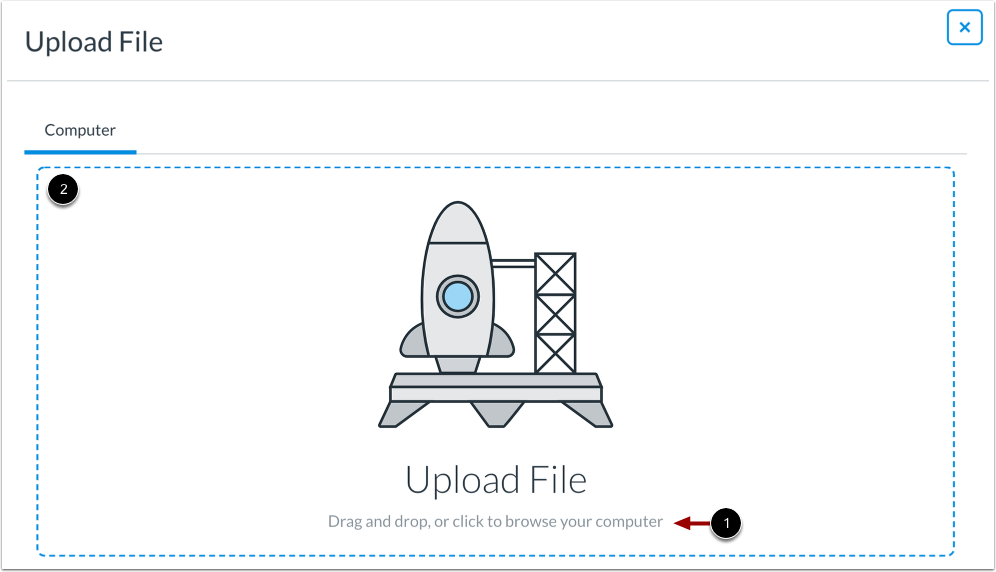
Cliquez pour parcourir vos fichiers [1] ou faites glisser et déposez un fichier multimédia sur le téléchargeur de médias [2] pour télécharger un fichier depuis votre ordinateur.
Sélectionner un fichier
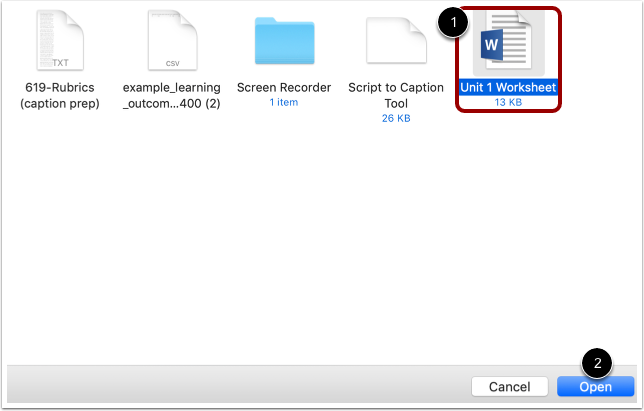
Sélectionnez le fichier de document [1] et cliquez sur le bouton Ouvrir [2].
Afficher le fichier sélectionné
Le programme de chargement affiche le nom du fichier [1]. Pour supprimer le fichier, cliquez sur l'icône Supprimer [3].
Gérer les droits d'utilisation
Si votre établissement l'exige, vous devrez sélectionner les paramètres de droits d'utilisation de votre document.
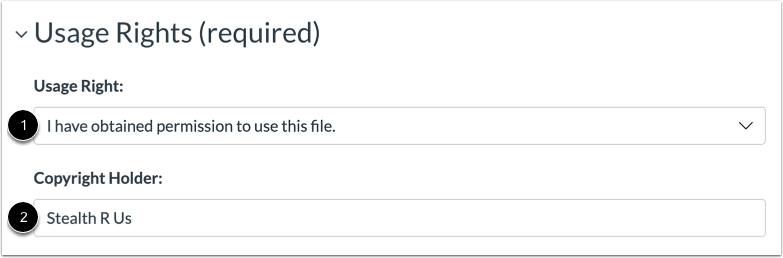
Dans le menu déroulant Droit d’utilisation [1], sélectionnez l’une des cinq options de droit d’utilisation :
- Je détiens les droits d'auteur : contenu original créé par vous
- J'ai obtenu l'autorisation d'utiliser le fichier : autorisation accordée par l'auteur
- Ce document appartient au domaine public : il est explicitement placé dans le domaine public, ne peut être protégé par le droit d’auteur ou n’est plus protégé par le droit d’auteur.
- Ce document bénéficie d'une exception – par exemple, l'utilisation équitable, le droit de citer ou d'autres exceptions prévues par les lois applicables en matière de droit d'auteur : extrait ou résumé utilisé à des fins de commentaire, de reportage, de recherche ou d'analyse dans le domaine de l'éducation
- Le contenu est diffusé sous licence Creative Commons : cette option nécessite également la définition d’une licence Creative Commons spécifique.
Si vous la connaissez, saisissez les informations du titulaire du droit d’auteur dans le champ Titulaire du droit d’auteur [2].
Remarque : Si vous êtes enseignant et que vous n'êtes pas certain du droit d'utilisation qui s'applique à votre document, veuillez consulter l'administration de votre établissement pour obtenir des conseils.
Soumettre un fichier
Pour télécharger le document sélectionné, cliquez sur le bouton Soumettre .
Remarque : le fichier s’affiche brièvement avant d’être intégré à l’éditeur de contenu enrichi.
Lien vers le document
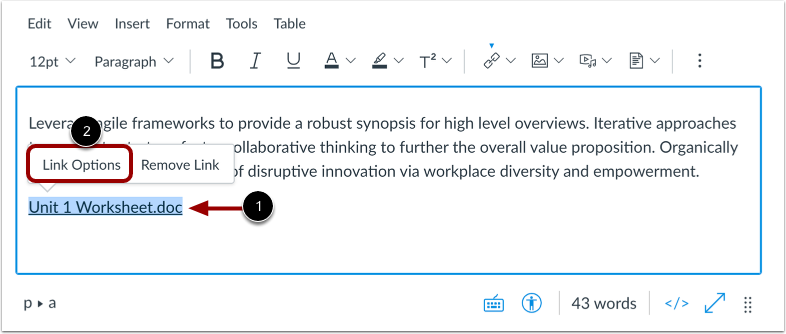
Afficher un lien vers votre fichier téléchargé dans l'éditeur de contenu enrichi [1].
Pour gérer les options du lien, cliquez sur le titre du lien et cliquez sur le lien Options du lien [2].
Afficher les options de lien
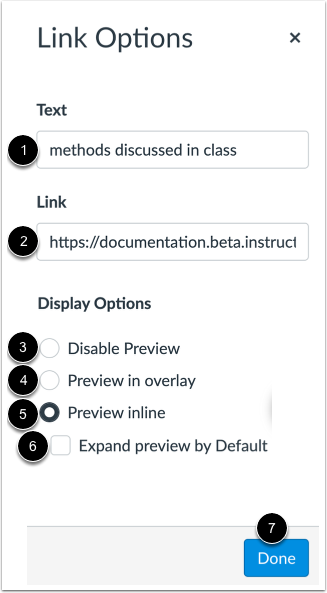
Vous pouvez modifier le texte du lien dans le champ Texte [1] ou l'URL du lien dans le champ Lien [2].
Pour empêcher les utilisateurs de voir un aperçu du fichier, sélectionnez l'option Désactiver l'aperçu [3].
Vous pouvez choisir d'afficher un aperçu du fichier dans une fenêtre contextuelle ou directement dans la page lorsque l'utilisateur clique sur le lien. Vous pouvez également choisir d'agrandir l'aperçu intégré par défaut.
Pour permettre aux utilisateurs de visualiser un aperçu du fichier dans une fenêtre contextuelle lorsque le lien est cliqué, sélectionnez l'option Aperçu en superposition [4].
Pour permettre aux utilisateurs de visualiser un aperçu intégré lorsqu'ils cliquent sur le lien, cochez l'option « Aperçu intégré » [5]. Pour afficher l'aperçu intégré par défaut, cochez la case « Afficher l'aperçu par défaut » [6].
Pour enregistrer les options de lien, cliquez sur le bouton Terminé [7].
Remarques :
- La prévisualisation en ligne n'est pas prise en charge dans l'environnement bêta de Canvas.
- L'aperçu intégré ne s'affiche pas en mode Édition.
Enregistrer les modifications
Cliquez sur le bouton Enregistrer .
Remarque : Lorsque vous utilisez l’éditeur de contenu enrichi dans les discussions, le bouton Enregistrer peut apparaître comme le bouton Répondre.
Afficher le contenu
Consultez le contenu créé dans l'éditeur de contenu enrichi.
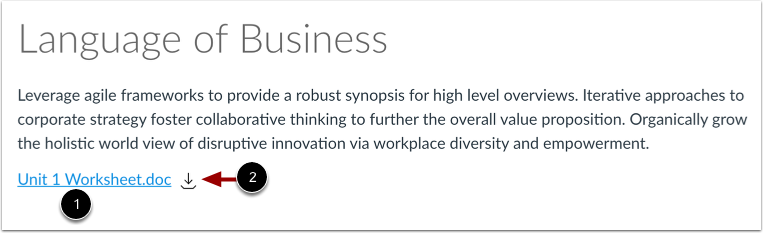
Pour prévisualiser le fichier, cliquez sur le lien du fichier [1].
Pour télécharger le document lié, cliquez sur l’icône de téléchargement [2].