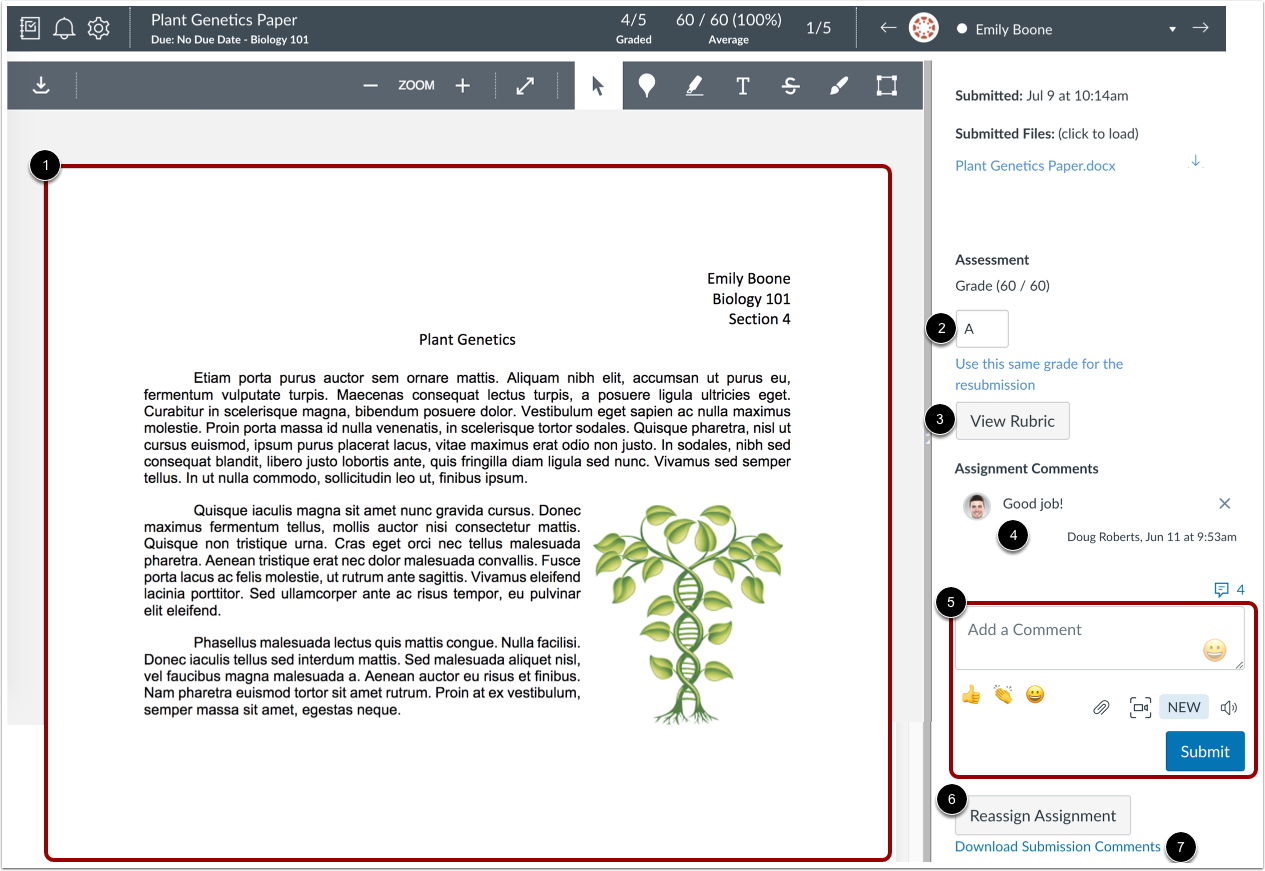
En tant qu'enseignant, SpeedGrader vous permet de consulter et de noter les travaux des étudiants en un seul endroit, à l'aide d'un système de points simple ou d'une grille d'évaluation plus détaillée. Canvas accepte différents formats de documents, y compris les URL, pour les devoirs. Certains documents peuvent être annotés directement dans le document pour recevoir des commentaires. Vous pouvez également fournir des commentaires à vos étudiants sous forme de texte ou de médias.
Remarque : Vous pouvez contrôler la visibilité des commentaires des étudiants en sélectionnant une politique de publication des notes .
Quand utiliser SpeedGrader ?
Vous pouvez utiliser SpeedGrader pour :
- Trier les travaux par étudiant et masquer les noms des étudiants pour une évaluation anonyme.
- Consultez les détails des soumissions de chaque étudiant, y compris les devoirs soumis à nouveau.
- Utilisez des grilles d'évaluation pour attribuer des notes.
- Laissez des commentaires à vos élèves.
- Suivez votre progression de correction et masquez les devoirs pendant la correction.
- Consulter les travaux soumis dans les devoirs modérés
Afficher SpeedGrader
Pour chaque élève, vous pouvez utiliser les zones de SpeedGrader pour effectuer les opérations suivantes :
- Consultez les travaux des étudiants (textes, URL de sites web, enregistrements multimédias et/ou fichiers téléchargés) ; prévisualisez les types de fichiers pris en charge dans Canvas DocViewer ; examinez les travaux soumis dans d’autres formats de fichiers à l’aide de l’aperçu de documents ou de Google Preview.
- Attribuez une note selon votre méthode d'évaluation préférée (points ou pourcentage).
- Consultez la grille d'évaluation pour vous aider à noter (si elle est ajoutée au devoir).
- Consultez les commentaires que vous ou l'étudiant avez rédigés concernant le devoir.
- Laissez des commentaires en saisissant du texte, en sélectionnant des émojis, en choisissant des commentaires prédéfinis dans la bibliothèque de commentaires, en joignant des fichiers, en enregistrant ou en téléchargeant des médias, en enregistrant des captures d'écran ou en ajoutant des commentaires audio.
- Réaffecter la tâche.
- Télécharger ou imprimer les commentaires de soumission .
Remarque : Vous pouvez utiliser des raccourcis clavier pour naviguer dans SpeedGrader. Pour afficher une fenêtre contenant la liste des raccourcis clavier, appuyez simultanément sur les touches Maj + Point d’interrogation .
Accédez à la plateforme SpeedGrader modernisée
Si la plateforme SpeedGrader modernisée est activée dans votre établissement et pour le cours, vous pouvez consulter et utiliser une interface SpeedGrader mise à jour. Cette fonctionnalité améliore les performances et offre une expérience plus rapide et plus fluide aux utilisateurs gérant des cours plus importants ou des devoirs complexes.
Les mises à jour de l'interface de SpeedGrader incluent :
- Une interface simplifiée pour le menu déroulant Section
- Une alerte « Pas de soumission » plus claire et plus visible
- Une interface améliorée pour les cours sans contenu
- Le statut de la soumission est mis à jour dans un menu déroulant.
- Les rubriques s'affichent automatiquement dans l'affichage traditionnel
- Les pièces jointes et les commentaires des soumissions ont été déplacés, et l'icône de suppression a été modifiée.
Remarque : Lorsque l’option « Grille d’évaluation améliorée » est activée, les enseignants peuvent choisir des affichages de grille d’évaluation supplémentaires.