Vous pouvez obtenir de l'aide concernant Canvas en utilisant le menu Aide. Ce menu génère une liste de ressources pour vous accompagner dans l'utilisation de Canvas. Canvas affiche les liens en fonction des rôles dans toutes les inscriptions ; par exemple, si vous êtes étudiant et que vous avez suivi un cours avec un rôle d'enseignant, le menu Aide affichera les liens accessibles aux étudiants et aux enseignants.
Cette leçon présente les liens d'aide par défaut qui peuvent figurer dans le menu Aide de votre établissement. Toutefois, votre établissement peut personnaliser le menu Aide de Canvas pour masquer les liens par défaut et créer des liens personnalisés en tant que ressources.
Remarques :
Ouvrir l'aide
En bas du menu de navigation global, cliquez sur le lien Aide .
Remarque : Selon votre établissement, le nom et l'icône du lien d'aide peuvent varier.
Afficher les liens par défaut
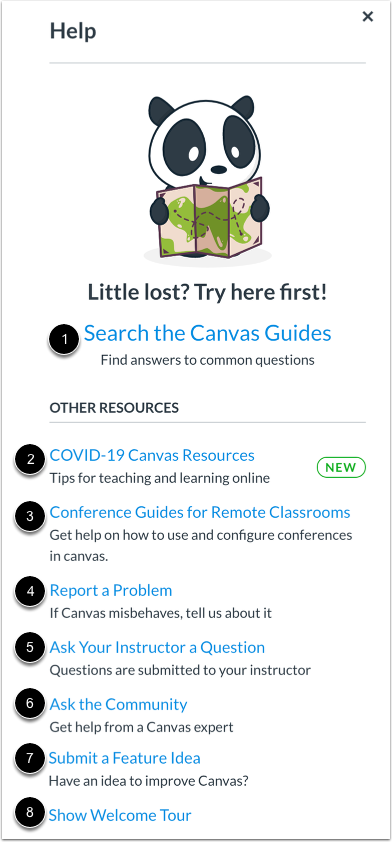
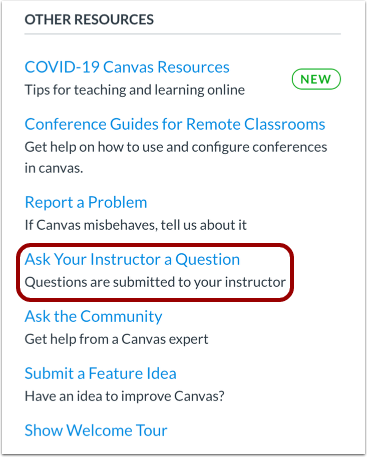
Selon votre rôle d'utilisateur, plusieurs liens par défaut sont disponibles pour obtenir de l'aide ou des commentaires :
- Consultez les guides Canvas [1] : Consultez les guides Canvas pour obtenir des informations sur les fonctionnalités de Canvas.
- Ressources Canvas COVID-19 [2] : Les utilisateurs peuvent consulter des ressources pour l’enseignement et l’apprentissage en ligne.
- Guides de conférence pour les classes à distance [3] : Les utilisateurs peuvent consulter et rechercher des guides et des ressources pour l’utilisation des conférences dans les classes à distance et l’apprentissage en ligne.
- Signaler un problème [4] : Signalez les problèmes rencontrés avec Canvas à notre équipe d’assistance.
- Poser une question à votre professeur [5] : Posez des questions à votre professeur sur le contenu du cours ou envoyez-lui un message.
- Demandez à la communauté [6] : Échangez des idées et des solutions concernant les fonctionnalités de Canvas avec des experts Canvas et vos pairs Canvas au sein de la communauté.
- Proposer une idée de fonctionnalité [7] : Soumettez des idées pour améliorer Canvas
- Visite guidée de bienvenue [8] : Apprenez-en davantage sur Canvas en visionnant la visite guidée de bienvenue.
Si vous êtes un enseignant, cliquez sur le lien du portail des services de formation pour accéder à celui-ci, qui contient des ressources de formation à votre rythme sur divers sujets relatifs à Canvas.
Afficher les liens personnalisés
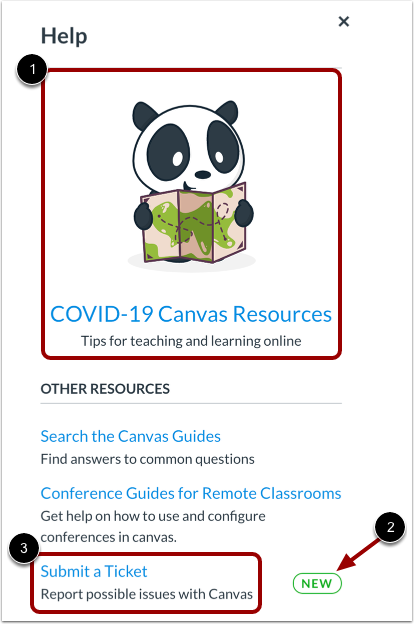
Votre établissement peut réorganiser ou supprimer les liens par défaut.
Votre institution peut supprimer ou modifier le lien affiché comme lien vedette [1] et le lien affichant l’étiquette Nouveau [2].
Enfin, votre établissement peut inclure des liens personnalisés dans le menu Aide [3]. Ces liens peuvent inclure des pages vers des numéros de téléphone, des informations d'assistance et d'autres ressources.
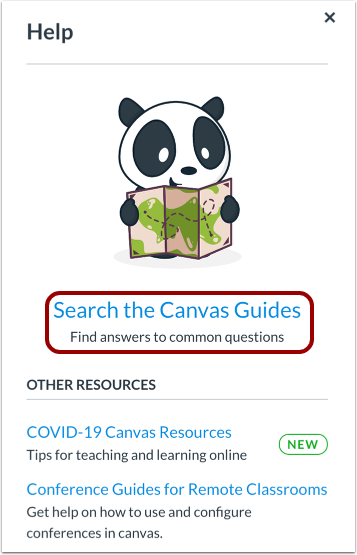
Guides de recherche Canvas
Le lien « Rechercher dans les guides Canvas » vous permet de rechercher dans la documentation Canvas des informations sur les fonctionnalités de Canvas.
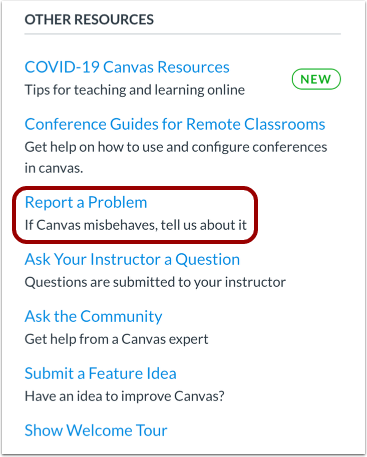
Signaler un problème
Le lien « Signaler un problème » vous permet de signaler les problèmes rencontrés sur Canvas.
Vous trouverez peut-être une réponse plus rapide à votre question en consultant les guides Canvas. Si vous ne trouvez pas la réponse, vous pouvez soumettre une demande d'assistance.
Soumettre un ticket
Dans le champ Sujet [1], créez un sujet pour votre ticket.
Dans le champ Description [2], décrivez le problème que vous rencontrez dans Canvas. Veuillez être aussi précis que possible afin de faciliter la résolution du problème.
Les informations suivantes permettent à l'équipe d'assistance Canvas de répondre plus rapidement à vos questions :
- Un lien vers l'utilisateur ou le nom et l'adresse électronique de l'utilisateur.
- Un lien vers l'emplacement où l'erreur se produit.
- Résumé de la situation.
- Une capture d'écran ou un enregistrement vidéo de ce qui se passe.
- Voici les étapes que vous avez suivies pour permettre à l'équipe d'assistance Canvas de reproduire le problème que vous rencontrez.
- Quelles solutions avez-vous déjà essayées (par exemple, vider le cache et les cookies) ?
Si vous soumettez fréquemment des tickets, vous pouvez utiliser un logiciel de capture d'écran pour créer un lien vers une image ou une vidéo explicative. Si vous préférez ne pas utiliser de liens, vous pouvez joindre des pièces jointes ultérieurement si nécessaire. Après avoir soumis votre ticket, vous recevrez un e-mail de l'équipe d'assistance auquel vous pourrez répondre en y joignant les pièces jointes requises.
Informations complémentaires pour aider l'équipe d'assistance Canvas :
- Si des fichiers sont concernés, veuillez en fournir une copie.
- S'il s'agit d'un problème lié à un outil personnalisé, veuillez indiquer le nom de cet outil.
- S'il existe des affaires antérieures susceptibles de se rapporter à votre question, veuillez indiquer leurs numéros.
Dans le menu déroulant « Comment cela vous affecte-t-il ? » [3], sélectionnez l’énoncé qui décrit le mieux comment le problème vous affecte :
- Une simple question, un commentaire, une idée, une suggestion.
- J'ai besoin d'aide, mais ce n'est pas urgent.
- Il y a un problème, mais je peux m'en sortir pour le moment.
- Je ne peux rien faire tant que je n'ai pas eu de vos nouvelles.
- URGENCE EXTRÊMEMENT CRITIQUE
Lorsque vous avez terminé, cliquez sur le bouton Soumettre le ticket [4].
En fonction du calendrier de soutien de votre établissement, vous recevrez une réponse dès que possible.
Posez une question à votre professeur
Le lien « Poser une question à votre professeur » vous permet de contacter un professeur ou un assistant d'enseignement de n'importe lequel de vos cours actifs directement depuis la page d'aide.
Envoyer un message
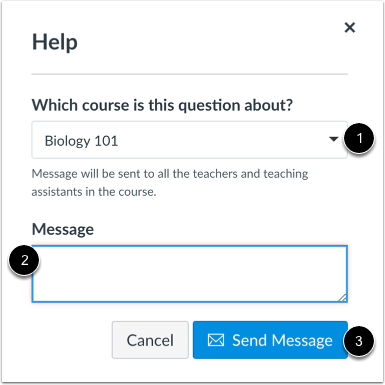
Dans le menu déroulant « Cours » [1], sélectionnez le cours correspondant à votre question. Dans le champ « Message » [2], saisissez votre message à l’attention de votre ou vos enseignants.
Une fois votre message rédigé, cliquez sur le bouton « Envoyer le message » [3]. Les réponses seront envoyées dans votre boîte de réception Conversations. Si votre cours comprend plusieurs enseignants ou assistants d’enseignement, votre message sera envoyé à tous les enseignants et assistants d’enseignement du cours.
Consulter les notes de version
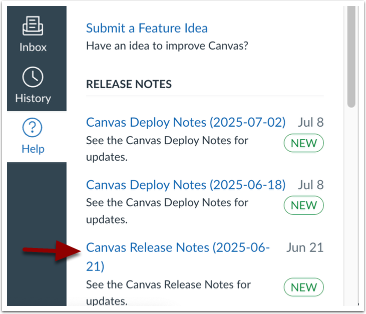
Si votre établissement a activé les notes de version, vous pouvez consulter les liens vers ces notes depuis le menu Aide. Les notes de version décrivent les nouvelles fonctionnalités et les mises à jour de l'interface Canvas. Le menu Aide affiche les dix dernières notes de version publiées.
Pour consulter les notes de version, cliquez sur le lien correspondant [1]. Ce lien vous redirige directement vers les notes de version et de déploiement dans la Communauté. Le menu Aide affiche un badge « Nouveau » pour les notes de version ou de déploiement non encore consultées [2].
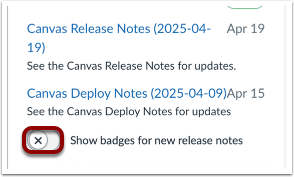
Pour masquer le badge numéroté, cliquez sur le bouton « Afficher les badges pour les nouvelles notes de version » .
Remarque : Vous pouvez également consulter les notes de version dans la communauté.