Vous pouvez lier des documents de vos fichiers utilisateur Canvas dans l'éditeur de contenu enrichi. Plusieurs fonctionnalités de Canvas prennent en charge cet éditeur, notamment les annonces, les devoirs, les discussions, les pages et les questionnaires.
Par défaut, les liens vers des documents associés affichent une icône permettant aux utilisateurs de prévisualiser le document dans l'éditeur de contenu enrichi. Vous pouvez désactiver la prévisualisation intégrée ou l'activer automatiquement.
Remarque : Si vous configurez un fichier comme invisible aux étudiants dans les fichiers du cours et que vous créez un lien vers ce fichier dans l’éditeur de contenu enrichi, les étudiants pourront consulter ce fichier à l’aide du lien dans l’éditeur de contenu enrichi.
Éditeur de contenu enrichi ouvert
Ouvrez l'éditeur de contenu enrichi lors de la création ou de la modification d'une annonce, d'un devoir, d'une discussion, d'une page, d'un questionnaire ou d'un programme de cours.
Remarque : L’éditeur de contenu enrichi prend en charge les raccourcis clavier. Pour afficher le menu Raccourcis clavier, cliquez sur l’icône Clavier ou appuyez sur ALT+F8 (clavier PC) ou Option+F8 (clavier Mac).
Sélectionner l'emplacement du lien
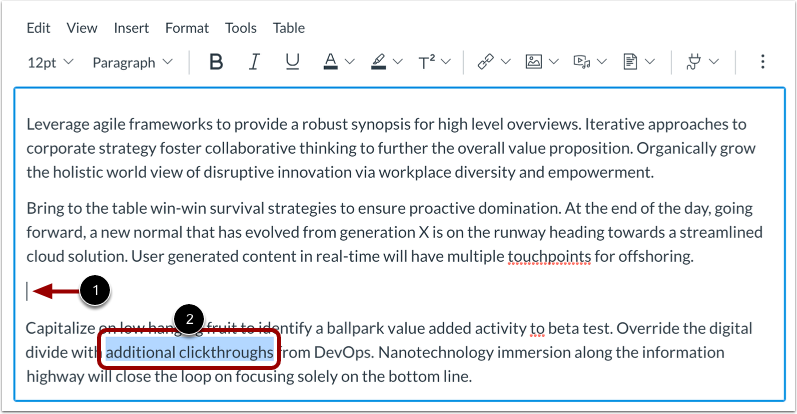
Pour insérer un lien affichant le nom du fichier, cliquez pour placer votre curseur à l'endroit dans l'éditeur de contenu enrichi où vous souhaitez que le lien apparaisse [1].
Pour insérer un lien hypertexte vers un élément de contenu de cours, sélectionnez le texte de votre lien hypertexte [2].
Insérer des documents à partir de la barre d'outils
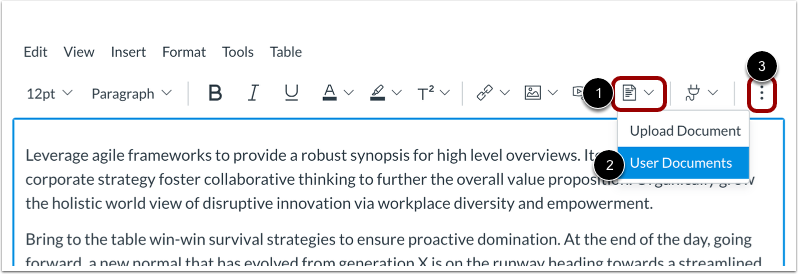
Vous pouvez également insérer des documents depuis la barre d'outils. Cliquez sur l'icône Documents [1]. Pour afficher vos documents utilisateur, cliquez sur l'option Documents utilisateur [2].
Remarque : Pour afficher l’icône Documents, vous devrez peut-être cliquer sur l’icône Options [3].
Insérer des documents à partir de la barre de menus
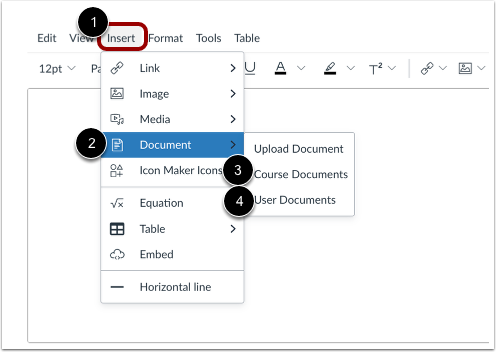
Pour insérer un document depuis la barre de menus, cliquez sur le lien Insérer [1]. Accédez aux options de document [2], puis sélectionnez Documents du cours [3] ou Documents utilisateur [4]. Si vous accédez à l'éditeur de contenu enrichi depuis un groupe, l'option Documents du cours est remplacée par Documents du groupe.
Afficher et trier les fichiers
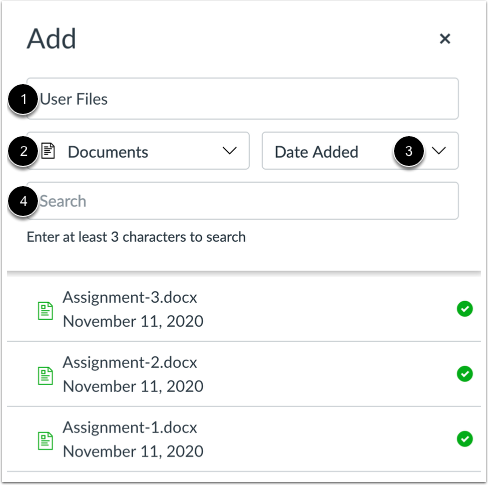
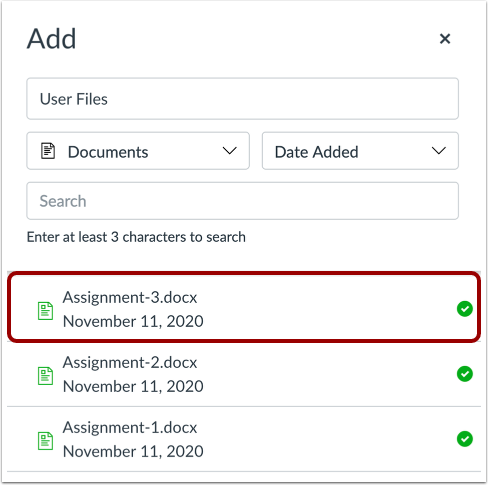
Par défaut, le menu Ajouter affiche tous les fichiers de votre source de fichiers sélectionnée [1].
Pour trier les fichiers affichés par type de fichier image, document ou média, cliquez sur le menu déroulant Type [2].
Pour trier les fichiers affichés par date d'ajout ou par ordre alphabétique, cliquez sur le menu déroulant « Trier par » [3] . Pour rechercher un document, saisissez son nom dans le champ de recherche [4]. Vous devez saisir au moins trois caractères pour que les résultats s'affichent.
Sélectionner un fichier
Cliquez sur le nom du fichier que vous souhaitez lier dans l'éditeur de contenu enrichi.
Remarque : le texte clignotera avant de se transformer en lien hypertexte.
Voir le lien
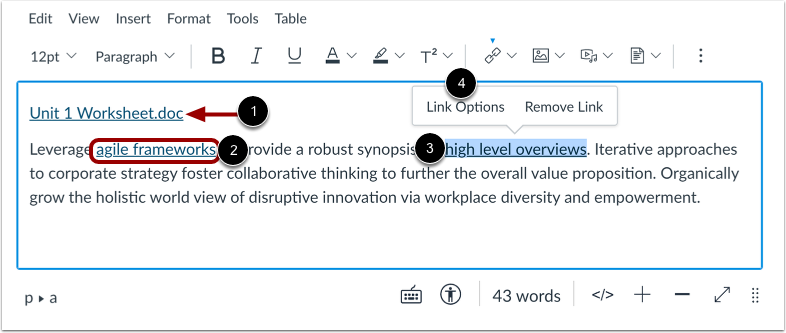
Afficher le lien affichant le nom du fichier [1] ou le texte hyperlié [2].
Pour gérer les options du lien, cliquez sur le titre du lien [3] et cliquez sur le lien Options du lien [4].
Afficher les options de lien
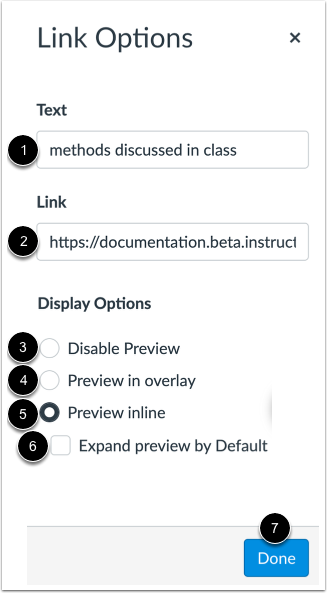
Vous pouvez modifier le texte du lien dans le champ Texte [1] ou l'URL du lien dans le champ Lien [2].
Pour empêcher les utilisateurs de voir un aperçu du fichier, sélectionnez l'option Désactiver l'aperçu [3].
Vous pouvez choisir d'afficher un aperçu du fichier dans une fenêtre contextuelle ou directement dans la page lorsque l'utilisateur clique sur le lien. Vous pouvez également choisir d'agrandir l'aperçu intégré par défaut.
Pour permettre aux utilisateurs de visualiser un aperçu du fichier dans une fenêtre contextuelle lorsque le lien est cliqué, sélectionnez l'option Aperçu en superposition [4].
Pour permettre aux utilisateurs de visualiser un aperçu intégré lorsqu'ils cliquent sur le lien, cochez l'option « Aperçu intégré » [5]. Pour afficher l'aperçu intégré par défaut, cochez la case « Afficher l'aperçu par défaut » [6].
Pour enregistrer les options de lien, cliquez sur le bouton Terminé [7].
Remarques :
- La prévisualisation en ligne n'est pas prise en charge dans l'environnement bêta de Canvas.
- La prévisualisation en ligne n'est pas prise en charge en mode Édition.
Enregistrer les modifications
Cliquez sur le bouton Enregistrer .
Remarque : Lorsque vous utilisez l’éditeur de contenu enrichi dans les discussions, le bouton Enregistrer peut apparaître comme le bouton Répondre .
Afficher le contenu
Afficher le contenu.
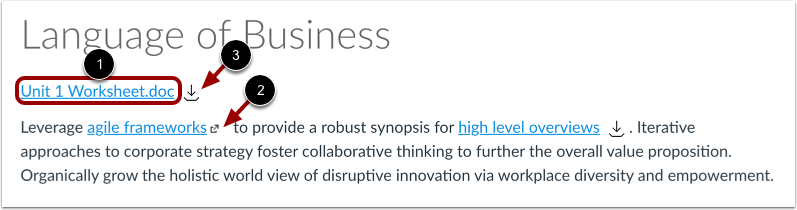
Pour prévisualiser le fichier, cliquez sur le lien du fichier [1]. Les liens vers des URL externes affichent une icône Ouvrir [2].
Pour télécharger le fichier lié, cliquez sur l'icône de téléchargement [3].