Selon votre rôle, vous pouvez téléverser des fichiers ZIP dans vos dossiers personnels, les dossiers de groupe ou les dossiers de cours. Si vous êtes enseignant, vous pouvez également importer des fichiers ZIP dans un dossier existant via l'outil d'importation de cours.
Les fichiers ZIP contenant une structure de dossiers internes conservent cette structure lors du téléchargement.
Si vous ne savez pas comment créer un fichier ZIP, veuillez consulter le guide d'utilisation de votre système d'exploitation.
Remarques :
- Si vous utilisez les droits d'utilisation, vous devez définir les droits d'utilisation des fichiers avant que ceux-ci puissent être publiés.
- Canvas ne prend pas en charge les téléchargements de fichiers de plus de 5 Go.
Importer via des fichiers
Vous pouvez importer un fichier ZIP directement dans Fichiers . Pour accéder à Fichiers, vous pouvez ouvrir vos fichiers personnels , les fichiers de votre groupe ou les fichiers de cours .
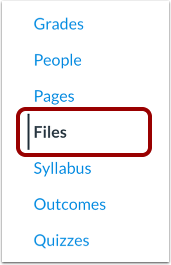
Dans la navigation du compte, du groupe ou du cours, cliquez sur le lien Fichiers .
Téléverser des fichiers
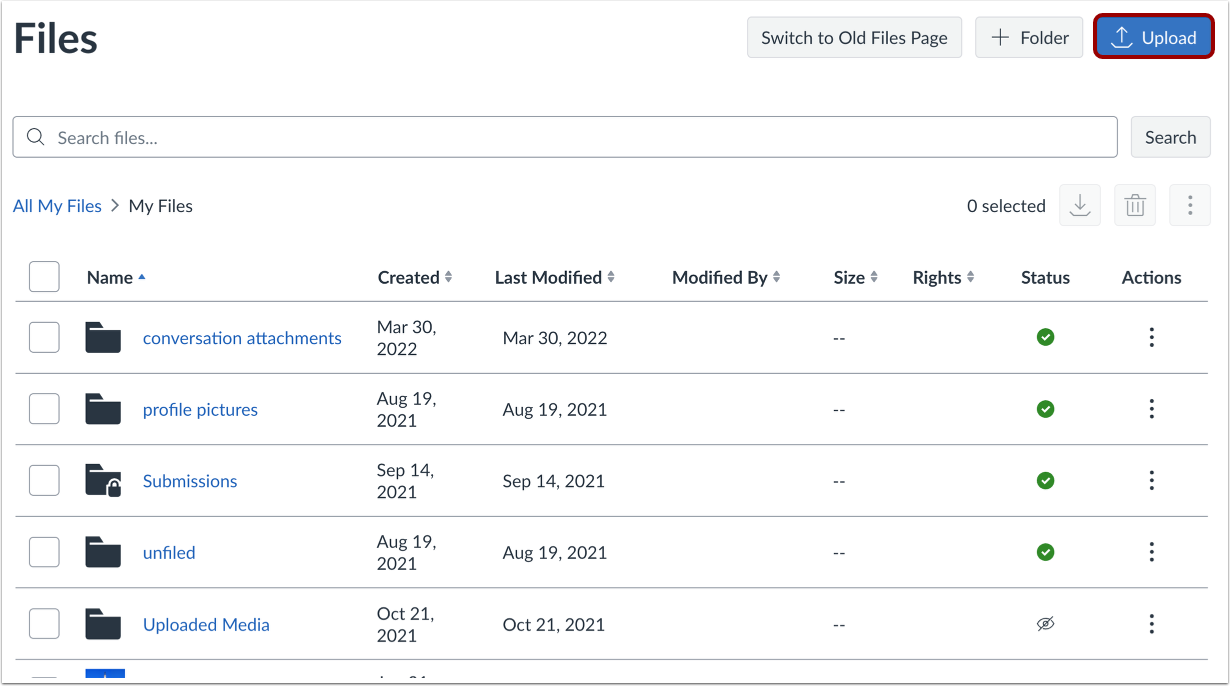
Cliquez sur le bouton Télécharger .
Ouvrir le fichier
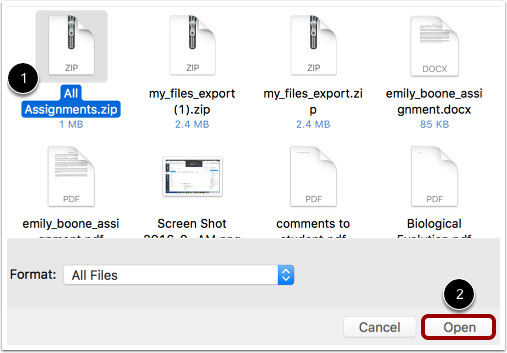
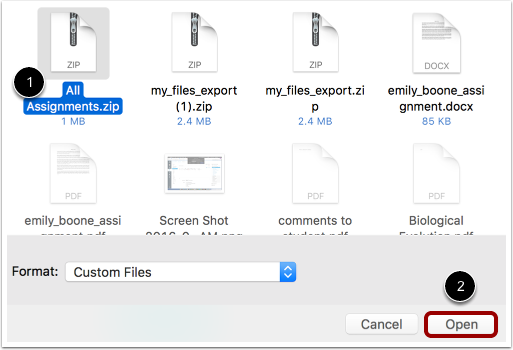
Cliquez sur le titre du fichier que vous souhaitez importer [1] et cliquez sur le bouton Ouvrir [2].
Choisissez l'option de code postal
Pour extraire tout le contenu du fichier ZIP, cliquez sur le bouton Extraire [1]. Pour téléverser le fichier ZIP intact, cliquez sur le bouton Téléverser [2].
Afficher la progression du chargement
Vous pouvez suivre la progression du téléchargement en surveillant la barre de progression.
Afficher les fichiers développés
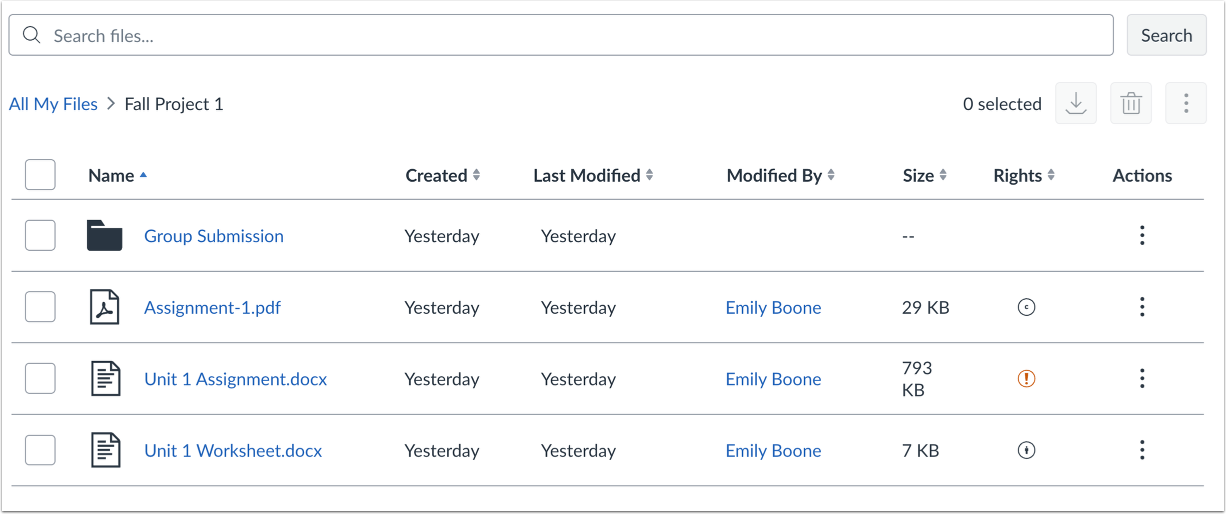
Si vous avez choisi d'extraire le fichier ZIP, les fichiers individuels s'affichent dans le volet Fichiers.
Afficher le fichier ZIP téléchargé
Si vous avez choisi de le télécharger tel quel, le fichier s'affiche comme un fichier ZIP.
Importer via les paramètres du cours
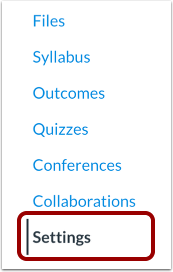
Vous pouvez également importer des fichiers via l' outil d'importation de cours dans les paramètres du cours. Dans le menu de navigation du cours, cliquez sur le lien « Paramètres » .
Importer du contenu dans ce cours
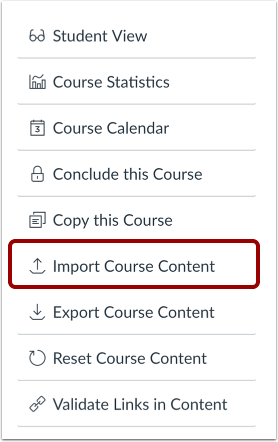
Cliquez sur le bouton Importer le contenu du cours .
Sélectionnez le type de contenu
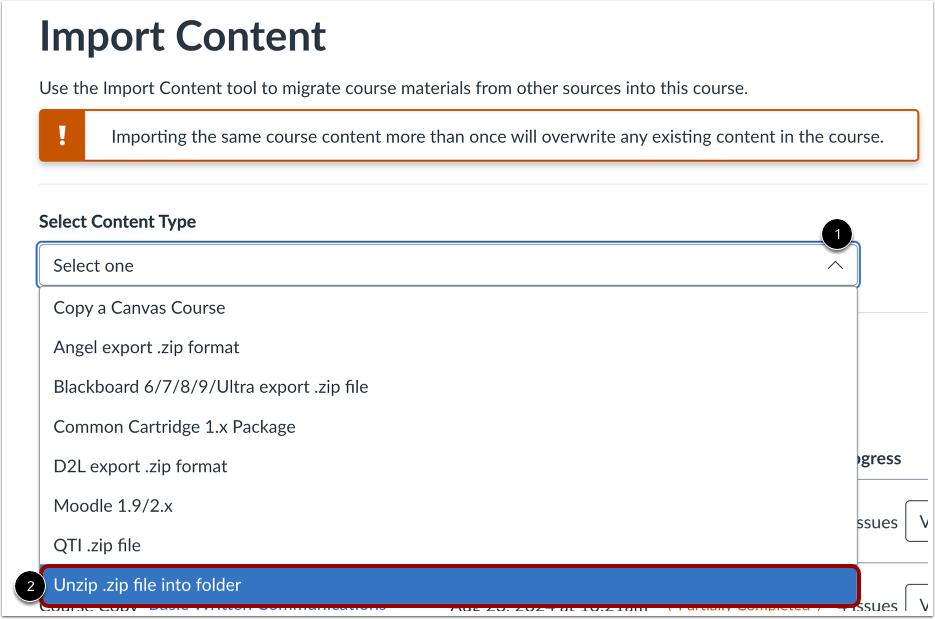
Dans le menu déroulant Sélectionner le type de contenu [1], sélectionnez l'option Décompresser le fichier .zip dans un dossier [2].
Choisir un fichier
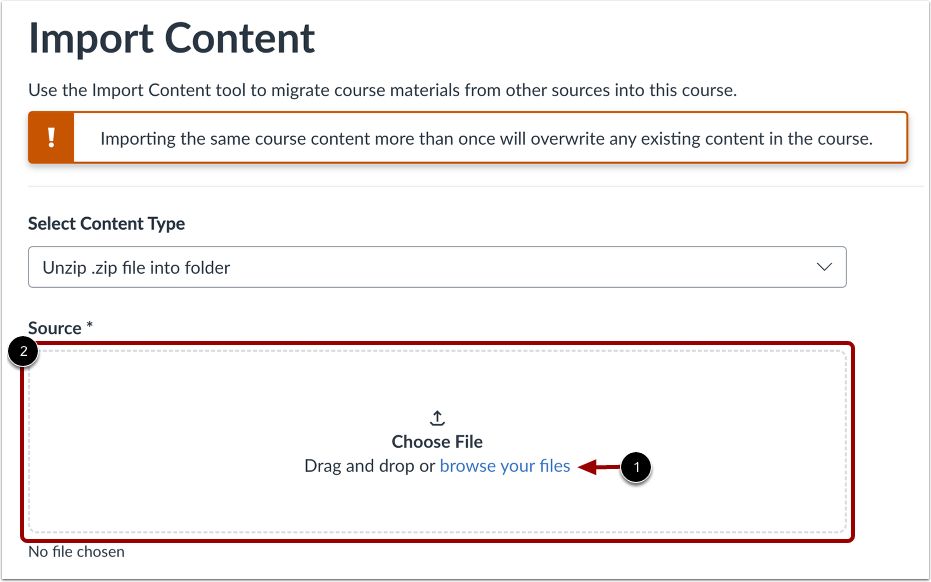
Cliquez sur le lien de navigation de votre fichier [1] ou faites glisser et déposez le fichier ZIP sur la tuile Choisir un fichier [2].
Ouvrir le fichier
Cliquez sur le titre du fichier que vous souhaitez importer [1] et cliquez sur le bouton Ouvrir [2].
Sélectionner un dossier
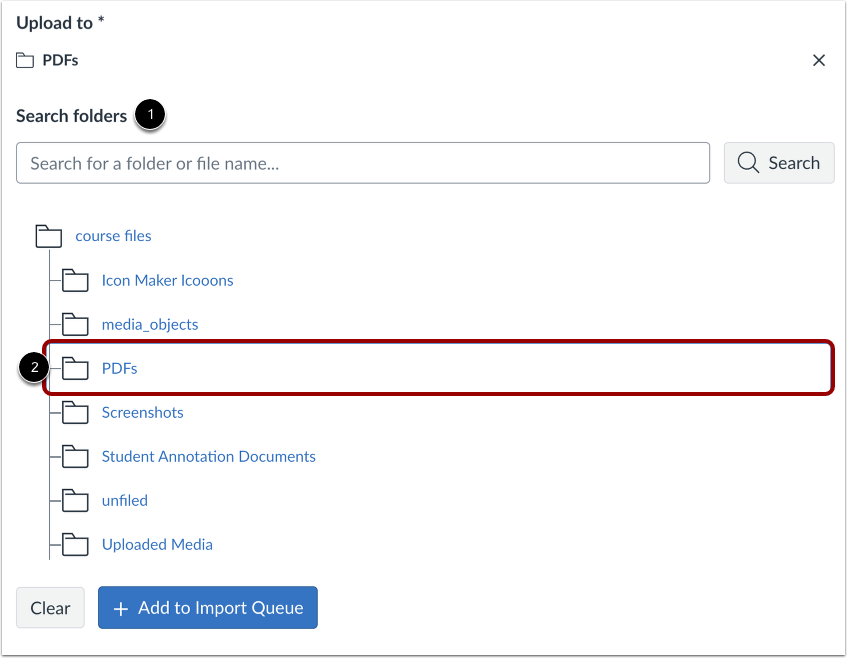
Recherchez un dossier [1] ou sélectionnez un dossier [2].
Remarque : Vous devez téléverser le fichier dans un dossier existant. Créez un nouveau dossier avant de procéder au téléversement.
Fichier d'importation
Cliquez sur le bouton Ajouter à la file d'attente d'importation .
Afficher la progression de l'importation
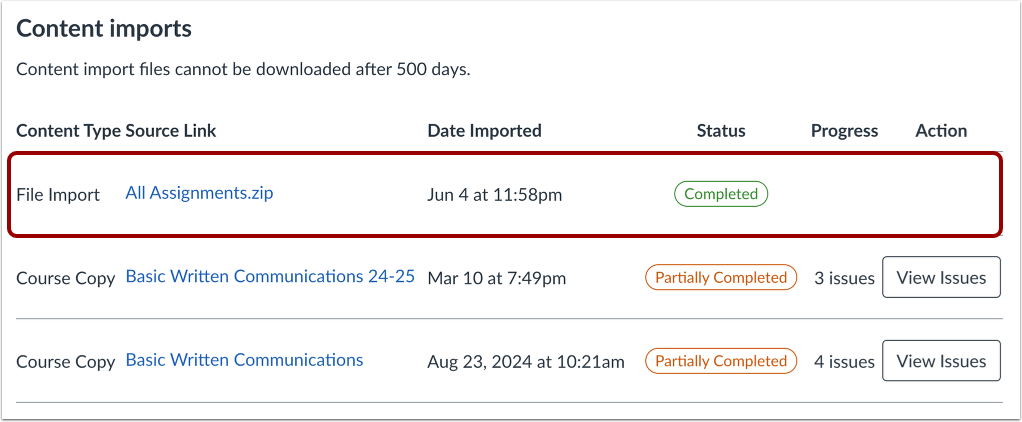
La section « Importations de contenu » affiche l’état de votre importation. Les rapports en cours de génération affichent une barre de menu indiquant le temps restant avant la génération du rapport.
Les statuts d'importation incluent : en file d'attente, en cours, terminée et ayant échoué.
Afficher les fichiers
Ouvrez le fichier et visualisez vos fichiers importés.