Si vous êtes un enseignant et que votre cours comporte des sections, vous pouvez définir des dates d'événements différentes pour chaque section dans le calendrier .
Remarques :
Voir la transcription vidéo
Ouvrir le calendrier
Dans le menu de navigation global, cliquez sur le lien Calendrier .
Ajouter un événement
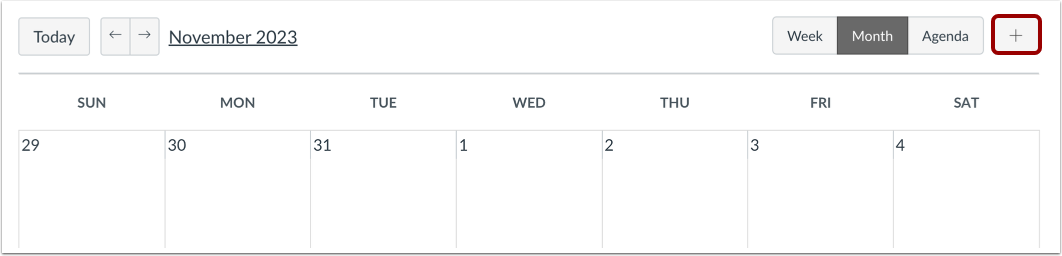
Cliquez sur l'icône Ajouter .
Afficher plus d'options
Ajoutez un titre [1] et un lieu [2] pour l'événement. Les champs date et heure sont automatiquement renseignés à partir de la date actuelle, mais il n'est pas nécessaire de les supprimer.
Dans le menu déroulant Calendrier [3], sélectionnez le calendrier du cours pour l'événement.
Pour ajouter des dates différentes pour chaque section, cliquez sur le bouton Plus d’options [4].
Utiliser une date différente
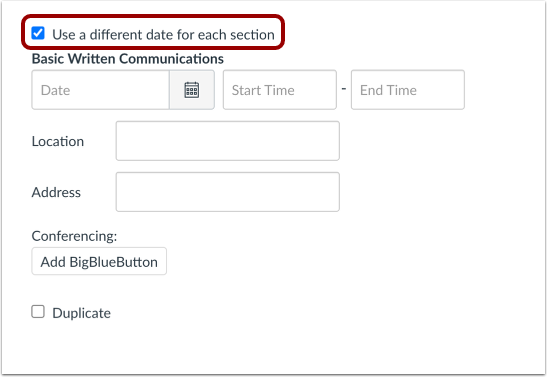
Cochez la case « Utiliser une date différente pour chaque section » .
Définir les dates de section
La date par défaut est supprimée et remplacée par toutes les sections de votre cours.
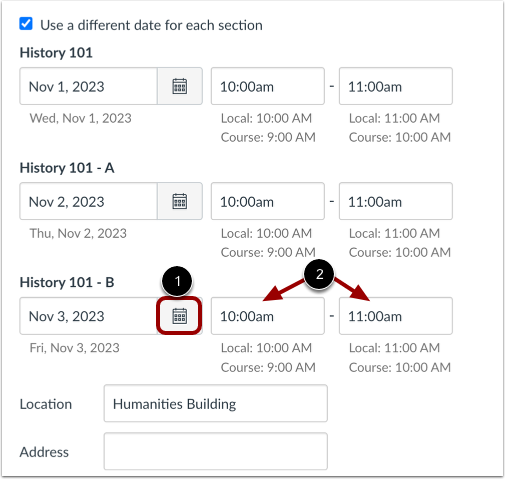
Pour chaque section, saisissez une date ou sélectionnez-la en cliquant sur l'icône Calendrier [1], puis indiquez l'heure de début et de fin [2]. Si vous ne souhaitez pas qu'une section affiche l'événement, laissez les champs date et heure vides.
Créer un événement
Cliquez sur le bouton Créer un événement .
Voir les événements
Consultez les événements dans le calendrier de votre cours. Chaque section aura un événement distinct dans le calendrier.
Remarques :
- Les événements comportant un lien de visioconférence dans la description ou le champ de lieu affichent un bouton « Rejoindre » sur le tableau de bord de la vue Liste des étudiants.
- Vous ne pouvez pas modifier le champ Lieu lorsque vous modifiez des événements individuels. Ce champ ne peut être modifié qu'en modifiant l'événement principal du calendrier.