Vous pouvez accéder à l'éditeur de contenu enrichi depuis les annonces, les devoirs, les discussions, les pages, les quiz classiques, les nouveaux quiz et le programme du cours. Cette leçon explique comment accéder à l'éditeur de contenu enrichi depuis chacun de ces espaces.
Apprenez-en davantage sur l'éditeur de contenu enrichi .
Remarque : Selon votre rôle d’utilisateur, vous pourrez ou non accéder à l’éditeur de contenu enrichi dans certaines zones.
Annonces
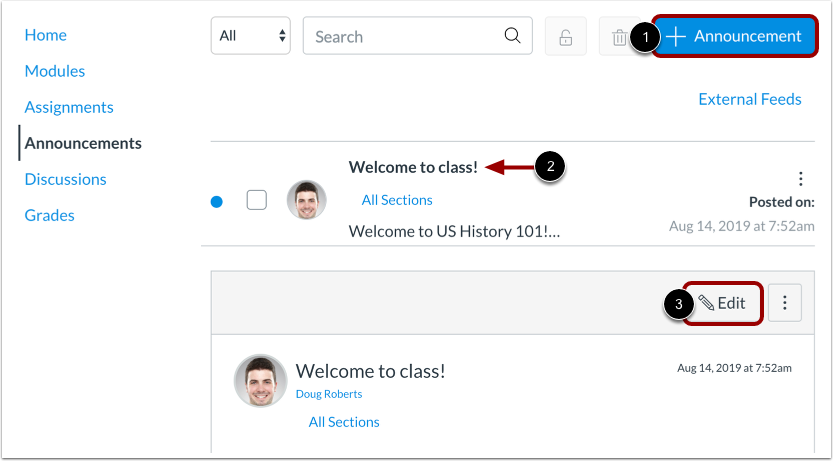
Dans la section Annonces, vous pouvez accéder à l'éditeur de contenu enrichi en créant ou en modifiant une annonce.
Pour créer une annonce , cliquez sur le bouton Ajouter une annonce [1].
Pour modifier une annonce , cliquez sur le titre de l'annonce [2] puis cliquez sur le bouton Modifier [3].
Devoirs
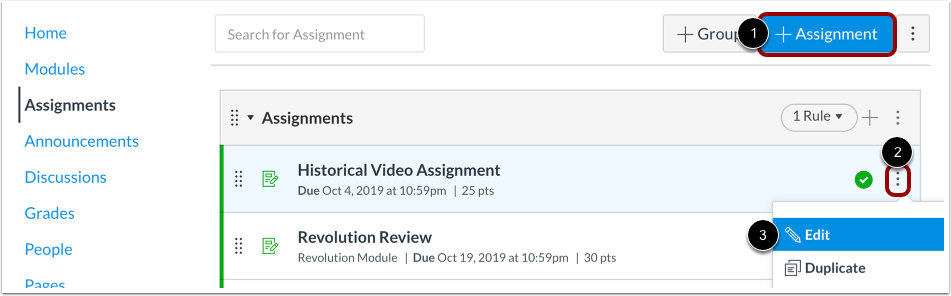
Dans la section « Devoirs », en tant qu’enseignant, vous pouvez accéder à l’éditeur de contenu enrichi en créant ou en modifiant un devoir.
Pour créer un devoir , cliquez sur le bouton Ajouter un devoir [1].
Pour modifier un devoir , cliquez sur l'icône Options du devoir [2] et cliquez sur l'option Modifier [3].
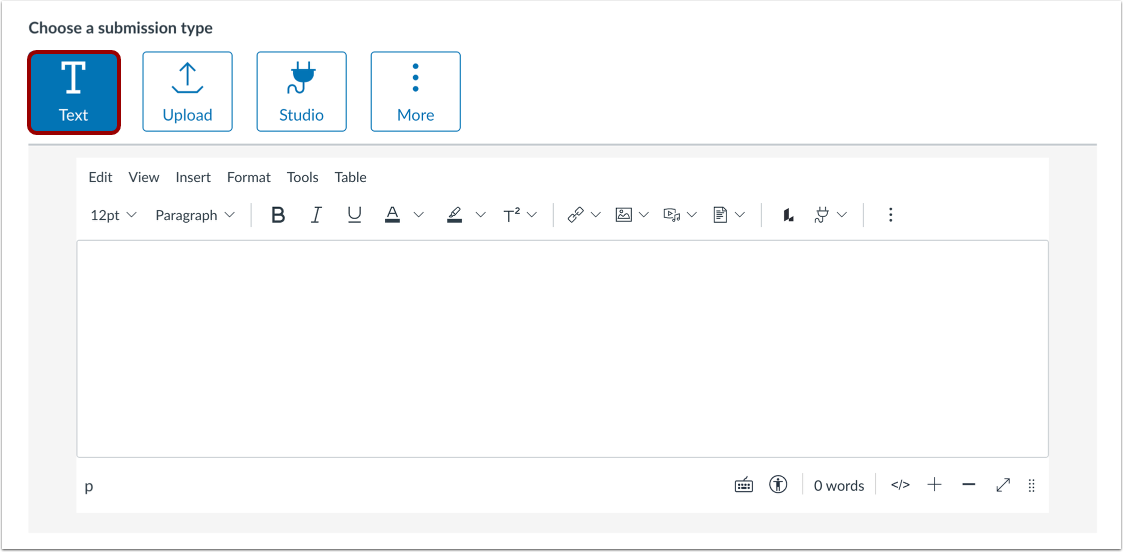
Soumission du devoir de saisie de texte
Dans la section « Devoirs », en tant qu’étudiant, vous pouvez accéder à l’éditeur de contenu enrichi en soumettant un devoir de saisie de texte .
Discussions
Dans la section Discussions, en tant qu'enseignant, vous pouvez accéder à l'éditeur de contenu enrichi en créant, modifiant ou répondant à une discussion.
Pour créer une discussion , cliquez sur le bouton Ajouter une discussion [1].
Pour modifier une discussion , cliquez sur le titre de la discussion [2] puis cliquez sur le bouton Modifier [3].
Réponse à la discussion
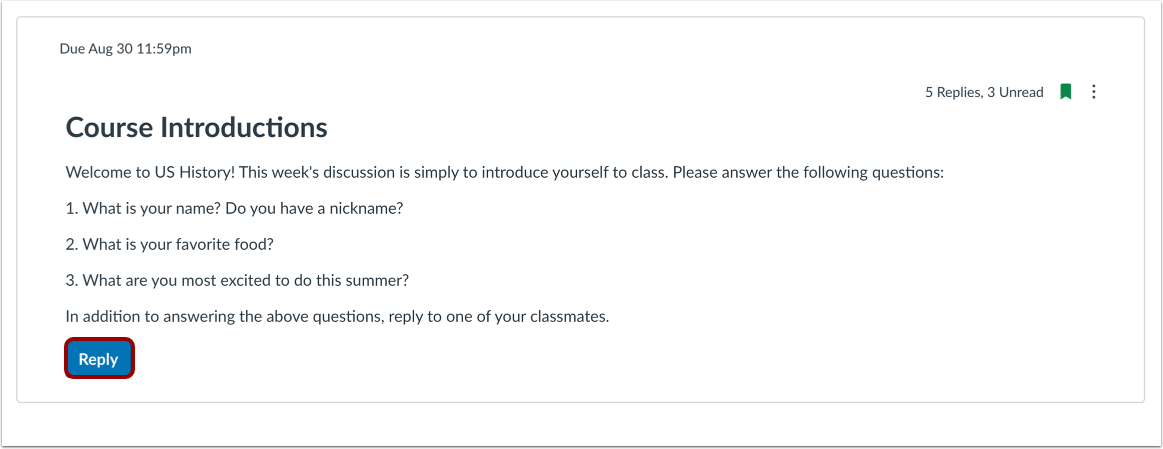
Dans la section Discussions, vous pouvez accéder à l'éditeur de contenu enrichi en ajoutant une réponse à la discussion.
Pour répondre à une discussion , cliquez sur le bouton Répondre .
Pages
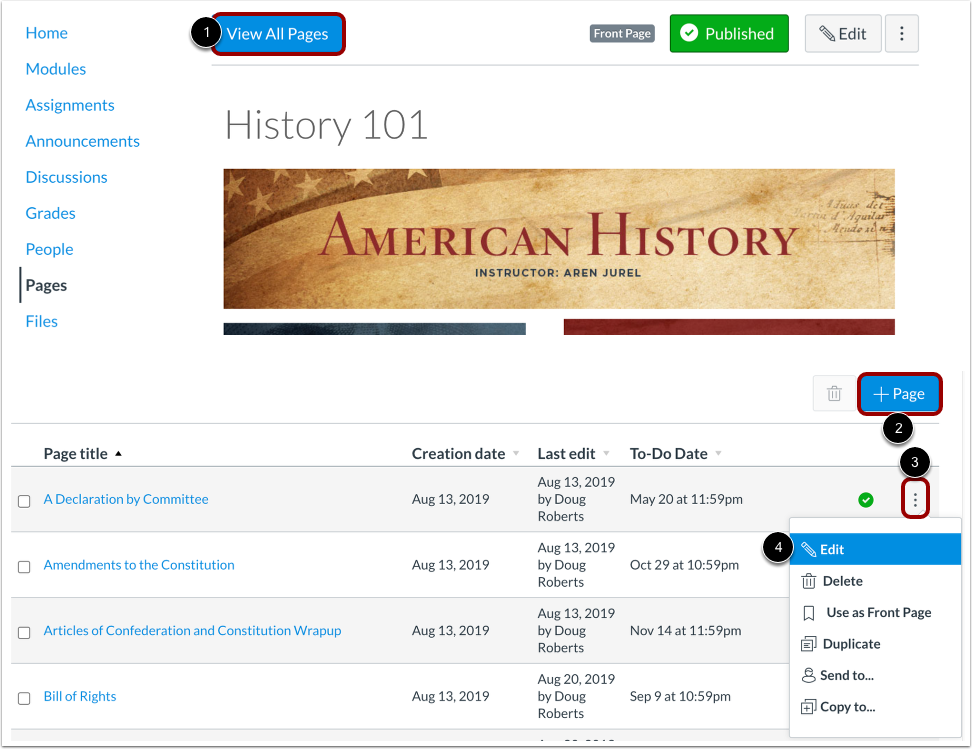
Dans Pages, vous pouvez accéder à l'éditeur de contenu enrichi en créant ou en modifiant une page. Pour afficher toutes les pages d'un cours, cliquez sur le bouton Afficher toutes les pages [1].
Pour créer une nouvelle page , cliquez sur le bouton Ajouter une page [2]. Pour modifier une page , cliquez sur l'icône Options de la page [3] puis sur l'option Modifier [4].
Remarque : Vous ne pouvez créer ou modifier des pages que si cela vous est autorisé.
Quiz classiques
Description du quiz
Dans les quiz classiques, en tant qu'instructeur, vous pouvez utiliser l'éditeur de contenu enrichi pour modifier la description ou les questions du quiz.
Vous pouvez accéder à l'éditeur de contenu enrichi pour modifier la description d'un quiz lors de l'ajout d'un nouveau quiz ou de la modification d'un quiz existant.
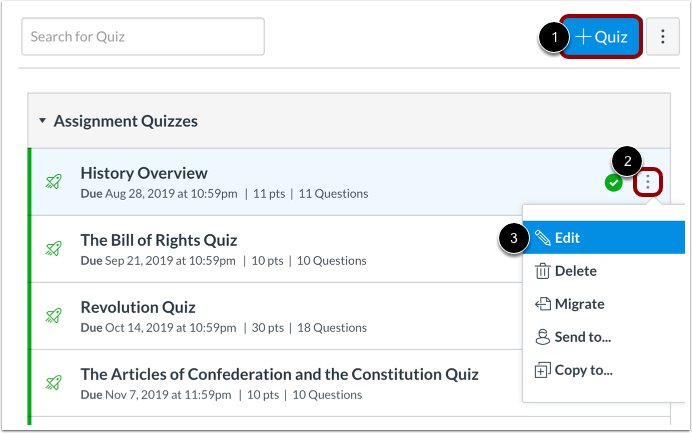
Pour ajouter un nouveau questionnaire , cliquez sur le bouton Ajouter un questionnaire [1]. Pour modifier un questionnaire, cliquez sur l'icône Options du questionnaire [2] et sélectionnez l'option Modifier [3].
Questions du quiz
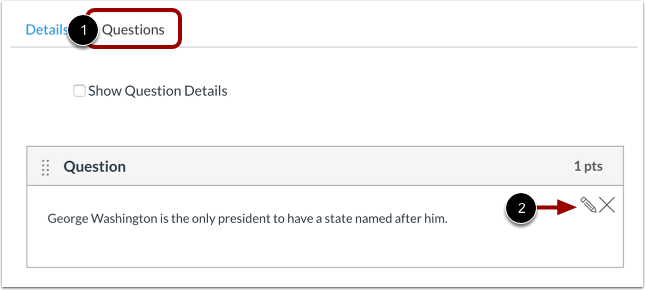
Pour modifier une question à l’aide de l’éditeur de contenu enrichi, cliquez sur l’onglet Questions [1]. Cliquez ensuite sur l’icône Modifier de la question que vous souhaitez modifier [2].
Question de quiz classique sur les essais
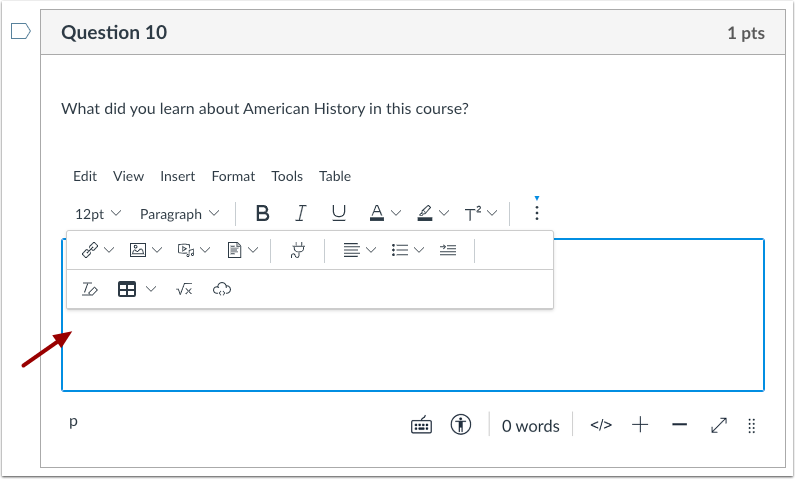
Dans les quiz classiques, en tant qu'étudiant, vous pouvez utiliser l'éditeur de contenu enrichi pour répondre aux questions à développement. Cet éditeur vous permet de formater votre contenu.
Nouveaux quiz
Créer un quiz
Dans les nouveaux quiz, en tant qu'instructeur, vous pouvez utiliser l'éditeur de contenu enrichi pour modifier la description ou les questions du quiz.
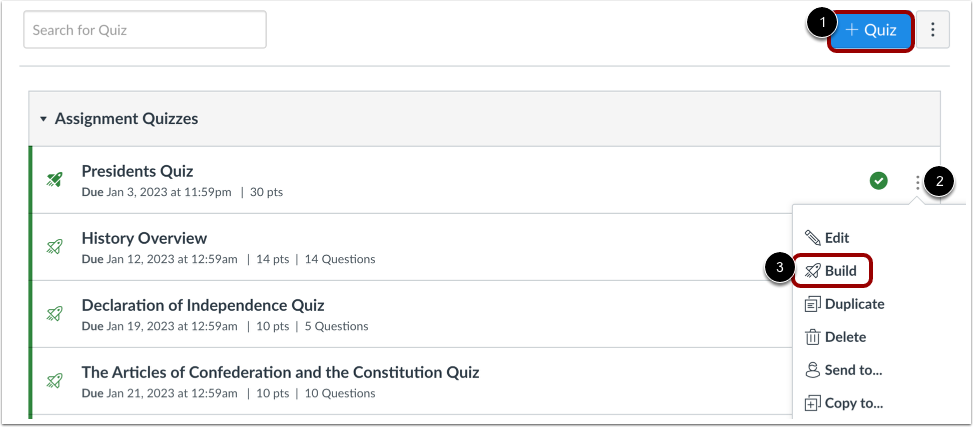
Pour ajouter un nouveau questionnaire , cliquez sur le bouton Ajouter un questionnaire [1]. Pour modifier un questionnaire, cliquez sur l'icône Options du questionnaire [2] et sélectionnez l'option Créer [3].
Questionnaire
Pour utiliser l'éditeur de contenu enrichi afin de modifier une question, cliquez sur l'icône Modifier de la question que vous souhaitez modifier.
Nouvelle question de quiz sur les essais
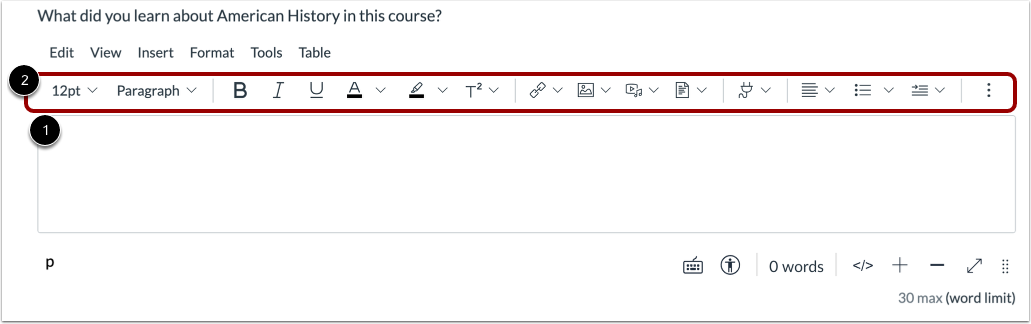
Dans les nouveaux quiz, en tant qu'étudiant, vous pouvez utiliser l'éditeur de contenu enrichi pour répondre aux questions à développement. Pour répondre à une question à développement, cliquez sur la zone de texte et saisissez votre réponse [1]. Vous pouvez ensuite la mettre en forme grâce à l' éditeur de contenu enrichi [2].
Programme
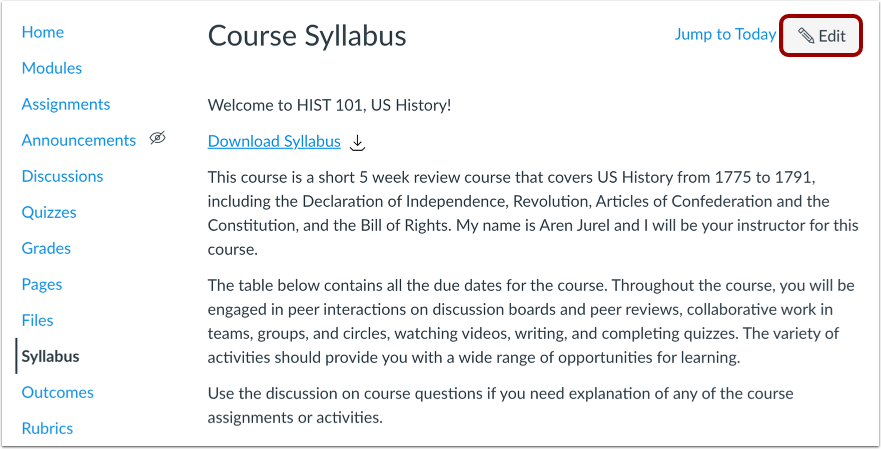
En tant qu'enseignant, vous pouvez utiliser l'éditeur de contenu enrichi pour modifier le programme de votre cours. Pour ce faire , cliquez sur le bouton Modifier .
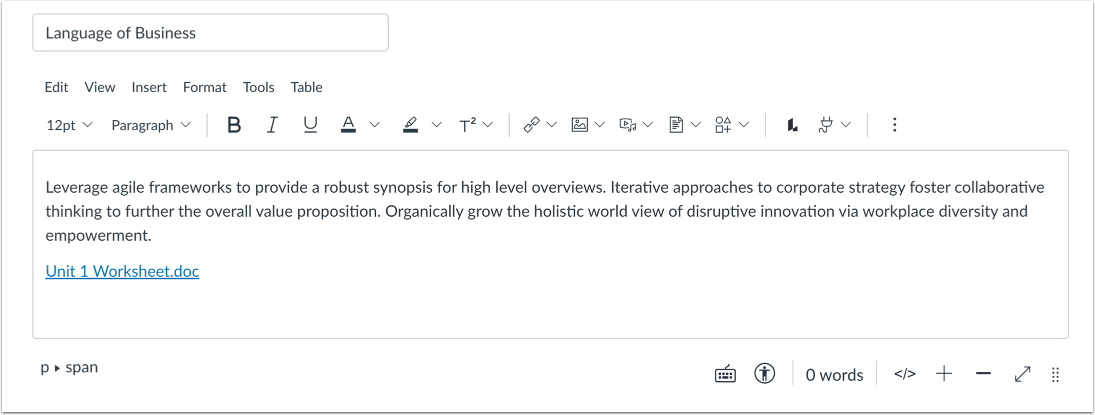
Afficher l'éditeur de contenu enrichi
Afficher l' éditeur de contenu enrichi .
Apprenez à ajouter et à modifier du texte dans l'éditeur de contenu enrichi .