Canvas facilite la réponse aux messages des autres utilisateurs dans votre boîte de réception.
Si votre liste de destinataires contient plus de 100 utilisateurs, votre message sera automatiquement envoyé individuellement à chacun d'eux. En tant qu'expéditeur, vous serez également comptabilisé dans le nombre total de destinataires.
Si vous souhaitez répondre à un commentaire sur une soumission, vous pouvez le faire via la section « Commentaires sur les soumissions » de votre boîte de réception ou directement depuis votre devoir ou votre questionnaire.
Remarque : si cette fonctionnalité est activée dans votre établissement, vous pouvez accéder aux traductions assistées par l’IA pour Inbox .
Ouvrir la boîte de réception
Dans le menu de navigation global, cliquez sur le lien Boîte de réception .
Sélectionner la conversation
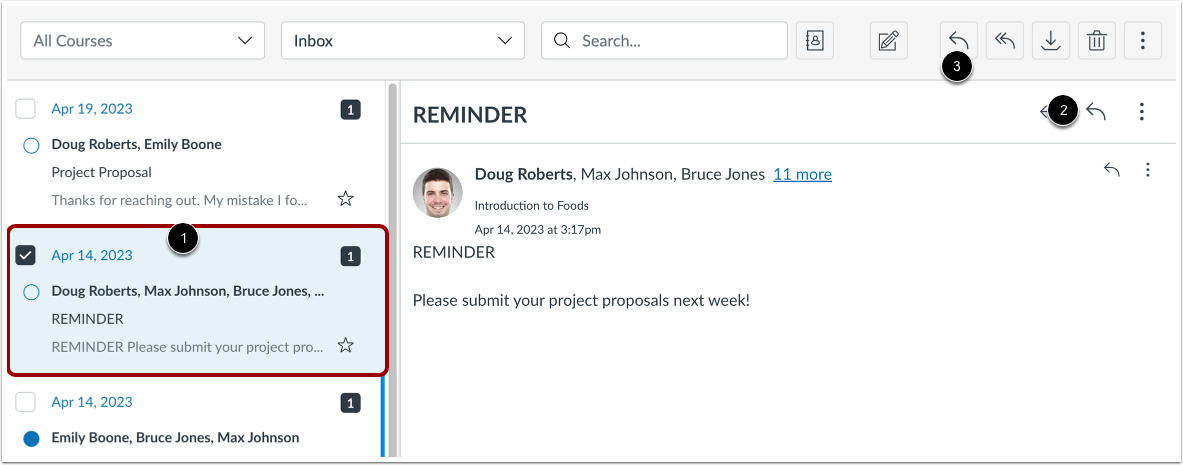
Cliquez sur la conversation à laquelle vous souhaitez répondre [1]. Cliquez sur l’icône Répondre dans l’en-tête du message, ou survolez l’horodatage et cliquez sur l’icône Répondre dans le message [2]. Vous pouvez également cliquer sur l’icône Répondre dans la barre d’outils [3].
Remarque : S'il y a plusieurs destinataires, vous pouvez répondre à tous et tous les participants verront votre réponse.
Répondre au message
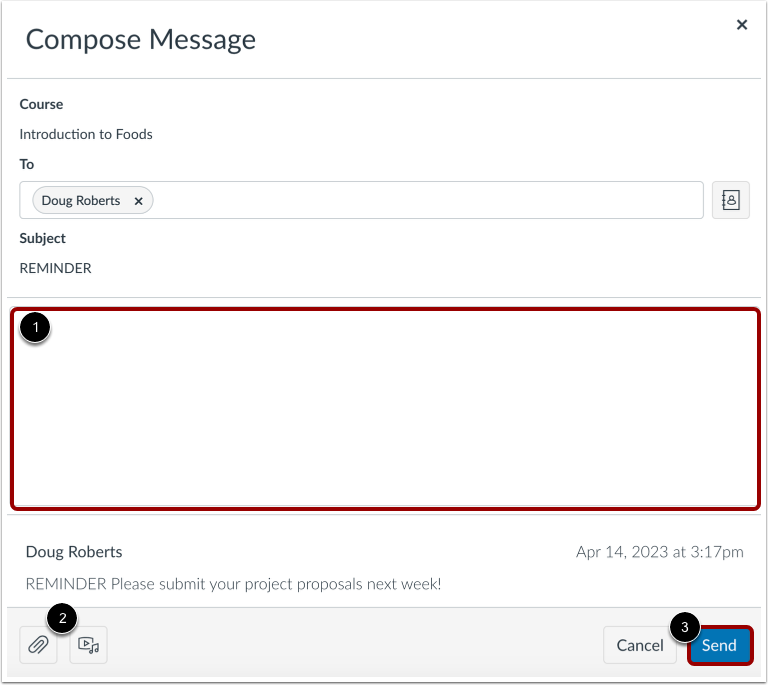
Saisissez votre réponse dans le champ de message [1]. Vous pouvez joindre un fichier ou un média [2]. Lorsque vous êtes prêt, cliquez sur le bouton Envoyer [3].
Remarque : si cette fonctionnalité est activée dans votre établissement, vous pouvez accéder aux traductions assistées par l’IA pour Inbox .
Afficher le message envoyé
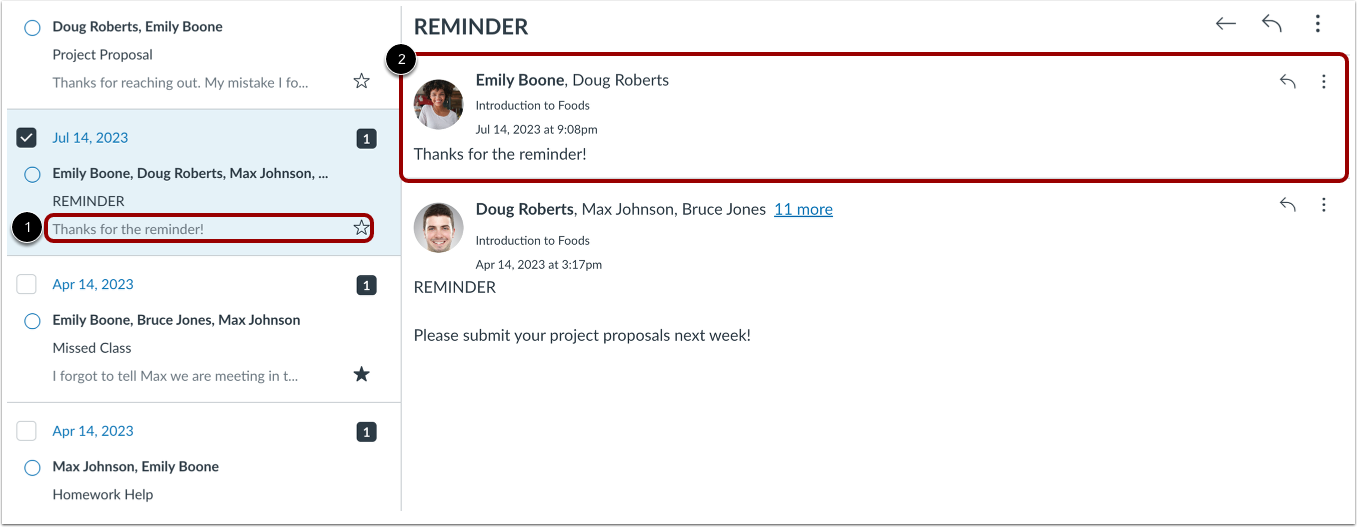
Votre message apparaît dans le texte d'aperçu de la conversation [1] et en haut du fil de discussion individuel [2].