Canvas intègre un outil d'accessibilité qui détecte les erreurs d'accessibilité courantes dans le cours. Le vérificateur d'accessibilité analyse les pages et les devoirs. Vous pouvez l'utiliser pour concevoir le cours en tenant compte des critères d'accessibilité.
L'outil de vérification d'accessibilité effectue des tests par rapport à une sélection de critères de succès WCAG 2.2 de niveaux A, AA et AAA. Plutôt qu'une liste de contrôle pour une conformité totale à chaque niveau, il se concentre sur les règles ayant le plus grand impact sur les utilisateurs.
Les contrôles d'accessibilité ne couvrent pas tous les problèmes pouvant survenir dans les contenus complexes ou interactifs créés en dehors de l'éditeur de contenu enrichi. Cela inclut notamment les erreurs de contraste de couleurs dans les CSS internes ou externes, les outils tiers intégrés (comme les outils LTI ou les applications d'apprentissage externes), le JavaScript personnalisé ou les widgets interactifs, les iframes et les contenus hébergés en externe, ainsi que les éléments interactifs tels que les simulations, les quiz ou les activités de type glisser-déposer.
Le vérificateur d'accessibilité recherche les problèmes d'accessibilité courants suivants dans l'éditeur de contenu enrichi :
- Texte alternatif manquant pour l'image : L'image ne comporte pas de texte alternatif descriptif.
- Longueur du texte alternatif : Le texte alternatif de l’image dépasse 200 caractères.
- Nom du fichier image utilisé comme texte alternatif : le texte alternatif correspond au nom du fichier image au lieu de décrire l’image.
- Tableaux sans en-têtes : Un tableau ne comporte pas au moins un en-tête.
- Portée de l'en-tête de tableau : Un en-tête de tableau ne définit pas de portée appropriée.
- Tableaux sans légende : Un tableau ne comporte pas de légende descriptive.
- Liens dupliqués ou brisés : plusieurs liens pointent vers la même URL, ou des espaces divisent un seul lien en plusieurs liens.
- Listes mal formatées : le contenu semble être une liste, mais n’est pas formaté selon la structure d’une liste.
- Niveaux de titres ignorés : les niveaux de titres ne sont pas séquentiels (par exemple, H2 suivi de H4).
- Notez que l'outil ne vérifie pas si le premier titre commence par H2 ni si les titres sont séquentiels avec le reste du contenu de la page.
- Longueur du titre : Un titre dépasse 120 caractères.
- Titre 1 dans le contenu : Un titre H1 est utilisé dans le contenu de la page.
- Contraste des petits caractères : les petits caractères ne répondent pas aux exigences de contraste de couleur de niveau AA des WCAG 2.2 (CSS en ligne).
- Contraste du texte de grande taille : le texte de grande taille ne répond pas aux exigences de contraste de couleur de niveau AA des WCAG 2.2 (CSS en ligne).
Remarques :
- L'option de vérification d'accessibilité doit être activée au niveau du compte.
- Un tableau de bord d'accessibilité au niveau du compte est disponible dans la navigation du compte pour les administrateurs.
- Si le lien d'accessibilité n'est pas visible dans votre cours, il est désactivé par votre établissement. Veuillez contacter l'administrateur de votre établissement pour obtenir de l'aide.
- Lorsque l'option de fonctionnalité IgniteAI Accessibility Remediation for Courses est désactivée, le vérificateur d'accessibilité n'utilise pas l'IA.
- L’outil de vérification d’accessibilité des cours ne peut pas analyser les cours comportant plus de 1000 pages et devoirs au total.
- Une fois un cours analysé, l'outil analyse automatiquement les ressources nouvelles et modifiées.
- Si vous rétablissez une version antérieure de votre page dans l'historique des versions, la progression de la correction sera perdue.
Accessibilité ouverte
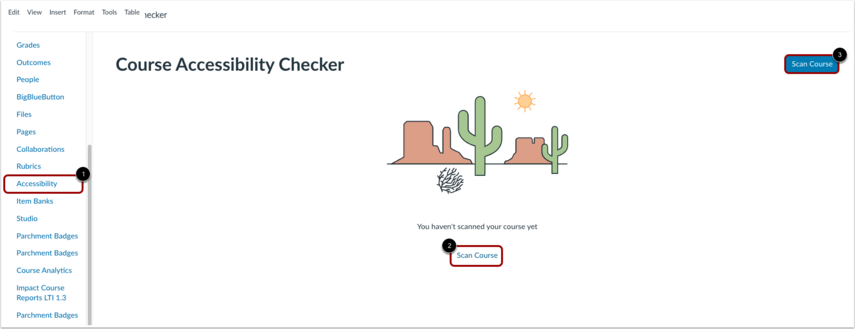
Dans le menu de navigation du cours, cliquez sur le lien Accessibilité [1]. Ensuite, cliquez sur le lien Scanner le cours [2] ou sur le bouton Scanner le cours [3].
Remarque : La durée du scan peut varier de quelques secondes à quelques minutes selon la taille du parcours.
Ressources de recherche
Vous pouvez effectuer une recherche par titre de ressource.
Gérer les ressources de filtrage
Dans le menu déroulant, vous pouvez également filtrer les ressources par Dernière modification [1], Type de ressource [2], État [3] ou Nombre de problèmes [4]. Cliquez ensuite sur le bouton Appliquer les filtres [5].
Afficher les problèmes
L'interface centrale affiche des informations générales, notamment le nombre total de problèmes actifs dans le cours et un graphique à barres illustrant leur répartition par type de problème [1]. Elle liste également les ressources analysées, en indiquant le nombre de problèmes trouvés sur chacune d'elles [2].
Résolution des problèmes
Les enseignants peuvent consulter le nombre de problèmes pour chaque ressource [1]. Pour lancer l'assistant de correction des problèmes liés à une ressource, cliquez sur le bouton « Corriger » [2]. Un panneau affiche alors chaque problème individuellement, indiquant la zone concernée et sa description [3]. Sélectionnez une option de correction [4]. Pour résoudre le problème, appliquez la modification [5].
Générer un texte alternatif
Si l' option de fonctionnalité IgniteAI Accessibility Remediation for Courses est activée pour votre compte, vous pouvez utiliser l'IA pour générer un texte alternatif pour l'image.
Pour ignorer l'image pour les lecteurs d'écran, cliquez sur la case à cocher Cette image est décorative [1].
Pour décrire l’image aux lecteurs d’écran, entrez votre texte dans le champ Texte alternatif [2].
Pour générer un texte alternatif à l'aide d'IgniteAI, cliquez sur le bouton Générer un texte alternatif [3].
Générer la légende du tableau
Si l' option de fonctionnalité IgniteAI Accessibility Remediation for Courses est activée pour votre compte, vous pouvez utiliser l'IA pour générer une légende pour votre tableau.
Pour générer une légende, cliquez sur le bouton Corriger [1], puis cliquez sur le bouton Générer une légende [2].
Pour générer une autre légende, cliquez sur le bouton « Générer la légende » [1]. Une fois satisfait(e), cliquez sur le bouton « Ajouter une légende » [2].
Appliquer la correction
Une fois la mise en forme effectuée, la zone concernée est mise à jour avec un aperçu de la modification [1]. Pour annuler la modification, cliquez sur le lien Annuler [2]. Pour appliquer les modifications et passer au problème suivant, cliquez sur le bouton Enregistrer et suivant [3].
Pour ignorer ou exclure les problèmes et les ressources que vous ne souhaitez pas corriger, cliquez sur le bouton Fermer la correction .
Vous pouvez également exclure des problèmes en cliquant sur l'icône Options [1] et en cliquant sur le bouton Fermer la correction [2].