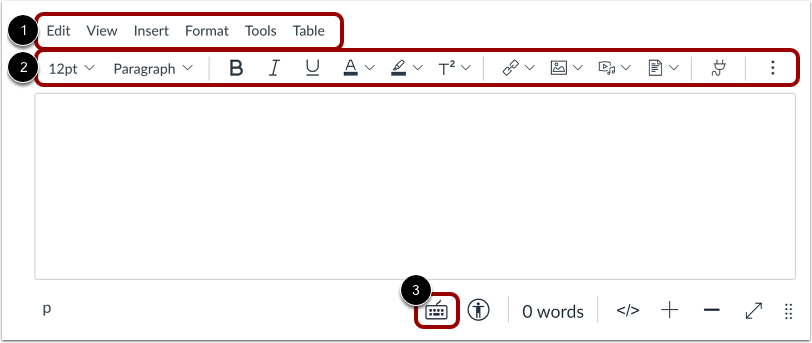
Vous pouvez utiliser la barre de menus pour accéder facilement à plusieurs outils et fonctionnalités disponibles dans l' éditeur de contenu enrichi . Pour y accéder, utilisez la souris ou appuyez simultanément sur les touches Alt+F9 ou Option+Fn+F9 de votre clavier.
La barre de menus s'affiche au-dessus de l'éditeur de contenu enrichi [1]. Elle comprend les mêmes outils que la barre d'outils [2], mais dans un format plus facile à utiliser au clavier.
Pour afficher une fenêtre contenant une liste de raccourcis de navigation au clavier, cliquez sur l'icône Clavier [3] ou appuyez simultanément sur Alt+F8 (sur un clavier PC) ou Option+F8 (sur un clavier Mac).
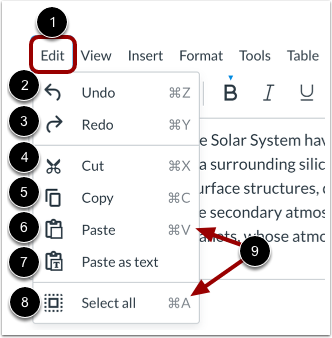
Pour afficher le menu Édition, cliquez sur le lien Édition [1]. Ce menu vous permet d'annuler les modifications de contenu [2], de rétablir les modifications de contenu [3], de couper [4], de copier [5], de coller [6], de coller comme texte [7] et de sélectionner tout le contenu [8]. Vous pouvez également consulter les raccourcis clavier associés à chaque option d'édition [9].
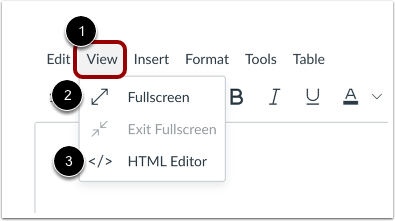
Pour afficher le menu Affichage, cliquez sur le lien Affichage [1]. À partir du menu Affichage, vous pouvez étendre la zone de contenu de l’éditeur à la largeur de votre navigateur [2] et ouvrir l’ éditeur HTML [3].
Remarque : Le mode plein écran n'est pas pris en charge par l'éditeur HTML.
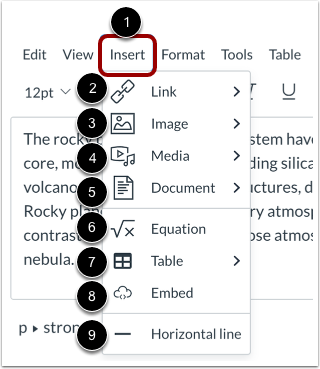
Pour ouvrir le menu Insérer, cliquez sur le lien Insérer [1]. Pour insérer un lien, cliquez sur l'option Lien [2]. Vous pouvez créer un lien vers une URL externe ou vers le contenu du cours .
Pour insérer une image, cliquez sur l’option Image [3]. Vous pouvez télécharger une nouvelle image ou insérer une image à partir de vos fichiers de cours ou de vos fichiers utilisateur .
Pour insérer des médias, cliquez sur l'option Média [4]. Vous pouvez enregistrer des médias , télécharger des médias ou insérer des médias à partir de vos fichiers de cours ou de vos fichiers utilisateur .
Pour insérer un document, cliquez sur l’option Document [5]. Vous pouvez télécharger un document ou insérer un document à partir de vos fichiers de cours ou de vos fichiers utilisateur .
Pour insérer une équation mathématique , cliquez sur l'option Équation [6].
Pour insérer un tableau , cliquez sur l’option Tableau [7].
Pour intégrer du contenu à l’aide d’un code d’intégration, cliquez sur l’option Intégrer [8].
Pour insérer une ligne horizontale, cliquez sur l’option Ligne horizontale [9].
Pour ouvrir le menu Format, cliquez sur le lien Format [1]. Vous pouvez sélectionner plusieurs options de mise en forme [2], notamment gras, italique, souligné, barré, exposant, indice et code.
Pour ouvrir le menu Formats, cliquez sur l’option Formats [3]. Le menu Formats comprend des options pour les titres, le texte en ligne, les blocs et l’alignement.
Pour afficher et gérer les blocs, cliquez sur l’option Blocs [4].
Pour sélectionner une police, cliquez sur l’option Polices [5].
Pour modifier la taille de la police, cliquez sur l’option Tailles de police [6].
Pour gérer l’alignement du texte, cliquez sur l’option Aligner [7].
Pour modifier le sens du texte, cliquez sur l’option Sens d’écriture [8]. Vous pouvez formater le texte de gauche à droite et de droite à gauche.
Pour sélectionner une couleur de texte, cliquez sur l’option Couleur du texte [9].
Pour sélectionner une couleur d’arrière-plan, cliquez sur l’option Couleur d’arrière-plan [10].
Pour effacer la mise en forme, cliquez sur le lien Effacer la mise en forme [11].
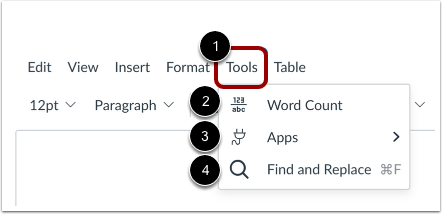
Pour ouvrir le menu Outils, cliquez sur le lien Outils [1].
Pour afficher les statistiques de nombre de mots, cliquez sur l'option Nombre de mots [2].
Pour intégrer du contenu provenant d’un outil externe, cliquez sur l’option Applications [3].
Pour rechercher et remplacer du contenu , cliquez sur l’option Rechercher et remplacer [4]. Vous pouvez également appuyer sur Commande+F (sur un clavier Mac) ou Ctrl+F (sur un clavier PC).
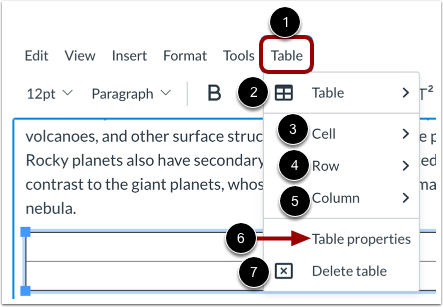
Pour afficher le menu Tableau, cliquez sur le lien Tableau [1].
Pour ajouter un nouveau tableau, cliquez sur l’option Tableau [2].
Pour formater les lignes du tableau, cliquez sur l’option Ligne [3]. Pour formater les colonnes du tableau, cliquez sur l’option Colonne [4]. Pour formater les cellules du tableau, cliquez sur l’option Cellule [5].
Pour afficher les propriétés du tableau, cliquez sur le lien Propriétés du tableau [6]. Pour supprimer le tableau, cliquez sur l’option Supprimer le tableau [7].