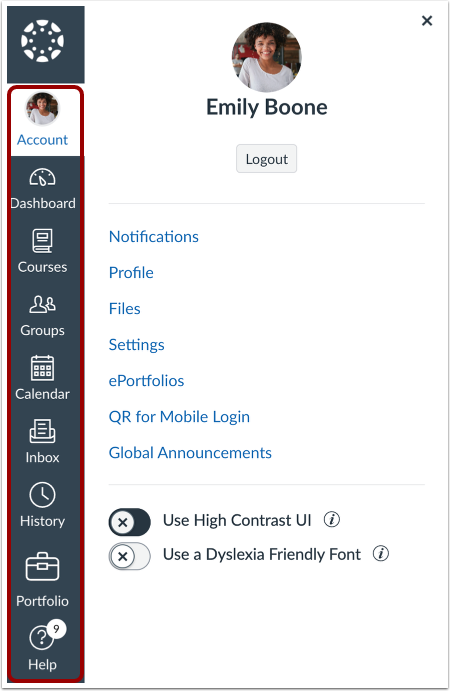
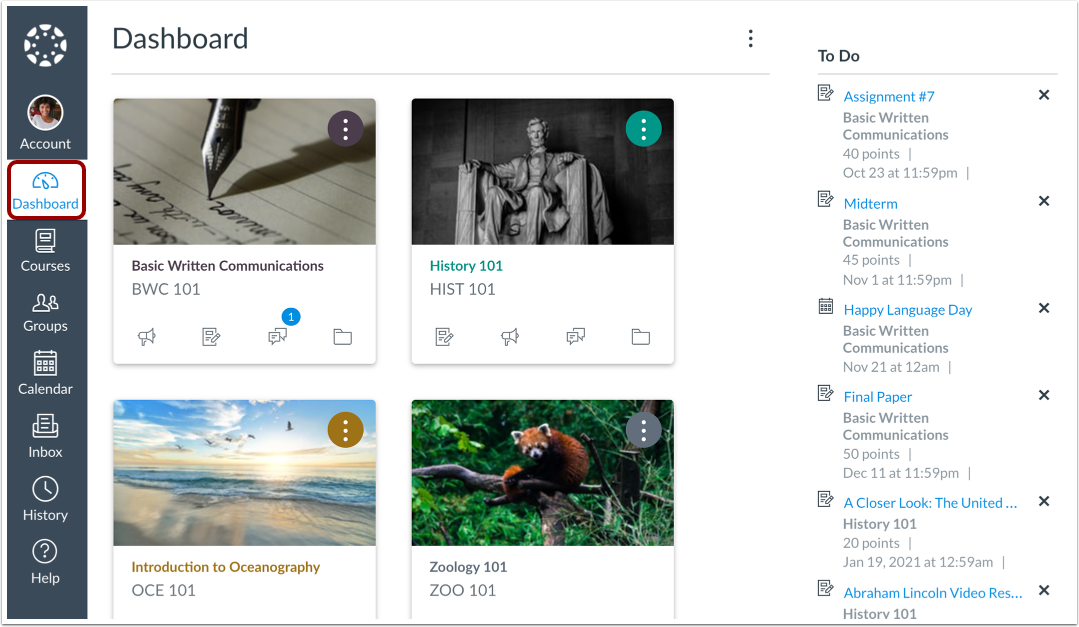
Le menu de navigation global se trouve à gauche de chaque page Canvas. Les liens de navigation globale permettent d'accéder rapidement aux fonctionnalités Canvas les plus utilisées. Ces liens donnent accès à l'ensemble de vos cours. Par défaut, ils incluent : Compte, Tableau de bord, Cours, Groupes, Calendrier, Boîte de réception, Historique et Aide.
Selon les paramètres de votre compte institutionnel, d'autres liens peuvent s'afficher dans le menu de navigation global.
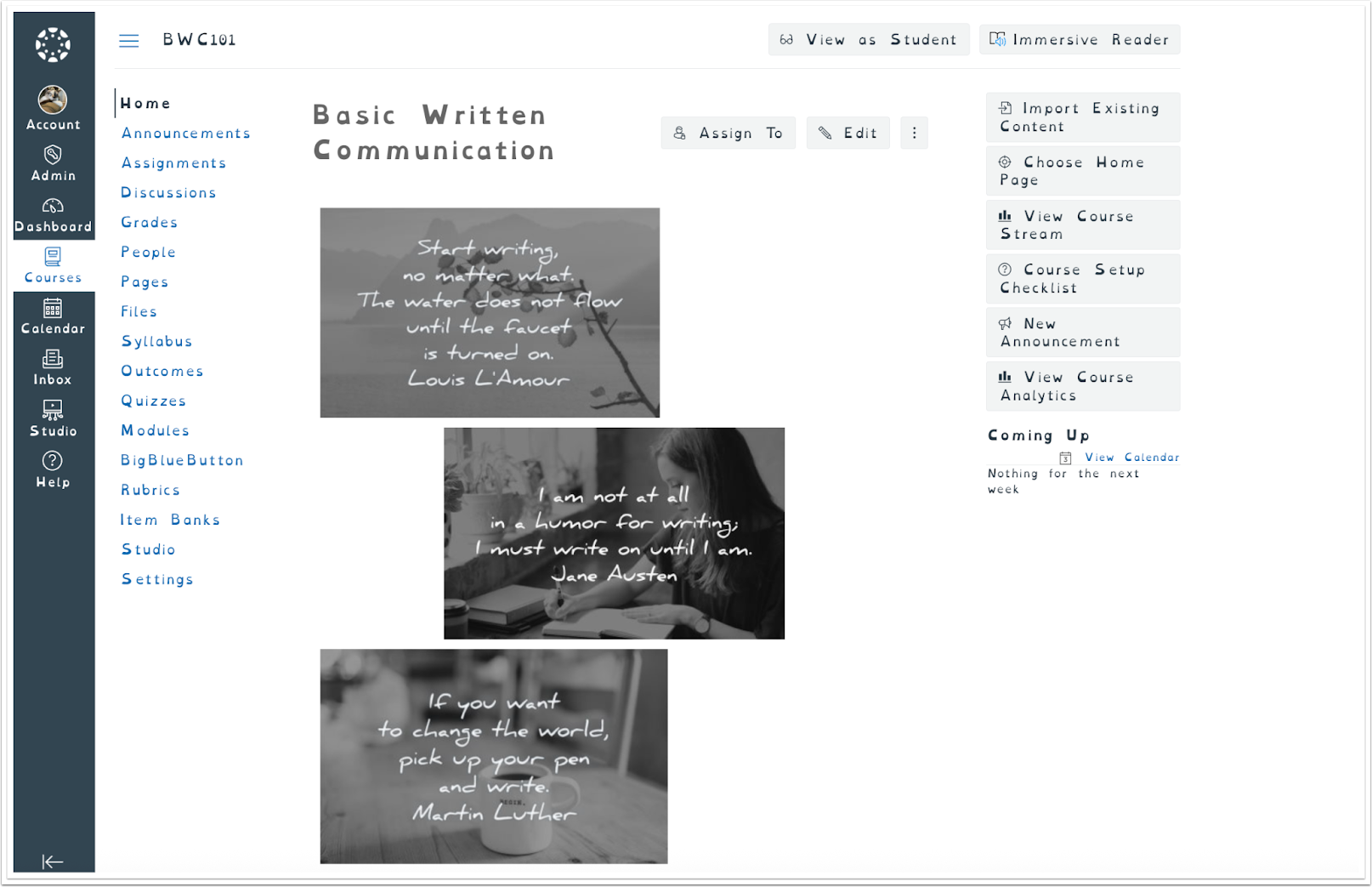
Remarque : Selon les paramètres du cours, le menu de navigation global peut utiliser une police différente pour un ou plusieurs de vos cours. Par exemple, Canvas utilise une police différente pour les cours utilisant le thème Canvas Elementary .
Après vous être connecté à Canvas, consultez le menu de navigation global.
Voir le compte
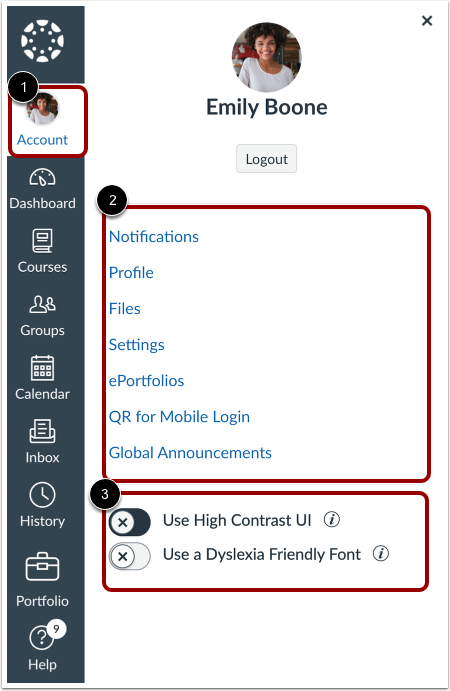
Pour consulter vos informations utilisateur, cliquez sur le lien Compte [1]. Un menu s'affiche alors, proposant des liens vers vos paramètres utilisateur , vos paramètres de notification , vos fichiers personnels et vos ePortfolios (si activés) [2]. Si votre établissement a activé les profils, vous pouvez accéder au vôtre .
Vous pouvez accéder à des options de fonctionnalités supplémentaires [3] et vous pouvez également utiliser le lien Compte pour vous déconnecter de Canvas.
Remarque : Vous pouvez activer l'option de fonctionnalité d'interface utilisateur à contraste élevé .
Activer la police adaptée aux dyslexiques
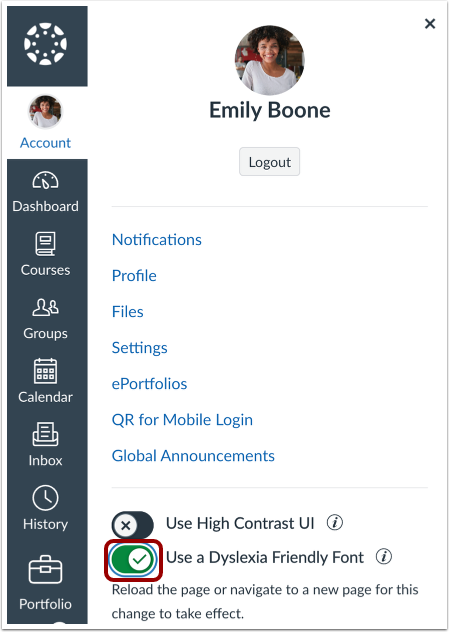
Pour activer la police adaptée aux dyslexiques, cliquez sur le bouton « Police adaptée aux dyslexiques » .
Afficher le jeu de polices pour dyslexiques
L'interface Canvas affiche la police OpenDyslexic.
Remarque : Vous pouvez également activer l’option « Utiliser une police adaptée aux dyslexiques » dans les paramètres utilisateur .
Afficher le tableau de bord
Le tableau de bord est la page d'accueil qui s'affiche après votre connexion à Canvas. Vous pouvez le consulter en mode cours, en mode liste ou en mode activité récente.
Apprenez-en davantage sur l’utilisation du tableau de bord en tant qu’étudiant , en tant qu’enseignant ou en tant qu’observateur/parent .
Voir les cours
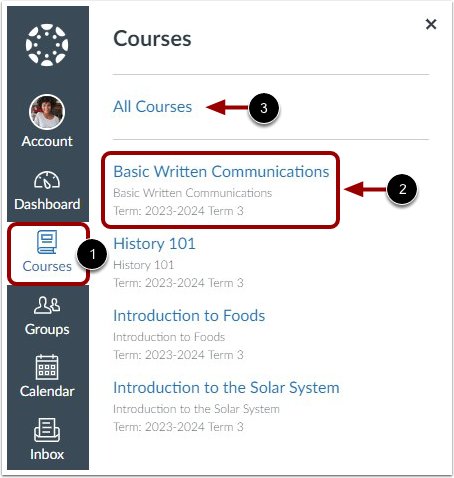
Pour consulter vos cours, cliquez sur le lien Cours [1]. Le menu Cours affiche une liste de vos cours favoris ou, si vous n'avez sélectionné aucun cours favori, il affiche les cours auxquels vous êtes actuellement inscrit.
Si vous êtes enseignant, le menu Cours est organisé en cours publiés et cours non publiés.
Pour chaque cours, vous pouvez consulter son nom, les détails du semestre, son identifiant dans le système d'information des étudiants (SIS ID) et les informations relatives à l'inscription à la section [2]. Pour consulter un cours, cliquez sur le lien correspondant à son nom.
Pour personnaliser votre liste de cours ou afficher tous vos cours Canvas , cliquez sur le lien Tous les cours [3].
Afficher les groupes
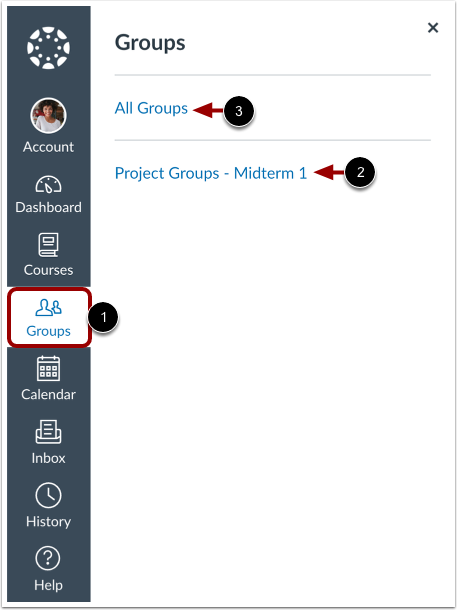
Si vous êtes inscrit à des groupes, consultez-les en cliquant sur le lien Groupes [1]. Un menu s'affichera, présentant tous les groupes des cours auxquels vous êtes actuellement inscrit.
Pour afficher un groupe, cliquez sur le nom du groupe [2].
Pour afficher tous vos groupes, cliquez sur le lien Tous les groupes [3].
En tant qu'étudiant, vous pouvez en apprendre davantage sur la consultation des groupes d'étudiants et sur l'utilisation des groupes .
En tant qu'instructeur, vous pouvez en apprendre davantage sur la consultation des groupes d'instructeurs et des groupes de cours .
Consulter le calendrier
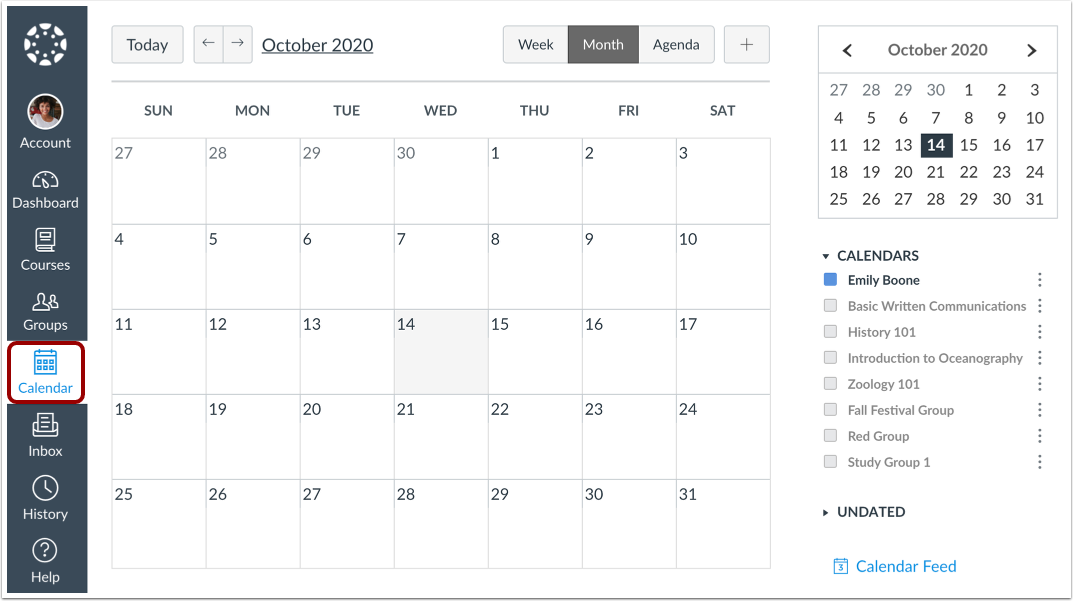
Pour consulter votre calendrier , cliquez sur le lien Calendrier .
Voir la boîte de réception
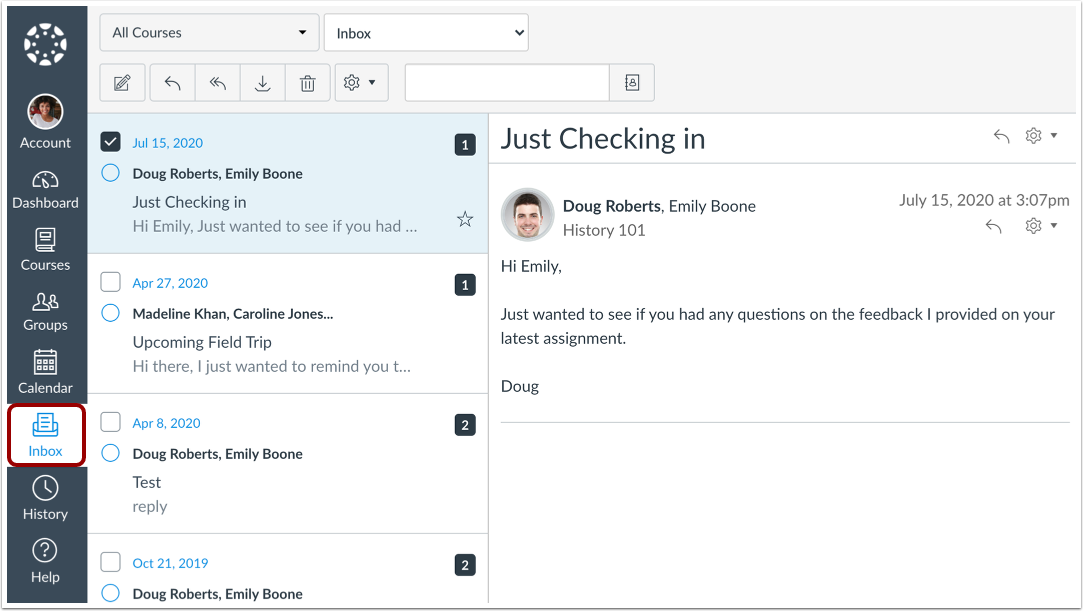
Pour consulter votre boîte de réception Conversations , cliquez sur le lien « Boîte de réception » . Conversations est le système de messagerie de Canvas qui vous permet de communiquer avec les autres utilisateurs de vos cours. Le nombre de nouveaux messages est indiqué par l'icône « Boîte de réception ».
Consulter l'historique
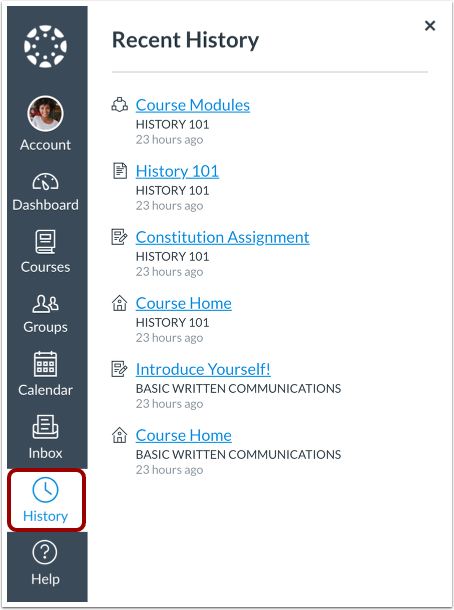
Pour consulter l'historique récent des consultations de vos pages de cours Canvas , cliquez sur le lien « Historique » . L'historique récent affiche jusqu'à trois semaines de consultations de vos pages de cours Canvas.
Afficher l'aide
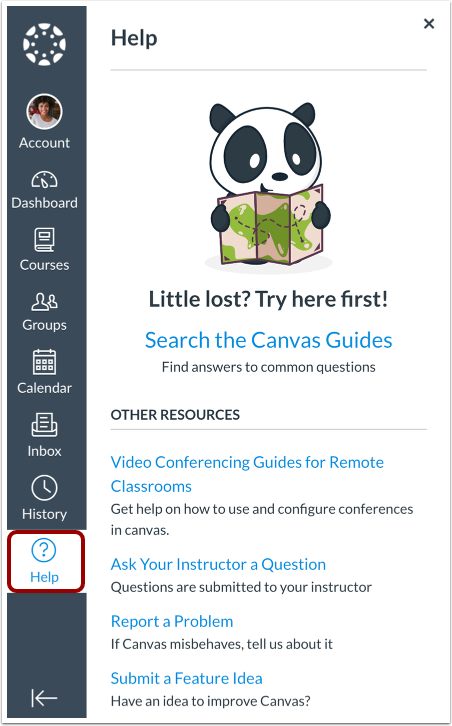
Pour obtenir de l'aide concernant Canvas , cliquez sur le lien Aide . Sélectionnez l'option d'aide qui correspond à vos besoins.
Remarque : Selon les paramètres de votre établissement, le menu Aide peut afficher différentes options.
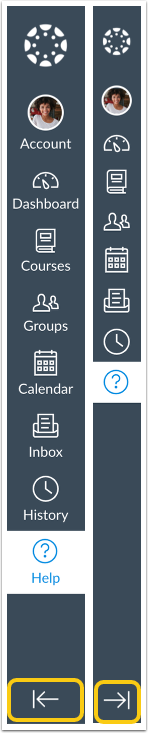
Pour développer ou réduire le menu de navigation global, cliquez sur l'icône flèche .
Le menu de navigation global se réduit automatiquement sur les écrans de tablettes.