L'éditeur de contenu enrichi (RCE) est un outil d'édition en ligne permettant de créer du contenu. Il comprend une barre de menus, une barre d'outils et un espace de contenu pour créer du contenu contenant du texte formaté, des hyperliens, des images, des médias, des formules mathématiques, des objets intégrés, des tableaux, etc.
Vous pouvez utiliser l'éditeur de contenu enrichi dans les fonctionnalités Canvas suivantes :
- Annonces
- Devoirs
- Discussions
- Nouveaux quiz
- Pages
- Quiz
- Programme
Voir la transcription vidéo
Afficher l'éditeur de contenu enrichi
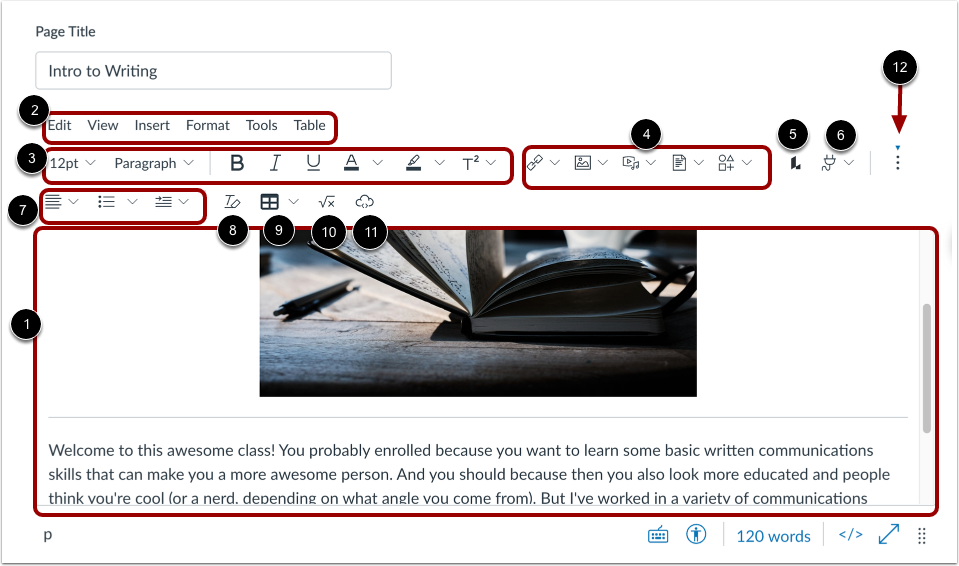
L'éditeur de contenu enrichi comprend la zone de contenu, la barre de menus et la barre d'outils.
Vous pouvez ajouter et prévisualiser du contenu dans la zone de contenu [1].
Pour mettre en forme le contenu de la page, utilisez les options de la barre de menu [2].
Vous pouvez utiliser les options de la barre d'outils pour :
- Format du texte [3]
- Insérer des liens, des images, des enregistrements multimédias, des documents ou des icônes [4]
- Accédez à la suite Lucid EDU [5]
- Ouvrir les outils externes [6]
- Format des paragraphes [7]
- Formatage clair [8]
- Ajouter des tableaux [9]
- Insérez des formules mathématiques à l'aide de l'éditeur d'équations [10]
- Intégrer des médias [11]
Pour afficher toutes les options de la barre d’outils, vous devrez peut-être cliquer sur l’icône Options [12].
Remarque : Si la création d'icônes est activée par votre établissement, vous pouvez créer des icônes et les insérer à l'aide de l' outil de création d'icônes .
Afficher les fonctionnalités du contenu
L'éditeur de contenu enrichi offre également des fonctionnalités générales de gestion de contenu. Vous pouvez :
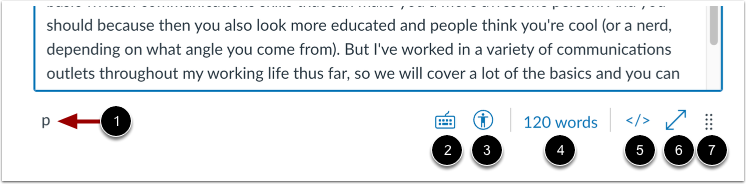
- Afficher le code de format HTML utilisé dans le texte sélectionné [1]
- Ouvrir une liste de raccourcis clavier [2]
- Ouvrir un vérificateur d’accessibilité [3]
- Afficher le nombre total de mots [4]
- Afficher et modifier le contenu en HTML [5]
- Ouvrez l'éditeur de contenu enrichi en plein écran [6]
- Modifiez la taille de la zone de contenu en cliquant et en faisant glisser l'icône Redimensionner [7]
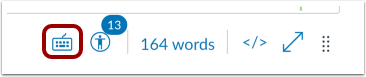
Vous pouvez utiliser la navigation au clavier dans l'éditeur de contenu enrichi. Pour afficher le menu des raccourcis clavier, cliquez sur l'icône Clavier ou appuyez simultanément sur les touches Maj + Point d'interrogation . Vous pouvez également ouvrir ce menu en appuyant simultanément sur les touches Alt + F8 (clavier PC) ou Option + F8 (clavier Mac).
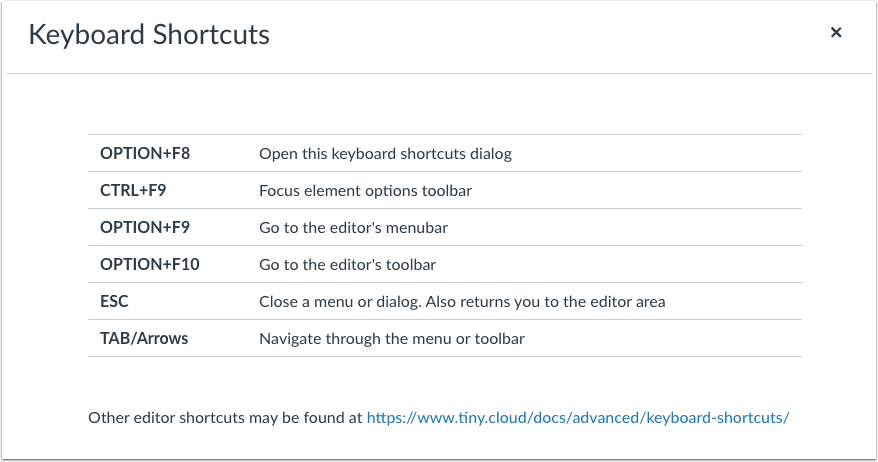
Les raccourcis suivants sont pris en charge dans l'éditeur de contenu enrichi :
- Pour ouvrir la boîte de dialogue Raccourcis clavier, appuyez simultanément sur Alt+F8 (sur un clavier PC) ou Option+F8 (sur un clavier Mac).
- Pour mettre en évidence la barre d'outils des options de l'élément, appuyez simultanément sur Ctrl+F9 (sur un clavier PC) ou Cmd+F9 (sur un clavier Mac).
- Pour vous concentrer sur la barre de menus de l'éditeur, appuyez simultanément sur Alt+F9 (sur un clavier PC) ou Option+F9 (sur un clavier Mac).
- Pour ouvrir la barre d'outils de l'éditeur, appuyez simultanément sur Alt+F10 (sur un clavier PC) ou Option+F10 (sur un clavier Mac).
- Pour fermer un menu ou une boîte de dialogue et revenir à la zone d'édition, appuyez sur la touche Échap.
- Pour naviguer dans un menu ou une barre d'outils, appuyez sur la touche Tab ou sur les touches fléchées .
- Vous pouvez également utiliser d'autres raccourcis clavier.