Dans Canvas, vous pouvez ajouter des moyens de contact pour recevoir des notifications. Ces moyens vous permettent de choisir comment vous souhaitez être informé(e) des différents événements qui se produisent dans un cours. Les notifications sont appliquées à tous les cours dans Canvas. Canvas prend en charge les notifications par e-mail, Slack et divers services web.
Une fois vos moyens de contact ajoutés, vous pouvez configurer vos propres paramètres de notification pour choisir la fréquence à laquelle vous souhaitez être informé des événements du cours.
Visionnez une vidéo sur les paramètres de notification .
Ouvrir les paramètres utilisateur
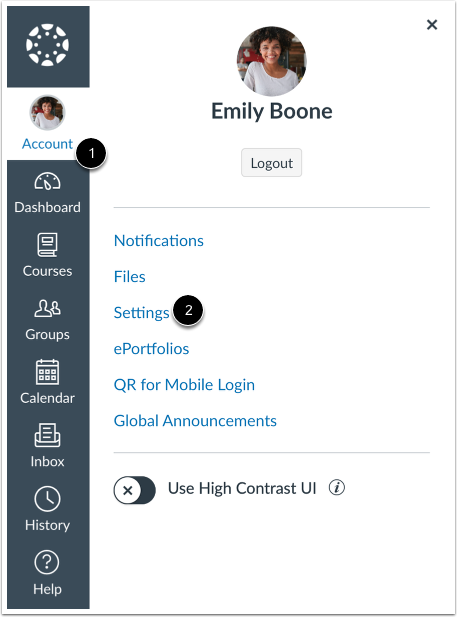
Dans la navigation globale, cliquez sur le lien Compte [1], puis cliquez sur le lien Paramètres [2].
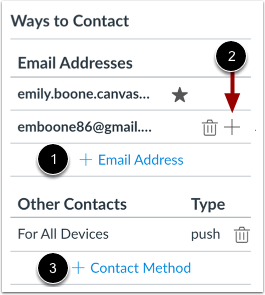
Dans la barre latérale « Moyens de contact », votre compte affiche l’ adresse e-mail par défaut associée à celui-ci, le cas échéant. Toutefois, si vous souhaitez ajouter une adresse e-mail supplémentaire , cliquez sur le lien « Ajouter une adresse e-mail » [1].
Si vous avez plusieurs comptes Canvas, vous pouvez voir l'icône Ajouter [2], qui vous permet de fusionner l'adresse avec un autre compte Canvas qui utilise la même adresse e-mail.
Si vous souhaitez ajouter Slack comme méthode de contact, cliquez sur le lien Ajouter une méthode de contact [3].
Afficher les avertissements de communication
Canvas n'envoie pas de notifications aux canaux de communication qui ont généré un rejet, c'est-à-dire que le canal ne peut plus tenter de générer ni d'envoyer de notification. Les rejets peuvent provenir d'adresses invalides (dues à des fautes de frappe, des modifications d'adresse, etc.) ou de serveurs bloqués.
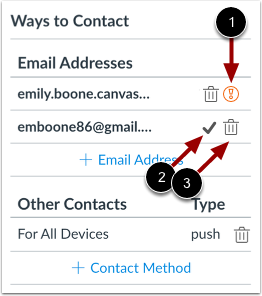
Dans les paramètres utilisateur, Canvas peut afficher les icônes suivantes pour indiquer le statut d'une méthode de contact :
- Avertissement [1] : indique un mode de contact invalide. Pour corriger l’erreur, vous pouvez supprimer puis rajouter le mode de contact à votre profil.
- Coche [2] : vous informe d'une adresse e-mail non confirmée.
Pour supprimer un mode de contact, cliquez sur l’icône Supprimer [3].
Lien vers les services Web
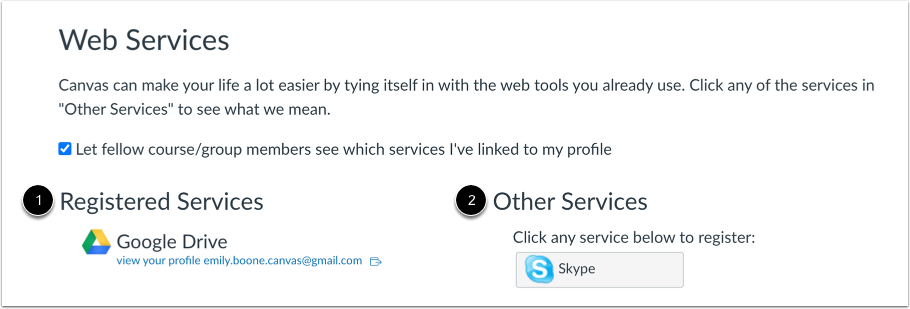
La section « Services Web » de votre page de paramètres est divisée en deux colonnes. Les services auxquels vous êtes déjà inscrit, par exemple via la section « Moyens de contact » de vos paramètres ou via les collaborations et les devoirs de cours, apparaissent dans la colonne de gauche sous l’en-tête « Services enregistrés » [1]. Les autres services disponibles pour inscription apparaissent dans la colonne de droite sous l’en-tête « Autres services » [2].
Apprenez comment ajouter des services Web dans Canvas.
Afficher les intégrations approuvées
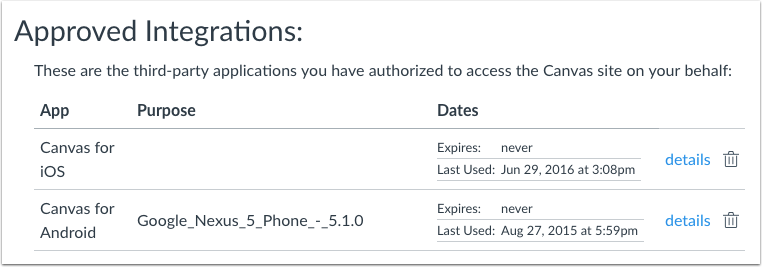
Lorsque vous autorisez des intégrations tierces à accéder à votre compte, la section « Intégrations approuvées » s’affiche et présente les intégrations autorisées. Pour chaque intégration, vous trouverez le nom de l’application, sa fonction (le cas échéant), la date de sa dernière utilisation, sa date d’expiration et un lien permettant d’afficher plus de détails.