LTI fournit un cadre permettant à un LMS (Canvas) de transmettre des informations vérifiables sur un utilisateur à un tiers. Par défaut, la plupart des informations utilisateur sont anonymisées, mais ce paramètre peut être modifié lors de la configuration initiale.
Les applications externes peuvent être configurées au niveau du compte ou du cours.
Voir la transcription vidéo
Comment la normalisation améliore l'intégration des technologies éducatives sur les plateformes LMS
L'écosystème EdTech comprend de nombreux systèmes de gestion de l'apprentissage (SGA) tels que Canvas, D2L, Blackboard, Moodle, et autres. Chaque SGA peut utiliser son propre modèle de données et sa propre terminologie pour organiser l'information. Par exemple, le champ d'identification d'un étudiant peut être nommé StudentID, LearnerID ou StudentIdentification, selon la plateforme.
Lorsqu'un outil s'intègre à plusieurs LMS, ces différences posent problème. Si chaque LMS possède son propre système d'identification des informations, l'outil doit créer des intégrations distinctes et personnalisées pour chaque plateforme. Cela représente un coût important, tant au niveau du développement initial que de la maintenance.
Comment LTI simplifie l'intégration des technologies éducatives
LTI (Learning Tools Interoperability) est un ensemble de normes permettant aux plateformes d'apprentissage (LMS) de partager un point d'accès commun. Ainsi, un seul outil pédagogique peut être développé une seule fois et utilisé sur plusieurs plateformes, éliminant le besoin d'intégrations personnalisées. LTI enrichit l'écosystème EdTech en rendant un plus large éventail d'outils disponibles dans tous les environnements. Les spécifications LTI sont développées et maintenues par 1EdTech (anciennement IMS Global).
Comment fonctionne LTI
LTI fournit un cadre permettant à un LMS, tel que Canvas, d'envoyer des informations utilisateur vérifiables à un outil tiers. Pour que LTI fonctionne, le tiers doit fournir une clé consommateur et un secret partagé, que Canvas utilise pour générer une signature garantissant l'authenticité des données transmises.
Par défaut, la plupart des informations utilisateur sont anonymisées, mais ces paramètres peuvent être ajustés lors de la configuration initiale.
Quand utiliser une application externe ?
Les applications externes ajoutent des fonctionnalités à un cours Canvas. Par exemple, un enseignant peut souhaiter inclure un outil d'aide à l'apprentissage (fiches de révision, mini-quiz, etc.) pour aider les étudiants à mieux comprendre les concepts enseignés.
Les administrateurs peuvent ajouter des applications externes pour les comptes et les sous-comptes via XML, URL ou configuration manuelle.
Si aucun module n'est déjà intégré à un cours, les enseignants peuvent ajouter des modules externes afin de proposer des parcours d'apprentissage supplémentaires aux étudiants. Ces modules peuvent être ajoutés aux modules, à la navigation du cours, à l'éditeur de contenu enrichi et aux devoirs.
Dans l'éditeur de contenu enrichi, les applications externes sont accessibles depuis l'icône Applications ou peuvent être ajoutées à la barre d'outils d'un compte .
Les applications externes utilisant LTI peuvent être configurées au niveau du compte ou au niveau du cours, offrant ainsi une grande flexibilité dans le déploiement des outils au sein d'un établissement.
En standardisant les intégrations entre les plateformes LMS, LTI simplifie la mise en œuvre des outils pédagogiques, réduisant les coûts et augmentant la disponibilité des ressources pour les enseignants et les apprenants.
Quand utiliser le Canvas App Center ?
Les administrateurs et les enseignants peuvent également activer les applications via l'App Center, qui est directement intégré à Canvas.
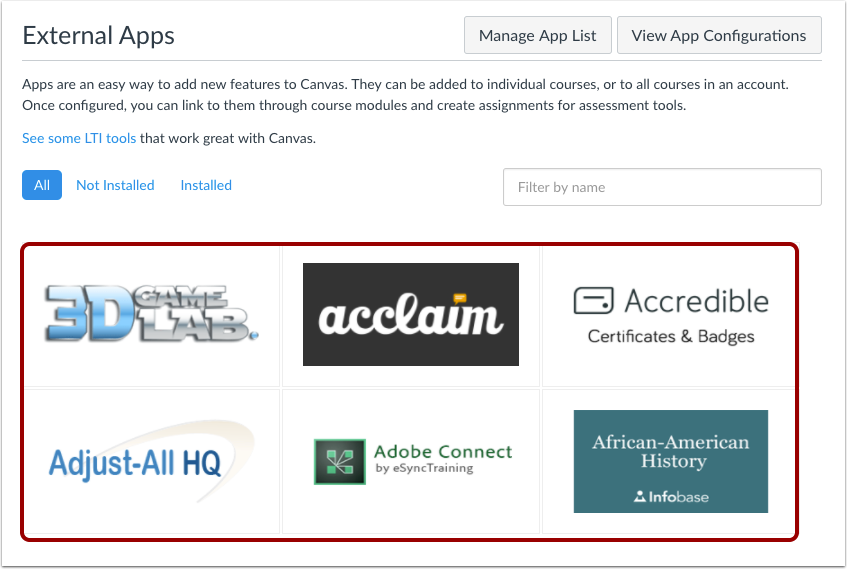
Le Centre d'applications Canvas se trouve dans l'onglet Applications des paramètres du compte et du cours. Il vous permet de :
- Ajoutez de nouvelles fonctionnalités à Canvas au niveau du compte ou du cours.
- Configurer les applications pour qu'elles se lient aux modules ou aux évaluations
- Installez des applications sans l'aide du service informatique.
- Créez une expérience d'enseignement personnalisée
- Ouvrez la porte à plus de possibilités
- Filtrer les applications par nom
- Afficher les applications installées
Le Centre d'applications fait partie de l'onglet Applications dans les paramètres du compte et du cours.
Les administrateurs peuvent gérer les applications utilisables dans les cours pour les comptes et sous-comptes en créant une liste d'autorisation dans l'Edu App Center et en gérant cette liste dans Canvas.
Quel est le lien entre LTI et Canvas ?
Canvas est considérée comme une plateforme LTI. Cela signifie que des outils peuvent être lancés directement depuis Canvas. Ces outils sont appelés « Emplacements » ; par exemple, l’éditeur de contenu enrichi, les devoirs et la barre de navigation de gauche.
Lorsqu'un outil est lancé depuis l'un de ces emplacements, il reçoit des informations sur le contexte de son lancement, comme son emplacement, l'utilisateur qui l'a lancé et le cours depuis lequel il a été lancé. L'outil peut ensuite utiliser ces informations pour déterminer ce que l'utilisateur doit voir et les actions qu'il doit pouvoir effectuer.
Un outil peut renvoyer des informations à Canvas via le service de devoirs et de notes (AGS) ou par lien profond. Ces deux méthodes sont décrites plus en détail dans la documentation LTI (lien ci-dessous). Les données renvoyées par ces moyens sont stockées dans les bases de données Canvas appropriées.
L'image ci-dessous peut vous aider à visualiser les liens entre les différentes pièces.
Installations au niveau du compte ou du cours
Les outils LTI peuvent être installés au niveau du compte ou du cours. Les mêmes fonctionnalités sont généralement disponibles dans les deux cas, mais les installations au niveau du cours ne permettent pas d'utiliser les placements globaux. Les installations au niveau du compte sont disponibles dans tous les cours, tandis que les installations au niveau du cours ne sont disponibles que dans le cours spécifié.
Pour les outils LTI 1.3, la clé de développeur doit être installée au niveau du compte, mais l'installation proprement dite peut avoir lieu au niveau du cours, du compte ou du sous-compte.
Différences entre LTI 1.1 et 1.3
LTI 1.1 était la spécification originale d'interopérabilité des outils d'apprentissage. Les outils LTI 1.1 peuvent être installés via EduAppCenter ou en accédant à Canvas, puis en allant dans Paramètres > Applications > Afficher les configurations des applications, en cliquant sur + Application et en ajoutant un outil manuellement, par URL ou en collant du code XML.
LTI 1.3 est une version plus récente de la spécification qui renforce la sécurité du processus d'authentification. Extensible, elle permet à 1EdTech d'y ajouter des fonctionnalités sans modifier la spécification existante. Ces fonctionnalités sont appelées services ou spécifications. Un ensemble de services est requis pour toutes les plateformes : le service principal, le service de gestion des noms et des rôles, le service d'attribution des notes et le service de liens profonds. D'autres services sont optionnels et peuvent être ajoutés selon les besoins spécifiques.
Dans Canvas, l'intégration de LTI 1.3 nécessite la création d'une clé de développeur par un administrateur dans les paramètres. L'utilisateur peut ensuite ajouter l'outil au niveau du compte ou du cours en saisissant l'identifiant client. L'implémentation de LTI 1.3 par Canvas prend en charge tous les emplacements LTI 1.1, et notre documentation publique indique que LTI 1.3 est la norme désormais en vigueur. Nous continuons d'intégrer la prise en charge des nouvelles spécifications LTI 1.3.
| Processus | LTI 1.1 | LTI 1.3 |
|---|
| Authentification | OAuth 1 | Flux OIDC basé sur OAuth 2 |
| Soutien | Déprécié par 1EdTech, mais toujours pris en charge par Canvas. | Soutenu par 1EdTech et Canvas |
| Stages | Tous les stages ont bénéficié d'un soutien. | Tous les stages ont bénéficié d'un soutien. |
| Installation | EduAppCenter ou via +App | Clé de développeur, puis +App par ID client |