L'outil de gestion des présences (appel nominal) est une application externe (LTI) permettant de prendre les présences dans les cours Canvas. Il peut être utilisé pour les cours en ligne ou en présentiel. Activé au niveau du compte, l'outil de gestion des présences (appel nominal) est accessible à tous les cours du compte Canvas.
L'outil de suivi des présences apparaît toujours comme un lien visible dans le menu de navigation du cours, mais il est invisible pour les étudiants. Il est donc inutile de le masquer dans les paramètres du cours. Si les enseignants ne souhaitent pas utiliser cet outil, aucune action n'est requise. En revanche, s'ils l'utilisent, les étudiants pourront consulter leur rapport de présence dans le carnet de notes, sur la page de détails de la soumission de l'appel.
Remarque : L’outil de gestion des présences doit être activé pour votre établissement avant de pouvoir être utilisé dans les cours Canvas. Si vous êtes administrateur, veuillez contacter votre responsable de la réussite client pour obtenir de l’aide.
Voir la transcription vidéo
Afficher les présences
L'outil de gestion des présences permet aux enseignants de suivre la présence des étudiants en effectuant l'appel électroniquement. Ils peuvent choisir d'afficher les données sous forme de liste ou de tableau et personnaliser le placement de chaque étudiant sur le plan de salle.
Afficher l'affectation de présence
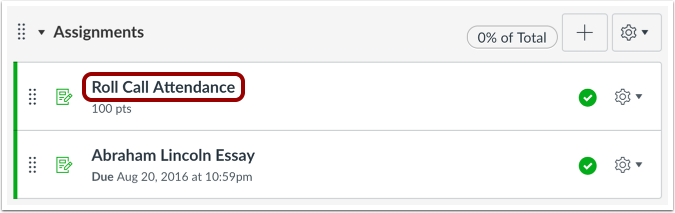
Lorsque vous effectuez l'appel nominal, Canvas ajoute automatiquement la présence comme devoir. La valeur par défaut de la présence est de 100 points.
Pour éviter les erreurs de calcul de présence, ne supprimez, ne renommez et ne dépubliez jamais l'affectation de présence.
Remarque : Bien que les étudiants ne puissent pas accéder directement à l’outil de gestion des présences, ils peuvent néanmoins consulter le devoir de présence sur la page « Devoirs ». Ce devoir ne peut pas être masqué aux étudiants.
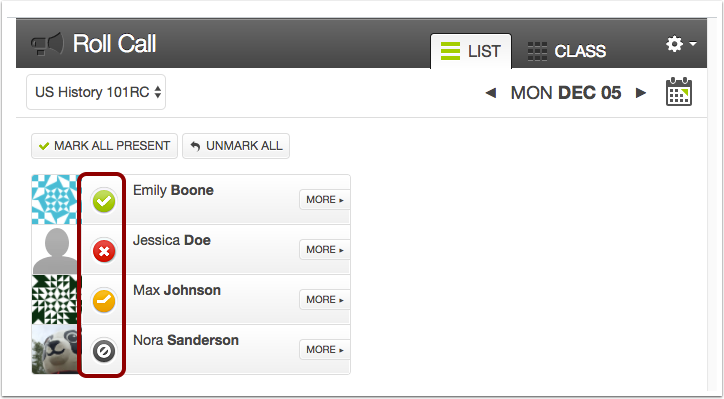
Prendre les présences
Le statut de chaque élève est associé à un pourcentage. Les statuts possibles sont : présent et à l’heure, absent, en retard et absence justifiée (non notée).
L'outil de suivi des présences crée également une affectation dans le carnet de notes et calcule la présence en pourcentage de la note de l'élève.
Afficher la valeur de retard
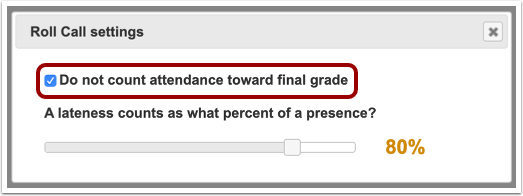
Par défaut, la pénalité pour retard est de 80 % de la note initiale. Ainsi, si un élève est en retard, il recevra 80 % de la note du jour au lieu de 100 %. Ce taux de pénalité peut être modifié dans les paramètres d'appel. Si vous ne souhaitez pas que la présence apparaisse dans le carnet de notes comme une tâche notée, vous pouvez l'exclure du calcul de la note finale en cochant la case « Ne pas prendre en compte la présence dans la note finale » .
Consulter les notes du carnet de notes
Dans la colonne « Présence » du carnet de notes, Canvas affiche par défaut la note en pourcentage de la valeur du cours. Par exemple, si la valeur du cours est de 100 et que l'appel a été fait deux fois, un étudiant ayant une présence (100 %) et un retard (calculé à 80 %) aura une note de 90 points, soit 90 %.
La colonne « Carnet de notes de présence » sera mise à jour à chaque fois que vous effectuerez l’appel nominal dans l’outil de gestion des présences.
Note:Bien que les étudiants ne puissent pas accéder à l'outil de présence lui-même, si vous utilisez la présence pour l'évaluation, ils peuvent toujours consulter leur score de présence sur leur page de notes et accéder à leur rapport de présence. Vous pouvez empêcher le déclenchement de notifications pour ce devoir en configurant une politique de publication manuelle.
Exporter les données de présence
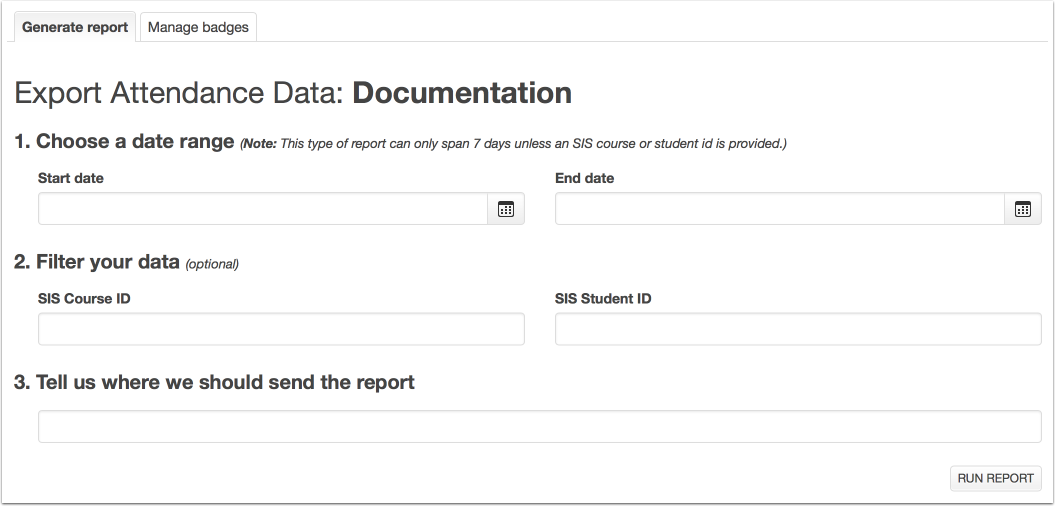
L'outil de suivi des présences permet aux utilisateurs de créer des rapports de présence, tant au niveau du compte qu'au niveau du cours.
Remarque : Les administrateurs peuvent également filtrer les rapports par identifiant de cours SIS.
Créer et gérer des badges
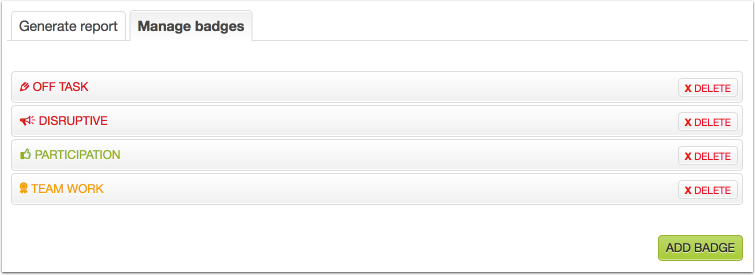
Au niveau du compte, les administrateurs peuvent créer et gérer les badges utilisés dans l'outil de gestion des présences.
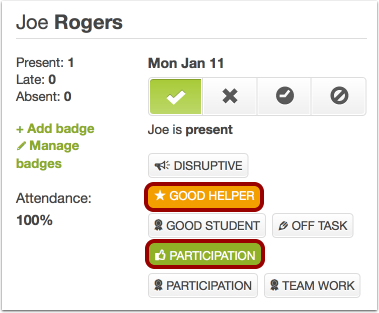
Au niveau du cours, les badges ajoutés par un administrateur Canvas s'affichent automatiquement pour ce cours. Toutefois, les enseignants peuvent également créer des badges supplémentaires pour leur cours, selon leurs besoins.