Si votre établissement le permet, vous pouvez utiliser les images prédéfinies d'Instructure ou importer vos propres images personnalisées pour créer des icônes dans l'éditeur de contenu enrichi. Une fois l'icône créée , vous pouvez la modifier. L'éditeur de contenu enrichi est accessible depuis les annonces, les devoirs, les discussions, les pages, les quiz classiques et le programme du cours.
Remarque : Si l'outil de création d'icônes n'est pas disponible dans votre cours, cela signifie qu'il n'a pas été activé par votre établissement.
Éditeur de contenu enrichi ouvert
Ouvrez l'éditeur de contenu enrichi lorsque vous modifiez une annonce, un devoir, une discussion, une page, un questionnaire ou un programme de cours.
Dans l'éditeur de contenu enrichi, cliquez sur l'icône que vous souhaitez modifier, puis cliquez sur le bouton Modifier .
Icône Modifier
Dans le menu déroulant Forme de l'icône [1], vous pouvez sélectionner la forme souhaitée pour votre icône : carré, cercle, triangle, losange, pentagone, hexagone, octogone ou étoile.
Si vous souhaitez modifier la taille de votre icône, utilisez le menu déroulant Taille de l'icône [2].
Pour changer la couleur de votre icône, cliquez sur le menu déroulant Couleur de l'icône [3].
Pour modifier le contour de l'icône, cliquez sur le menu déroulant Contour de l'icône [4].
Si vous souhaitez modifier la taille de votre contour, utilisez le menu déroulant Taille du contour de l'icône [5].
Modifier le texte
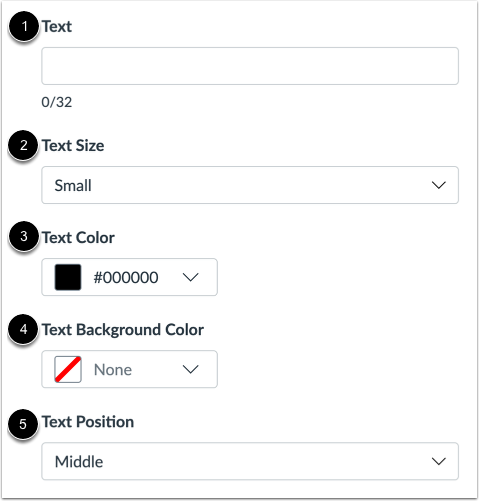
Pour modifier le texte que vous souhaitez inclure sur l'icône dans le champ Texte [1].
Si vous souhaitez modifier la taille de votre texte, utilisez le menu déroulant Taille du texte [2].
Pour modifier la couleur de votre texte, cliquez sur le menu déroulant Couleur du texte [3].
Pour modifier la couleur de fond de votre texte, cliquez sur le menu déroulant Couleur de fond du texte [4].
Si vous souhaitez modifier la position de votre texte, utilisez le menu déroulant Position du texte [5].
Modifier l'image
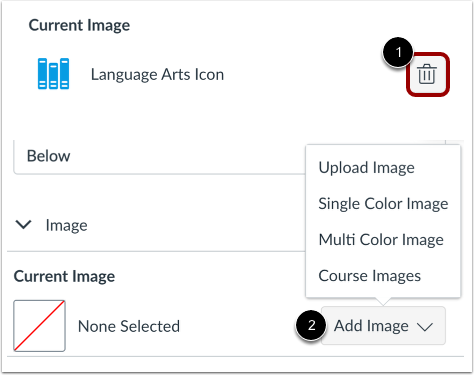
Pour modifier l’image sur l’icône, cliquez sur le bouton Supprimer [1].
Pour ajouter une image à votre icône, cliquez sur le menu déroulant Ajouter une image [2].
Enregistrer les modifications
Pour enregistrer vos modifications en tant que nouvelle icône, cliquez sur le bouton Enregistrer une copie [1].
Pour appliquer vos modifications à toutes les instances de l'icône existante dans le cours, cochez la case « Appliquer les modifications à toutes les instances de cette icône Icon Maker » [2]. Pour enregistrer l'icône existante, cliquez sur le bouton « Enregistrer » [3].
Afficher l'avertissement relatif aux modifications non enregistrées
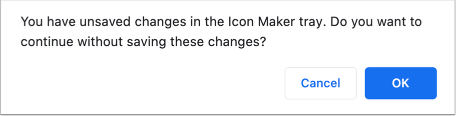
Si vous quittez l'outil de création d'icônes avant d'appliquer votre icône, Canvas génère un message d'avertissement indiquant qu'une icône non enregistrée se trouve sur la page.