Si vous avez créé votre propre compte Canvas, vous pouvez réinitialiser votre mot de passe via un lien figurant dans l'e-mail de demande de mot de passe.
Si vos identifiants de connexion vous ont été fournis par votre établissement, vous ne pourrez peut-être pas réinitialiser vous-même votre mot de passe Canvas. De plus, si vous vous connectez à Canvas via le système d'authentification de votre établissement, vous devrez peut-être réinitialiser votre mot de passe sur le site web de celui-ci. Si vous demandez une réinitialisation de mot de passe et que l'e-mail ne contient pas de lien de réinitialisation, il indiquera votre adresse e-mail Canvas et l'établissement qui vous a fourni votre mot de passe. Pour modifier ou vérifier votre mot de passe, contactez les administrateurs système de votre établissement.
Remarques :
- L'e-mail de réinitialisation de mot de passe peut mettre jusqu'à cinq minutes pour arriver dans votre boîte de réception.
- Les e-mails de réinitialisation de mot de passe expirent au bout de deux heures.
- Si vous pouvez vous connecter à Canvas et souhaitez modifier votre mot de passe, vous pourrez peut-être le faire dans vos paramètres utilisateur.
- Pour certains utilisateurs, l'interface utilisateur peut apparaître différemment si l'option « Nouvelle interface de connexion/d'inscription pour l'identité » est activée au niveau du compte racine.
Voir la transcription vidéo
Erreurs de messagerie
Si vous saisissez votre adresse électronique et que vous ne recevez jamais d'e-mail de réinitialisation de mot de passe, consultez les conseils suivants concernant les mots de passe.
- Avez-vous saisi correctement votre adresse e-mail ? Il arrive que les adresses e-mail contiennent des fautes de frappe. Veuillez les saisir exactement comme elles ont été enregistrées.
- Accédez-vous à la bonne URL Canvas ? Vous ne recevrez pas l’e-mail de réinitialisation si vous essayez de réinitialiser votre mot de passe sur un site où vous n’êtes pas inscrit (par exemple, canvas.instructure.com au lieu de myinstitution.instructure.com).
- Votre adresse courriel Canvas est-elle fournie par votre établissement ? Si elle est protégée par le pare-feu de votre campus qui bloque les courriels provenant d'expéditeurs de masse, vous ne pourrez pas la recevoir. Veuillez contacter le service informatique de votre établissement pour obtenir de l'aide.
- Êtes-vous le propriétaire de votre adresse e-mail ? Si votre adresse e-mail appartient à quelqu'un d'autre et que vous ne pouvez pas recevoir de courriels à cette adresse, vous ne pourrez pas recevoir le courriel de réinitialisation. Veuillez contacter le propriétaire de l'adresse e-mail pour obtenir de l'aide.
Réinitialiser le mot de passe
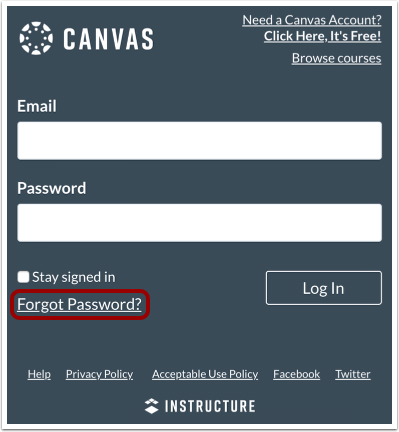
Dans une nouvelle fenêtre de navigateur, ouvrez votre page de connexion Canvas. Cliquez sur le lien « Mot de passe oublié ? » .
Remarque : Si votre écran de connexion n'affiche pas le lien de réinitialisation du mot de passe, contactez votre établissement pour obtenir de l'aide.
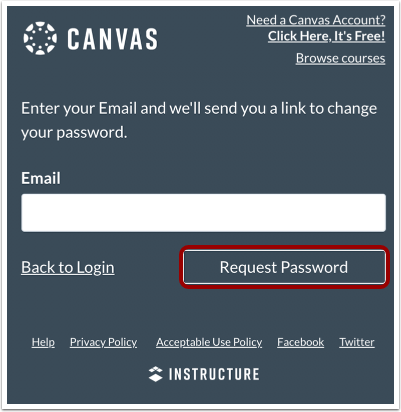
Demande de mot de passe
Saisissez les informations de connexion associées à votre compte Canvas et cliquez sur le bouton Demander un mot de passe .
Remarque : Le champ de réinitialisation du mot de passe vérifie les informations de réinitialisation du mot de passe à l’aide de l’identifiant de connexion. Ces informations peuvent varier selon l’établissement.
Afficher la notification de récupération de mot de passe
Un message s'affiche indiquant que l'envoi des instructions de récupération de mot de passe à votre adresse électronique peut prendre jusqu'à 30 minutes et que vous devrez peut-être vérifier votre dossier de courriers indésirables pour localiser le courriel.
Vérifier les e-mails
Retournez sur votre compte de messagerie et connectez-vous. Ouvrez le courriel « Mot de passe oublié » .
Si votre compte utilisateur est associé à plusieurs adresses électroniques, les instructions de réinitialisation du mot de passe seront envoyées à chaque adresse.
Remarque : Si l'e-mail « Mot de passe oublié » ne se trouve pas dans votre boîte de réception, vérifiez votre dossier de courriers indésirables.
Ouvrir le lien du mot de passe
Cliquez sur le lien « Cliquez ici pour définir un nouveau mot de passe » .
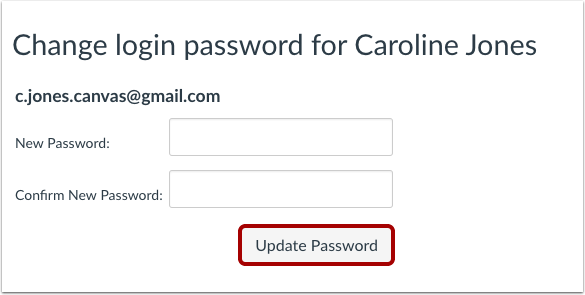
Changer le mot de passe
Saisissez un nouveau mot de passe, puis confirmez-le en le saisissant à nouveau. Cliquez sur le bouton « Mettre à jour le mot de passe » .
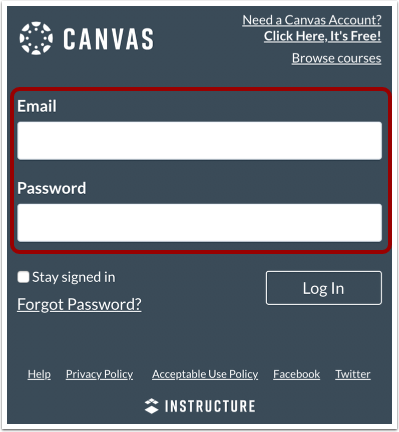
Connectez-vous à Canvas
Connectez-vous à Canvas avec vos identifiants et votre nouveau mot de passe.
Si vous utilisez Canvas avec un établissement, vous vous connecterez soit depuis la page web de votre établissement, soit en utilisant son URL Canvas directe. Vous pouvez trouver votre URL Canvas à l'aide de l'outil de recherche sur le site web d'Instructure ou depuis la page de connexion gratuite pour les enseignants .