L'outil d'importation de cours facilite l'extraction du contenu, des devoirs et des quiz des sessions précédentes et leur importation rapide dans les cours existants. Ce même outil permet d'importer des ressources pédagogiques provenant de différents systèmes de gestion de l'apprentissage. L'importation de cours présente certaines limitations.
Remarques :
- L'importation de cours et de fichiers de cours est décomptée du quota de fichiers de cours. En revanche, la copie de cours et de fichiers de cours Canvas existants fait référence au quota de fichiers de cours Canvas d'origine et n'est pas décomptée de ce quota.
- Si vous importez du contenu LTI à partir d'un cours, l'outil externe devra peut-être être reconfiguré dans le cours qui reçoit le contenu pour que ce dernier soit accessible.
Vous pouvez utiliser l'outil d'importation de cours pour :
- Copiez le contenu du cours d'un semestre à l'autre, y compris les annonces et les discussions. Vous pouvez ajuster les événements et les dates limites pour qu'ils correspondent à votre semestre actuel.
- Sélectionnez le contenu précis que vous souhaitez copier. Vous pouvez sélectionner des devoirs, des pages, des fichiers et tout autre élément provenant de cours que vous ou vos collègues avez dispensés. L'outil d'importation de cours prend en charge la navigation au clavier lors de la sélection du contenu à importer.
- Importez les supports de cours depuis différents systèmes de gestion de l'apprentissage. L'outil d'importation de cours n'importe pas le contenu utilisateur.
Remarque : Importer un cours plusieurs fois peut avoir des conséquences imprévues. Si vous importez du contenu dans un nouveau cours, le modifiez dans ce nouveau cours, puis importez à nouveau le contenu précédent, ce dernier remplacera le contenu existant.
Dans la navigation globale, cliquez sur le lien Cours [1], puis cliquez sur le nom du cours dans lequel vous souhaitez importer du contenu [2].
Ouvrir les paramètres
Dans le menu de navigation du cours, cliquez sur le lien Paramètres .
Cliquez sur le bouton Importer le contenu du cours .
Remarque : Vous pouvez également ouvrir l’outil d’importation de cours depuis le menu de navigation du cours en cliquant sur le lien Accueil , puis sur le bouton Importer le contenu existant .
Choisir la source d'importation
L'outil d'importation de cours vous permet d'effectuer les opérations suivantes :
Importer du contenu
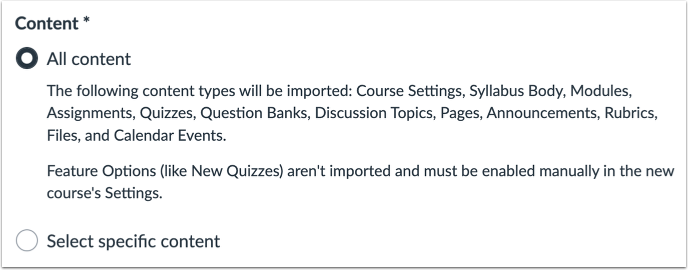
Lors de l'importation de contenu, l'outil permet d'importer l'intégralité du contenu ou d'en sélectionner un spécifique. Cette fonctionnalité est utile aux établissements ou aux enseignants qui souhaitent uniquement copier certains éléments d'un cours, tels que des devoirs ou des modules.
Les comportements suivants s'appliquent actuellement aux copies ou importations Canvas :
- Les paramètres d'état brouillon sont conservés lors de l'importation des cours. Si un devoir est dépublié dans un cours au moment de sa copie ou de son exportation, il sera également dépublié lors de l'importation du contenu.
- Les éléments conditionnels des parcours de maîtrise ne sont pas conservés lors des importations de cours, et les parcours doivent être recréés une fois l'importation terminée.
- La copie de contenu conserve tous les liens ou fichiers associés à ce contenu, comme dans le cas d'un devoir.
- Lorsque vous sélectionnez uniquement les devoirs, Canvas importe tous les éléments d'évaluation de la page « Devoirs » (y compris les questionnaires et les discussions associés). Les devoirs restent dans leurs groupes respectifs si un groupe entier ou tous les devoirs sont importés.
- Le contenu SCORM est inclus dans les copies de cours. Ce contenu ne doit être copié qu'entre comptes utilisant la même configuration de clé et de secret.
- Lors de la copie manuelle d'un cours, l'utilisateur qui copie le cours sera automatiquement ajouté au cours avec un rôle d'instructeur.
- Lors de la sélection d'un contenu spécifique et de l'importation d'un nouveau questionnaire contenant uniquement des questions de stimulation, les images associées à la question de stimulation ne sont pas importées automatiquement et doivent être sélectionnées simultanément pour l'importation.
Limitations à l'importation
Les comportements suivants s'appliquent également aux copies ou importations Canvas :
- Les groupes de travail ne sont pas copiés lors de l'importation. Les groupes de travail existants dans le nouveau cours seront liés au groupe de travail portant le même nom. Toutefois, s'il n'existe aucun groupe de travail portant le même nom dans le nouveau cours, le devoir sera lié à un nouveau groupe de travail « Groupes de projet ».
- L'importation de contenu spécifique à partir d'un package d'exportation de cours Canvas ne conserve pas les images et les fichiers liés dans le contenu, tels que dans un devoir, une page ou une discussion.
- Lors de la sélection de tâches individuelles, celles-ci sont placées dans un groupe appelé « Tâches importées ». Il est toutefois possible de déplacer des tâches vers d'autres groupes si nécessaire.
- Les données relatives aux inscriptions, notamment les utilisateurs du cours, les collaborations, les conférences, les groupes et les sections, ainsi que les paramètres des options de fonctionnalités, ne sont pas incluses dans les importations de contenu de cours.
- Les annonces et les discussions ne conservent pas le nom de l'utilisateur qui a créé le contenu du cours. De plus, les étudiants ne reçoivent pas de notifications pour les annonces importées. Toutefois, un badge signalant une nouvelle annonce s'affiche dans la vue par cartes et le tableau de bord « Activité récente ».
- Les devoirs avec une politique de publication manuelle des notes et les devoirs anonymes conservent leur politique de publication manuelle des notes et leurs paramètres d'anonymat lors de l'importation du cours.
- Les emplacements des éléments du calendrier (par exemple, les créneaux horaires de bureau avec un bureau attribué) ne sont pas inclus dans les importations de cours.
Remarque : Pour éviter que les notes nulles ne soient automatiquement saisies dans le carnet de notes lors de l’importation de contenu dans un cours appliquant une politique de retard/absence, il est recommandé de désactiver temporairement cette politique avant l’importation. Vous pourrez la réactiver une fois l’importation terminée.
Ajuster les événements et les dates d'échéance
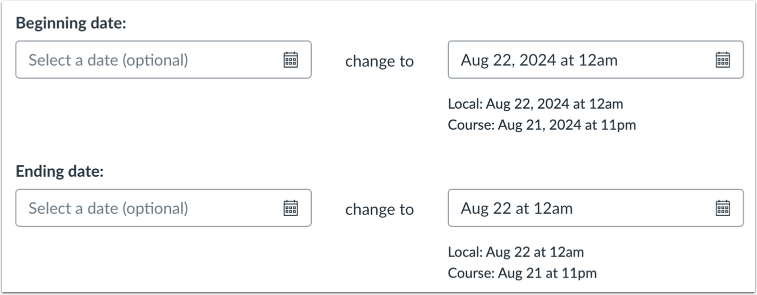
En plus de recréer la structure et le contenu du cours, l'outil d'importation de cours peut ajuster les événements et les dates d'échéance aux nouvelles plages de dates du nouveau semestre.
Afficher le message d'avertissement d'importation de contenu
Lors de l'importation de contenu, un message s'affiche expliquant que le contenu précédemment importé du même cours sera remplacé, tandis que le contenu ajouté manuellement sera conservé.
Afficher les importations actuelles et précédentes
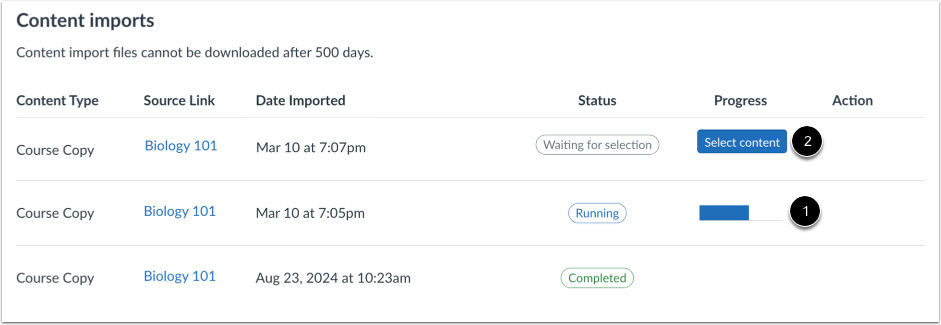
La section Importations de contenu affiche l'état de votre importation, ainsi que l'historique des importations précédentes. Les rapports en cours affichent une barre de progression [1].
Si vous avez choisi de sélectionner un contenu spécifique de votre cours, la tâche en cours affichera « En attente de sélection [2] », ce qui signifie que vous devez sélectionner le contenu que vous souhaitez importer . Consultez le contenu des importations terminées en cliquant sur n’importe quel lien dans la navigation du cours.
L'importation peut également afficher d'autres indicateurs d'état dans le cadre du processus d'importation.