Vous pouvez facilement créer et importer des fichiers de sous-titres lorsque vous enregistrez une nouvelle vidéo ou importez une vidéo existante dans Canvas grâce à l'éditeur de contenu enrichi. Cet éditeur est utilisé dans les fonctionnalités qui le prennent en charge (annonces, devoirs, discussions, pages et questionnaires).
Vous pouvez créer un fichier de sous-titres SRT ou WebVTT à l'aide d'un outil de sous-titrage externe comme Amara ou YouTube . Toutefois, il est important de consulter votre administrateur concernant l'utilisation appropriée de ces services cloud ou de vous renseigner auprès de votre établissement/organisation pour connaître les solutions alternatives, telles que les logiciels téléchargeables, afin de garantir le respect des politiques de droits d'auteur et de protéger les contenus sensibles ou exclusifs.
Remarque : Les utilisateurs peuvent consulter les sous-titres des vidéos dans les applications Canvas. Cependant, les appareils iOS ne peuvent afficher que les sous-titres au format WebVTT. Si vous utilisez un autre format, les utilisateurs d’appareils iOS ne pourront pas afficher les sous-titres.
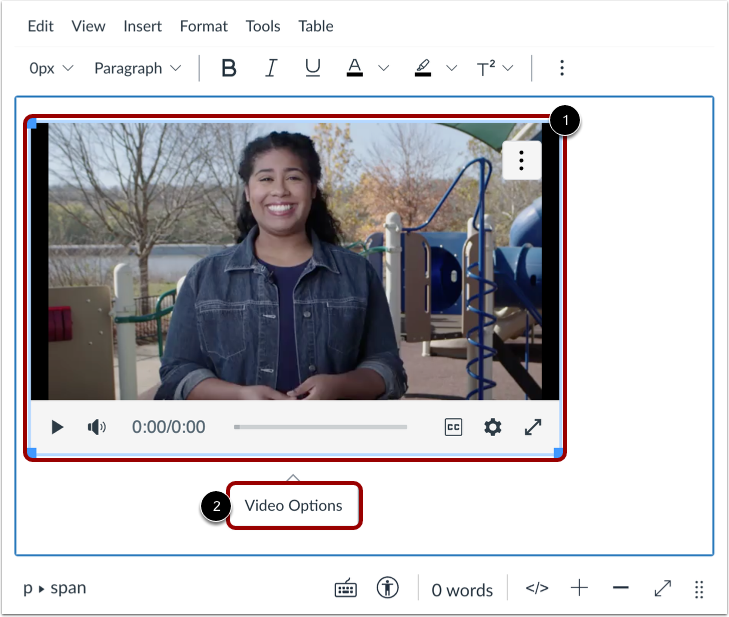
Cliquez sur votre média nouvellement enregistré ou téléchargé [1]. Cliquez ensuite sur le lien Options vidéo [2].
Sélectionnez la langue et le fichier
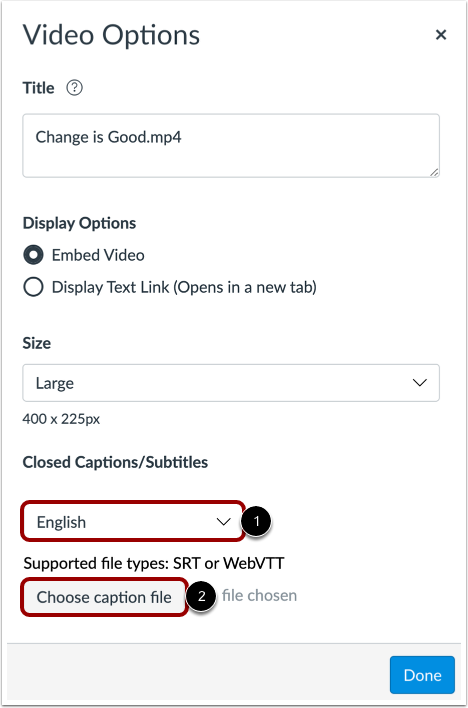
Pour spécifier la langue de vos sous-titres, cliquez sur le menu déroulant Sous-titres codés [1].
Pour joindre votre fichier de sous-titres, cliquez sur le bouton Choisir un fichier de sous-titres [2]. Vous pouvez télécharger des fichiers SRT ou VTT.
Ouvrir le fichier
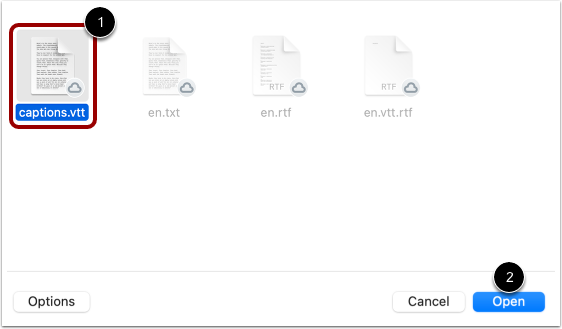
Sélectionnez votre fichier de sous-titres [1], puis cliquez sur le bouton Ouvrir [2].
Afficher le fichier sélectionné
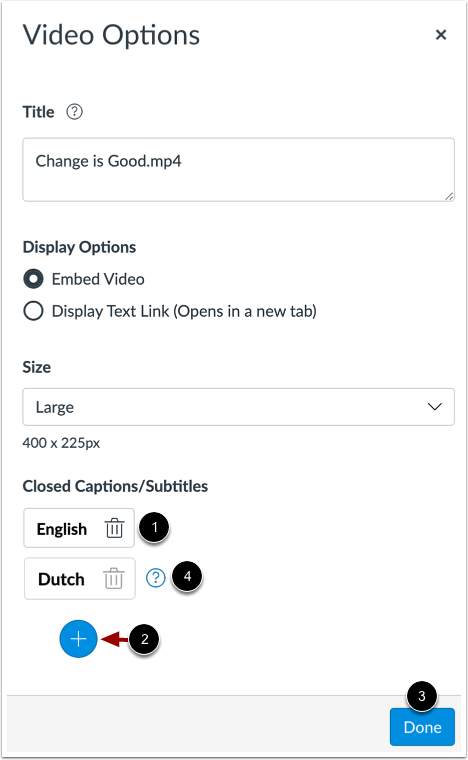
Consultez votre fichier de légende [1].
Pour joindre des fichiers de légende supplémentaires, cliquez sur le bouton Ajouter [2].
Une fois que vous avez terminé d'ajouter les fichiers multimédias et les fichiers de légende, cliquez sur le bouton Terminé [3].
Remarque : Si la vidéo a été copiée d'un autre cours et comprend des sous-titres, une infobulle s'affiche indiquant que les sous-titres hérités ne peuvent pas être modifiés [4].
Enregistrer les modifications
Cliquez sur le bouton Enregistrer .
Remarques :
- Les pages de détails des devoirs, des discussions, des pages et des quiz affichent un bouton « Enregistrer et publier ».
- La page du programme affiche un bouton « Mettre à jour le programme ».
- Les réponses aux discussions affichent un bouton « Répondre ».
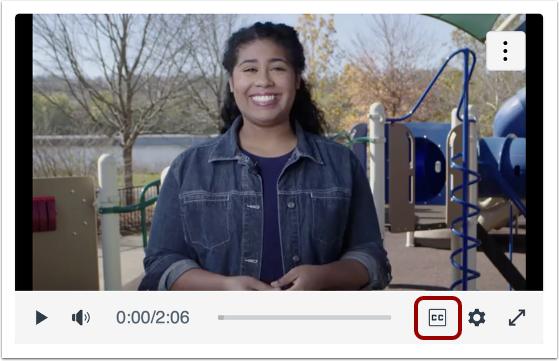
Afficher les légendes .
Remarque : Les vidéos intégrées en très grande taille ou plus grandes avec sous-titres affichent une icône Sous-titres .