Vous pouvez utiliser la boîte de réception pour envoyer un message à tous les utilisateurs d'un cours, à tous les utilisateurs ayant un rôle spécifique ou à tous les utilisateurs d'un groupe.
Si votre liste de destinataires contient plus de 100 utilisateurs, votre message sera automatiquement envoyé individuellement à chacun d'eux. En tant qu'expéditeur, vous serez également comptabilisé dans le nombre total de destinataires.
En savoir plus sur la boîte de réception.
Remarques :
- L'envoi de messages à tous les utilisateurs nécessite une autorisation spécifique pour ce cours. Si vous ne pouvez pas envoyer de message à tous les utilisateurs, cela signifie que votre établissement a restreint cette fonctionnalité.
- Une fois votre cours terminé, vous ne pourrez plus envoyer de message à tous les utilisateurs.
- Les utilisateurs apparaissent dans la boîte de réception une fois leur inscription au cours active, et ils ne peuvent rejoindre un cours que lorsqu'il est publié.
Ouvrir la boîte de réception
Dans le menu de navigation global, cliquez sur le lien Boîte de réception .
Rédiger un message
Cliquez sur l'icône Composer .
Remarque : La barre d’outils peut être différente si votre administrateur a activé la réponse automatique ou la signature. Pour plus d’informations, consultez la page « Comment gérer les paramètres de ma boîte de réception en tant qu’étudiant ? »
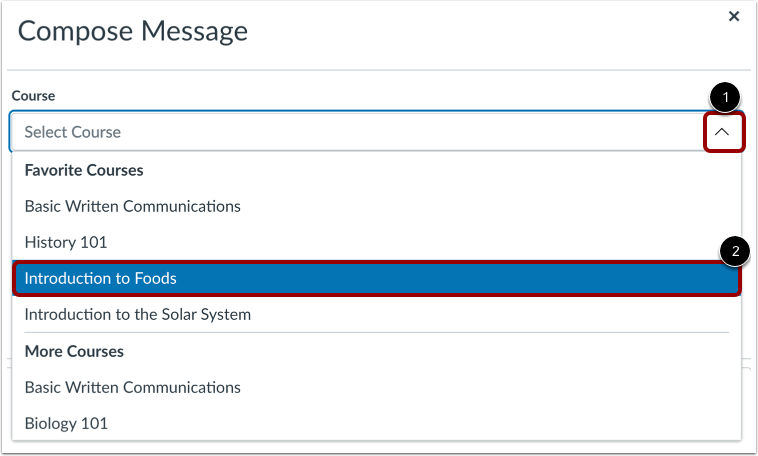
Sélectionner un cours
Dans le menu déroulant Cours [1], sélectionnez le cours auquel vous souhaitez envoyer un message [2].
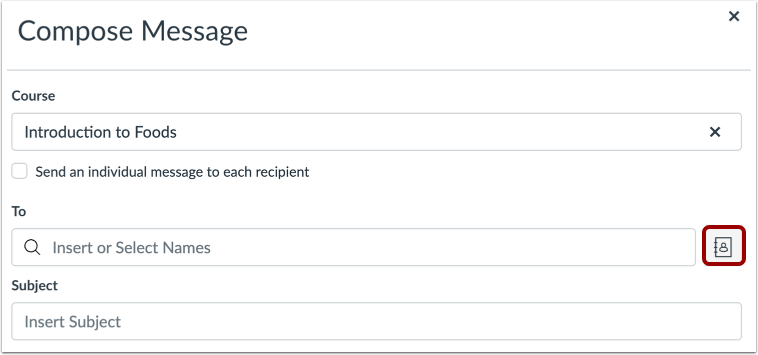
Ouvrir le carnet d'adresses
Cliquez sur le bouton Carnet d'adresses .
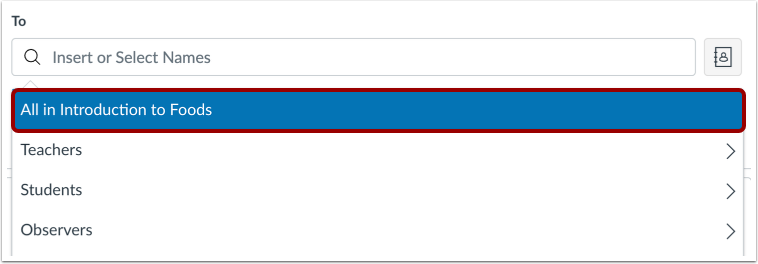
Sélectionnez tous les utilisateurs du cours
Pour envoyer un message à tous les utilisateurs du cours, sélectionnez l'option « Tous dans [nom du cours] » .
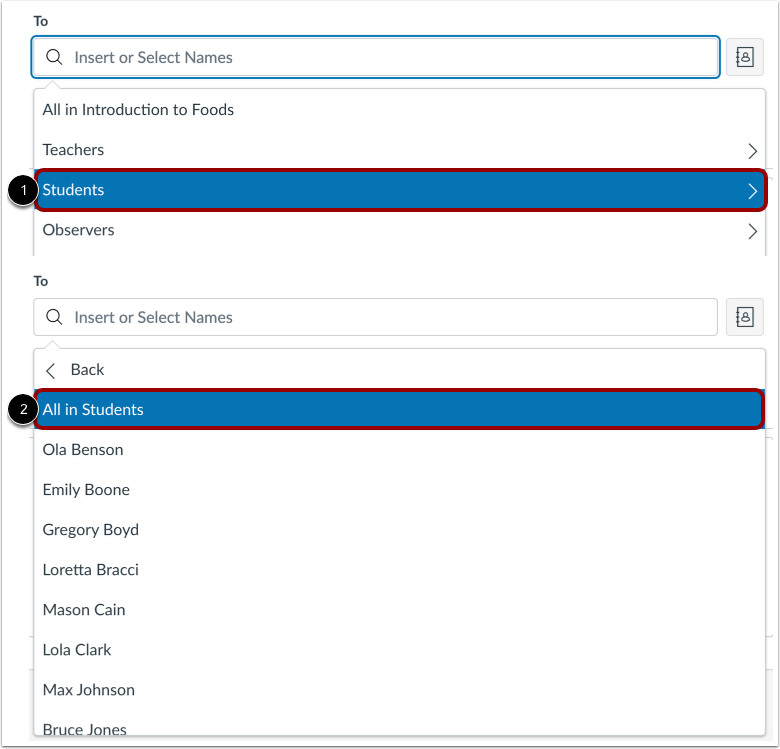
Sélectionner le rôle de l'utilisateur
Pour envoyer un message à tous les membres ayant un rôle utilisateur spécifique, cliquez sur le nom de ce rôle [1] puis cliquez sur le lien pour tous les utilisateurs ayant ce rôle [2].
Sélectionner un groupe
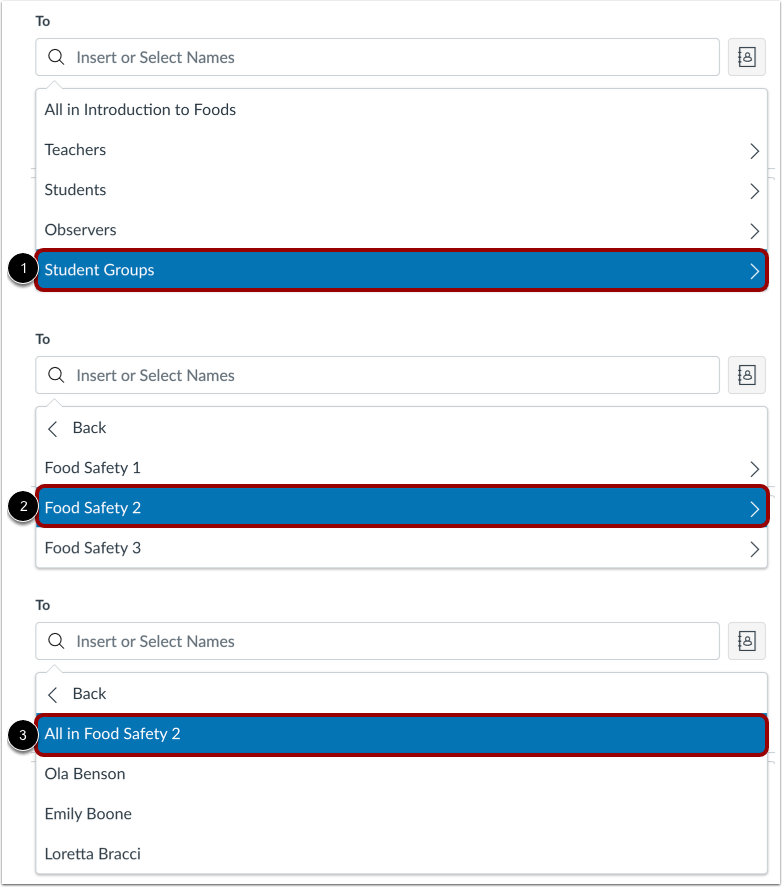
Pour envoyer un message à tous les membres d'un groupe spécifique, cliquez sur l'option Groupes d'étudiants [1], cliquez sur le nom du groupe [2], puis cliquez sur l'option Tous dans [groupe] [3].
Envoyer un message
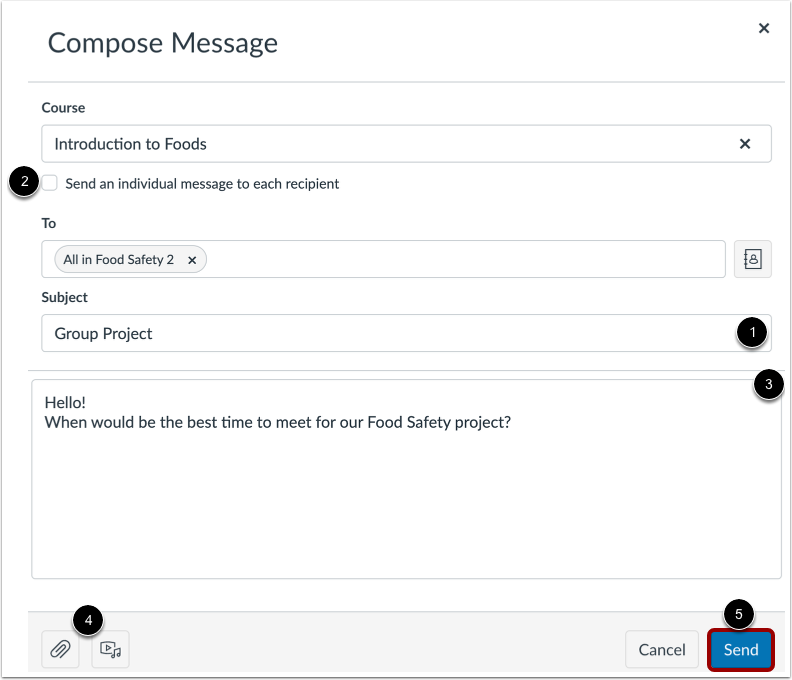
Dans le champ objet [1], saisissez un objet pour votre message.
Si vous envoyez votre message à plusieurs destinataires, mais que vous ne souhaitez pas que chacun voie la liste des autres destinataires, cochez la case « Envoyer un message individuel à chaque destinataire » [2]. Si votre message comprend plus de 100 destinataires (vous y compris), cette case est cochée par défaut.
Dans le champ de message [3], saisissez votre message. Tout le contenu est envoyé en texte brut. Les URL incluses dans un message deviennent automatiquement des liens cliquables après l'envoi du message.
Si vous souhaitez inclure une pièce jointe ou un fichier multimédia, cliquez sur les boutons Pièce jointe ou Fichier multimédia [4].
Lorsque vous avez terminé, cliquez sur le bouton Envoyer [5].
Afficher le message
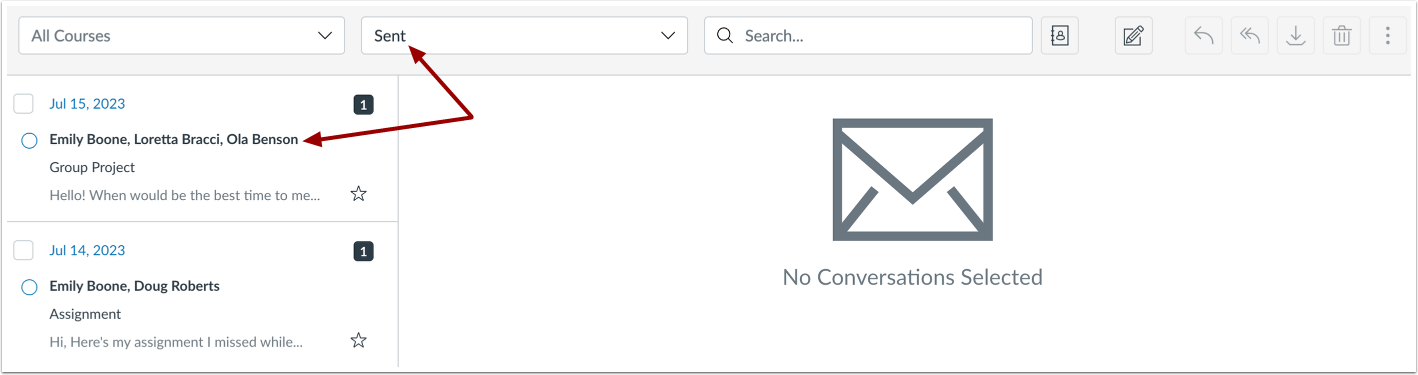
Votre message apparaîtra en haut de votre dossier « Messages envoyés » . Lorsqu'une personne répondra à votre message, celui-ci s'affichera dans votre boîte de réception.
Remarque : Vous pouvez répondre au destinataire ou répondre à tous les membres de la classe.