L'éditeur de contenu enrichi vous permet d'ajouter des balises de texte alternatif aux images intégrées . Vous pouvez également gérer les options d'affichage des images et les redimensionner.
Le texte alternatif est lu par les lecteurs d'écran et s'affiche lorsqu'une image intégrée ne peut pas être affichée.
Plusieurs fonctionnalités de Canvas prennent en charge l'éditeur de contenu enrichi, notamment les annonces, les devoirs, les discussions, les pages et les questionnaires.
Voir la transcription vidéo
Éditeur de contenu enrichi ouvert
Ouvrez l'éditeur de contenu enrichi lorsque vous utilisez l'une des fonctionnalités Canvas qui prennent en charge l'éditeur.
Remarque : L’éditeur de contenu enrichi prend en charge les raccourcis clavier. Pour afficher une fenêtre contenant la liste des raccourcis de navigation au clavier, cliquez sur l’icône Clavier ou appuyez simultanément sur Alt+F8 (sur un clavier PC) ou Option+F8 (sur un clavier Mac).
Ouvrir les options d'image
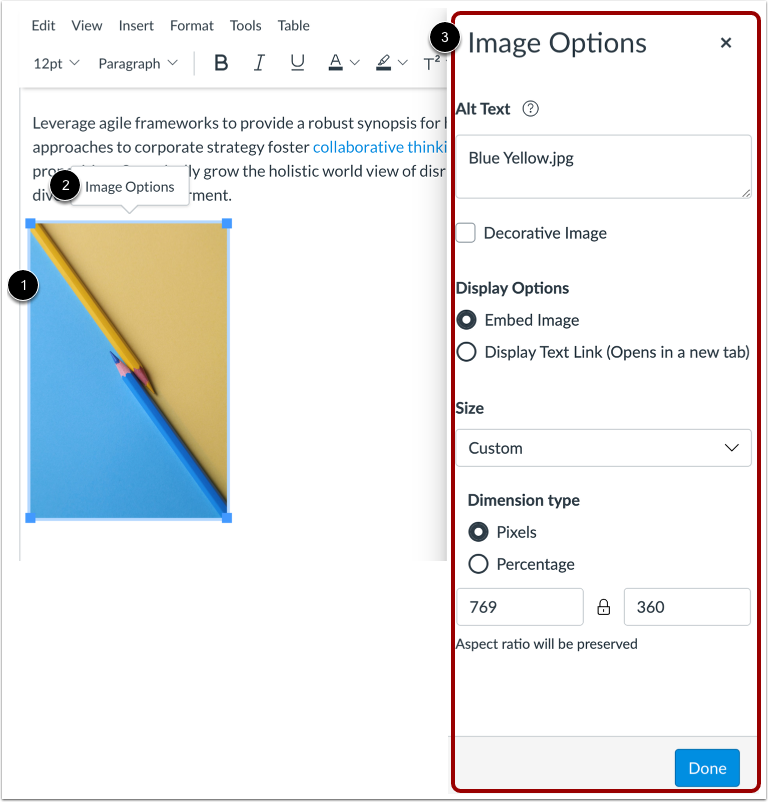
Cliquez sur l’image [1], puis cliquez sur le lien Options [2].
Vous pouvez gérer les options d’affichage des images intégrées dans le menu Options d’image [3].
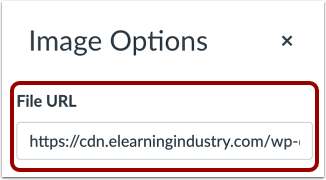
URL du fichier de mise à jour
Si une image est ajoutée à l'éditeur de contenu enrichi via une URL, le menu Options d'image inclut le champ URL du fichier. L'URL peut être modifiée pour changer l'image affichée dans l'éditeur.
Ajouter un texte alternatif
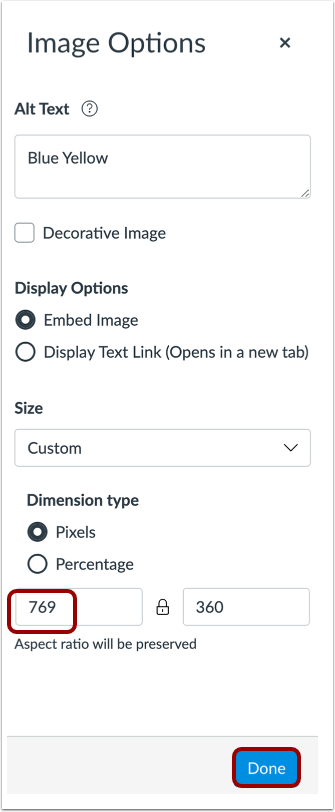
Saisissez une description ou des balises de texte alternatives dans le champ Texte alternatif [1]. Par défaut, le champ Texte alternatif affiche le nom du fichier image.
Si l’image est décorative et ne nécessite pas de texte alternatif, sélectionnez l’option Image décorative [2].
Remarque : Conformément aux directives d'accessibilité du contenu Web, n'incluez dans le texte alternatif que les mots essentiels à la compréhension du contenu .
Sélectionner les options d'affichage
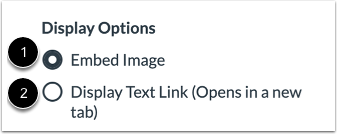
Par défaut, l’option d’affichage « Image intégrée » est sélectionnée pour les images intégrées [1].
Pour afficher le lien vers le fichier image, sélectionnez l’option d’affichage « Afficher le lien texte » [2]. Le lien vers le fichier remplacera l’image dans l’éditeur de contenu enrichi.
Sélectionner la taille de l'image
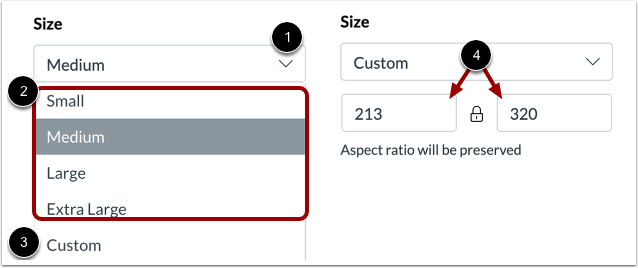
Cliquez sur le menu déroulant Taille [1]. Vous pouvez sélectionner une taille d'image petite, moyenne, grande ou très grande [2], ou vous pouvez choisir de saisir des dimensions personnalisées [3].
Pour personnaliser la taille de votre image, saisissez la hauteur ou la largeur souhaitée dans l'un des deux champs de dimension [4]. Lorsque vous saisissez une valeur dans un champ, la valeur de l'autre champ se modifie automatiquement afin de conserver les proportions de l'image.
Remarque : La taille de l'image personnalisée doit être d'au moins 10x10px.
Ajuster manuellement la taille de l'image
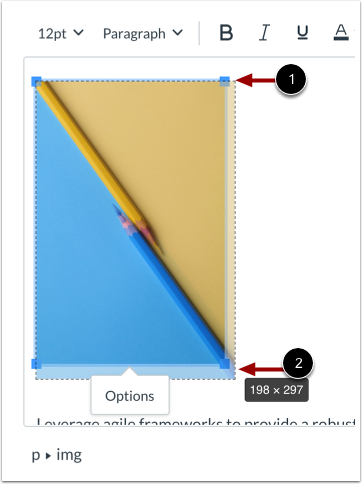
Vous pouvez également ajuster manuellement la taille de l'image dans l'éditeur de contenu enrichi.
Lorsque vous cliquez sur l'image, des poignées de réglage apparaissent dans chaque coin [1]. Cliquez et faites glisser les poignées pour ajuster la taille de l'image [2].
Sélectionner le type de dimension
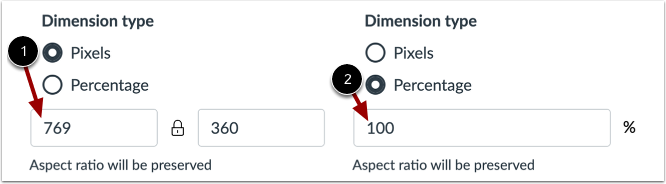
Si vous sélectionnez une taille d'image personnalisée, vous pouvez modifier la taille en sélectionnant le bouton radio de type de dimension Pixels et en modifiant l'un des deux champs de type de dimension [1].
Vous pouvez également modifier la taille de l'image personnalisée en sélectionnant le bouton radio de type de dimension en pourcentage et en modifiant le champ de pourcentage [2].
Enregistrer les modifications
Cliquez sur le bouton Terminé .
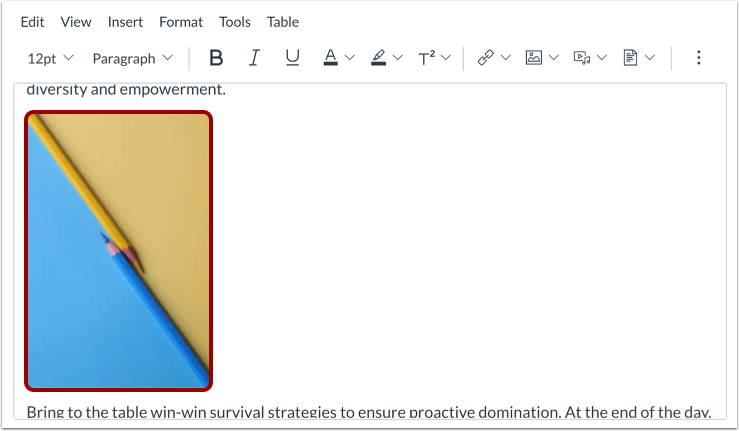
Afficher l'image intégrée
Afficher l'image intégrée dans l'éditeur de contenu enrichi.