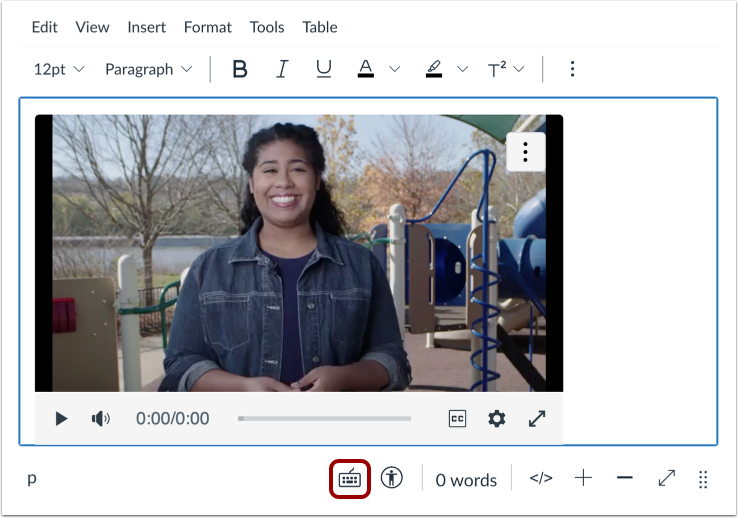
Vous pouvez gérer les options vidéo des vidéos précédemment importées dans l'éditeur de contenu enrichi. Ce dernier est utilisé dans les fonctionnalités qui le prennent en charge (annonces, devoirs, discussions, pages et quiz).
Cette leçon s'applique uniquement aux vidéos créées ou téléchargées dans Canvas.
Si vous n'avez pas encore créé ou téléchargé votre vidéo, apprenez comment enregistrer une nouvelle vidéo ou télécharger une vidéo existante .
Éditeur de contenu enrichi ouvert
Ouvrez l'éditeur de contenu enrichi lors de la création ou de la modification d'une annonce, d'un devoir, d'une discussion, d'une page, d'un questionnaire ou d'un programme de cours.
Remarque : L’éditeur de contenu enrichi prend en charge les raccourcis clavier. Pour afficher le menu Raccourcis clavier, cliquez sur l’icône Clavier ou appuyez sur ALT+F8 (clavier PC) ou Option+F8 (clavier Mac).
Options vidéo ouvertes
Pour gérer les options vidéo d'une vidéo précédemment téléchargée dans l'éditeur de contenu enrichi, sélectionnez la vidéo [1], puis cliquez sur le bouton Options vidéo [2].
Remarque : Le bouton Options vidéo ne s'affichera pas pour les vidéos intégrées provenant d'autres sites Web.
Gérer les options vidéo
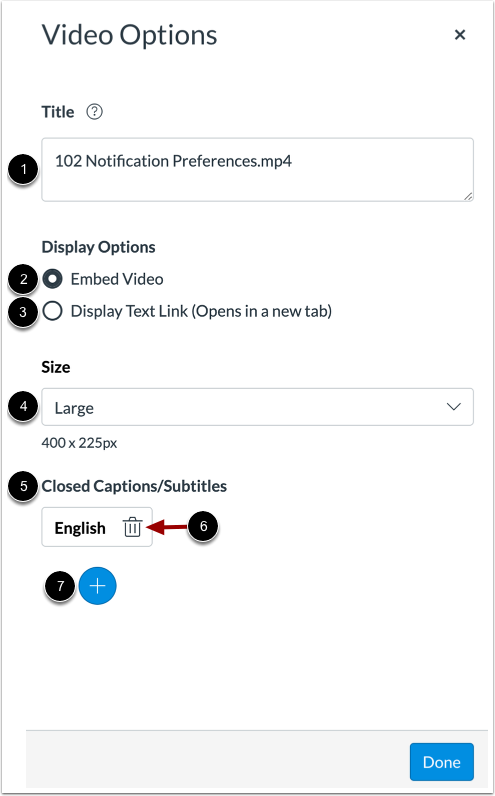
Pour modifier le titre de la vidéo, utilisez le champ Titre [1].
Par défaut, les vidéos créées ou importées à l’aide de l’éditeur de contenu enrichi s’affichent comme des vidéos intégrées [2]. Pour les afficher sous forme de lien texte s’ouvrant dans un nouvel onglet lorsqu’on clique dessus, sélectionnez l’option « Afficher le lien texte » [3].
Pour gérer la taille d'une vidéo intégrée, sélectionnez la liste déroulante Taille [4].
Les fichiers de sous-titres ajoutés s'affichent dans la section Sous-titres [5]. Pour supprimer un fichier de sous-titres, cliquez sur l'icône Supprimer [6]. Pour ajouter un fichier de sous-titres , cliquez sur l'icône Ajouter [7].
Remarques :
- Les fichiers de sous-titres SRT et VTT sont pris en charge dans l'éditeur de contenu enrichi.
- Les utilisateurs peuvent consulter les sous-titres des vidéos dans les applications Canvas. Cependant, les appareils iOS ne peuvent afficher que les sous-titres au format WebVTT. Si vous utilisez un autre format, les utilisateurs d'appareils iOS ne pourront pas afficher les sous-titres.
Options d'enregistrement vidéo
Pour enregistrer vos modifications, cliquez sur le bouton Terminé .