Lorsque vous utilisez l'éditeur de contenu enrichi, vous pouvez redimensionner la fenêtre manuellement ou étendre l'éditeur de contenu enrichi tout entier en mode plein écran.
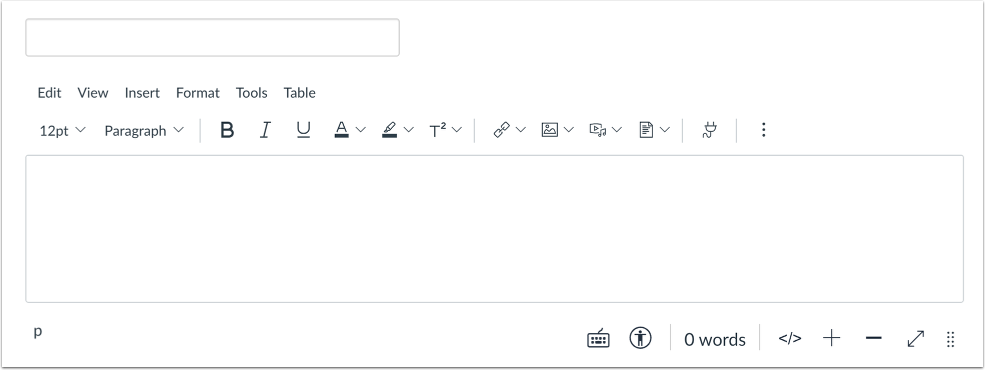
Éditeur de contenu enrichi ouvert
Ouvrez l'éditeur de contenu enrichi. Vous pouvez accéder à l'éditeur de contenu enrichi dans les annonces, les devoirs, les discussions, les pages ou les questionnaires.
Redimensionner la fenêtre
Pour redimensionner la fenêtre manuellement, cliquez et maintenez l’icône Redimensionner [1]. Faites ensuite glisser la fenêtre de l’éditeur de contenu enrichi jusqu’à la taille souhaitée [2].
Afficher en plein écran
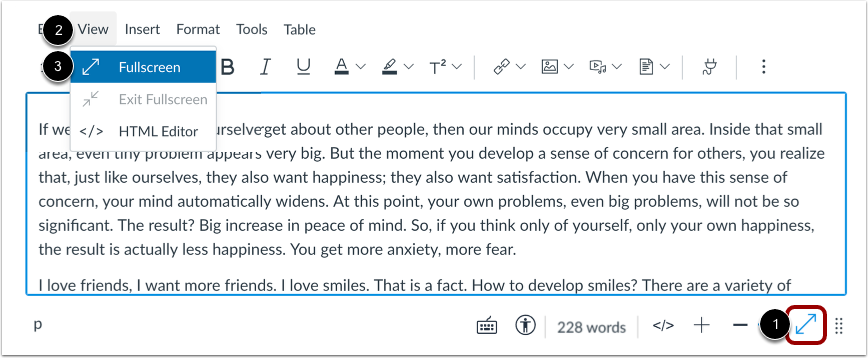
Pour afficher l’éditeur de contenu enrichi en plein écran, cliquez sur l’icône Plein écran [1]. Vous pouvez également cliquer sur le menu Affichage [2] et sélectionner l’option Plein écran [3].
Quitter le mode plein écran
Pour quitter le mode plein écran, cliquez sur le menu Affichage [1] et sélectionnez l’option Quitter le mode plein écran [2]. Vous pouvez également quitter le mode plein écran en appuyant sur la touche Échap de votre clavier.
Redimensionner les icônes
Cliquez sur les icônes Plus (+) et Moins (-) pour redimensionner l'éditeur de contenu enrichi.