Dans le tableau de bord « Vue par carte » et le tableau de bord « Activité récente », la barre latérale contient une liste de tâches et d'autres sections vous informant des devoirs et événements à venir dans tous vos cours. La barre latérale inclut des éléments spécifiques aux rôles d'enseignant et d'étudiant. Si vous êtes inscrit à des cours Canvas avec plusieurs rôles d'utilisateur, votre barre latérale peut afficher des éléments pour chacun d'eux.
La barre latérale est similaire à celle de la page d'accueil de votre cours , mais elle ne contient que les éléments propres à ce cours. Selon la configuration de votre page d'accueil, la barre latérale d'un cours peut comporter des sections supplémentaires.
Ouvrir le tableau de bord
Dans le menu de navigation global, cliquez sur le lien Tableau de bord .
La barre latérale affiche différentes actions possibles dans tous vos cours. Chaque action est associée à un cours spécifique. Toutes les actions de tous vos cours actifs s'affichent dans la barre latérale, et pas seulement celles des cours favoris du tableau de bord.
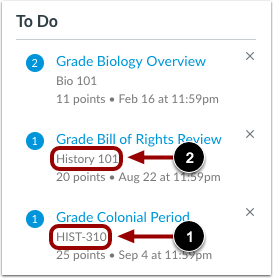
Pour l’identification des cours, chaque élément de la barre latérale affiche le code du cours, ou son nom abrégé [1]. Le code du cours se trouve directement en dessous du nom complet du cours.
Il est possible de remplacer les codes de cours affichés dans la barre latérale par des surnoms, lorsque ceux-ci sont longs ou difficiles à mémoriser. Si vous avez créé un surnom pour un cours, celui-ci s'affiche dans la barre latérale à la place du code du cours [2]. Le code du cours d'origine reste toutefois toujours visible sur la fiche du cours.
Afficher les sections de l'instructeur
La barre latérale vous permet de gérer les notes dans tous vos cours. Cependant, les devoirs non notés ou ne nécessitant pas de soumission en ligne ne s'affichent que jusqu'à la date limite.
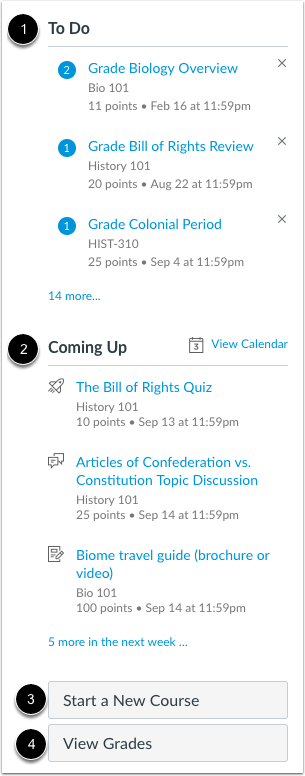
La section « À faire » affiche tous les éléments à évaluer dans Canvas, quelle que soit leur date limite [1]. Chaque élément de la liste indique le nom du devoir, le nom du cours, le nombre de points et la date limite. Certains devoirs peuvent avoir plusieurs dates limites.
La section « À venir » présente les devoirs et événements à réaliser dans les sept prochains jours [2]. Elle peut inclure des quiz non notés et des devoirs ne nécessitant pas de remise, même si ces types de devoirs n'apparaissent pas dans la liste des tâches à accomplir pour les enseignants. Certains éléments peuvent avoir plusieurs dates d'échéance. La section « À venir » affiche jusqu'à 20 éléments, classés par date.
Si votre administrateur Canvas vous a accordé la permission de créer des cours, vous pouvez voir le bouton Démarrer un nouveau cours [3], qui vous permettrait de créer un nouveau cours Canvas.
Le bouton Afficher les notes renvoie à la page des notes du tableau de bord et affiche la moyenne générale des notes pour tous vos cours actifs [4].
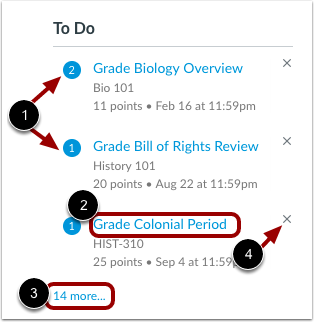
Chaque élément de section indique le nombre d'éléments à noter [1]. Par défaut, les liens « Noter les devoirs » s'ouvrent dans un nouvel onglet du navigateur vers SpeedGrader [2]. Vous pouvez empêcher l'ouverture de ces liens dans un nouvel onglet dans les paramètres des options de votre compte utilisateur .
Si une section contient plus d'éléments que ceux listés, un lien apparaîtra sous la liste que vous pourrez utiliser pour afficher tous les éléments à faire [3].
La section « À faire » affiche jusqu’à sept éléments dont l’échéance se situe dans les semaines à venir. Pour afficher plus d’éléments, vous devez en supprimer manuellement. Pour supprimer un élément, cliquez sur l’icône de suppression [4].
Remarque : Lorsqu'un élément est supprimé, il ne peut être réintégré à la section « À faire » que si une nouvelle soumission est reçue pour cette tâche.