Éditeur de contenu enrichi ouvert
Lorsque vous utilisez l'une des fonctionnalités de Canvas telles que Discussions et Devoirs, ouvrez l' éditeur de contenu enrichi .
Remarque : L’éditeur de contenu enrichi prend en charge les raccourcis clavier. Pour afficher le menu Raccourcis clavier, cliquez sur l’icône Clavier ou appuyez sur ALT+F8 (clavier PC) ou Option+F8 (clavier Mac).
Insérer un lien externe
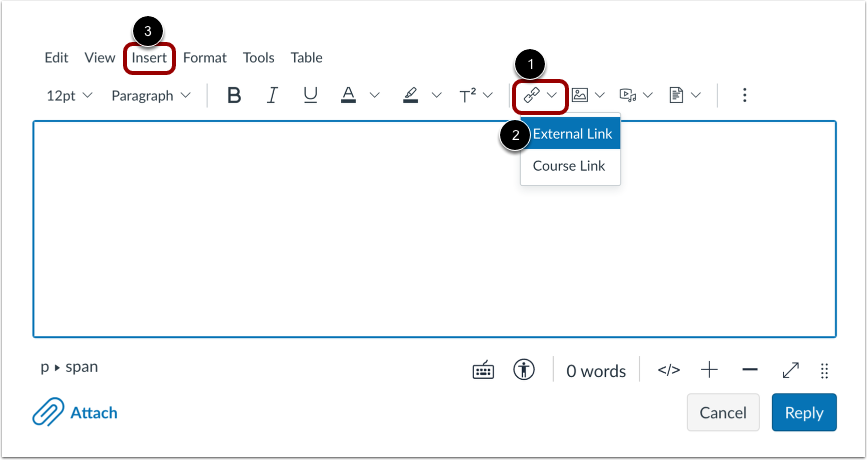
Pour insérer une URL, cliquez sur l’icône Lien [1] et sélectionnez l’option Lien externe [2].
Remarque : Vous pouvez également insérer un lien en utilisant les options du menu Insertion [3].
Insérer l'URL
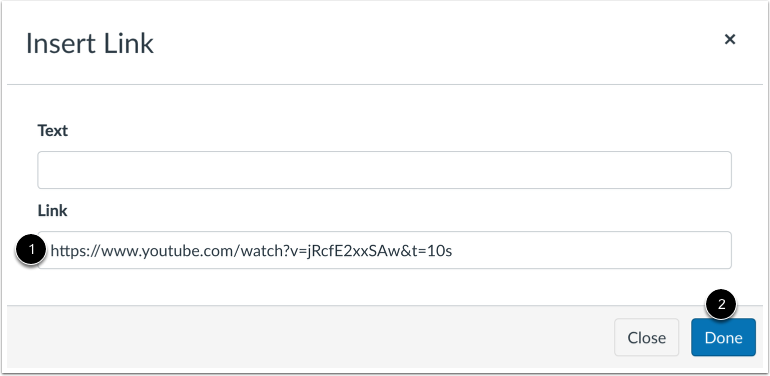
Saisissez le lien vidéo dans le champ Lien [1]. Cliquez ensuite sur le bouton Terminé [2].
Voir le lien vidéo
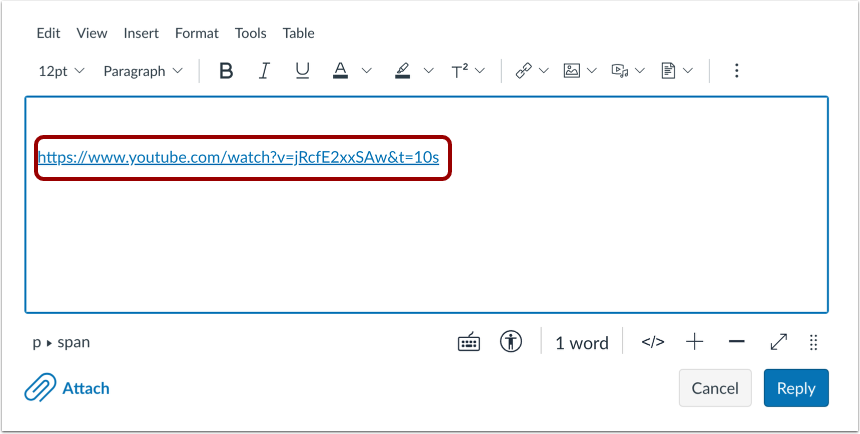
Consultez le lien vidéo dans l'éditeur de contenu enrichi.
Intégrer une application externe
Si votre cours a activé YouTube en tant qu'application externe (outil LTI) , vous pouvez ajouter des vidéos YouTube liées dans l'éditeur de contenu enrichi.
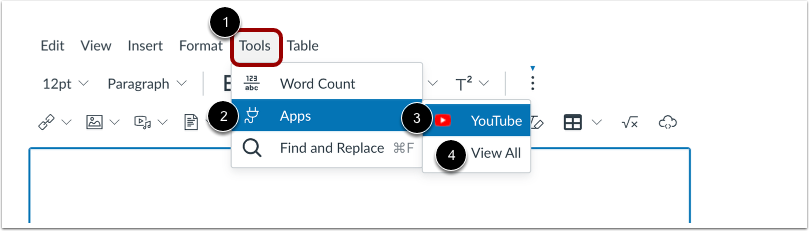
Cliquez sur le lien Outils [1]. Ensuite, sélectionnez l'option Applications [2].
Si vous avez déjà importé une vidéo YouTube via les applications, vous pouvez sélectionner l'application YouTube dans la liste « Applications récentes » [3]. Si l'application YouTube n'est pas listée, cliquez sur le lien « Tout afficher » [4] pour afficher toutes les applications.
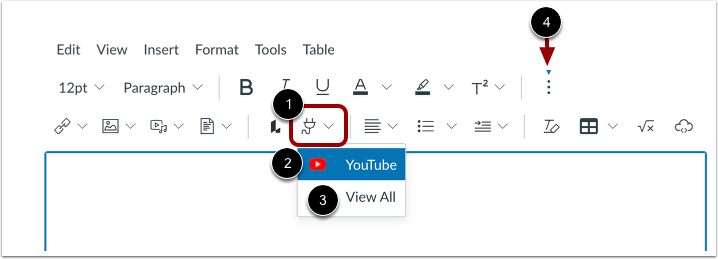
Vous pouvez également ajouter une vidéo YouTube liée en cliquant sur l'icône Applications [1], puis en sélectionnant le lien de l'application YouTube [2] ou le lien Afficher tout [3].
Remarque : Pour afficher l'icône Applications, vous devrez peut-être cliquer sur l'icône Options [4].
Ouvrir YouTube
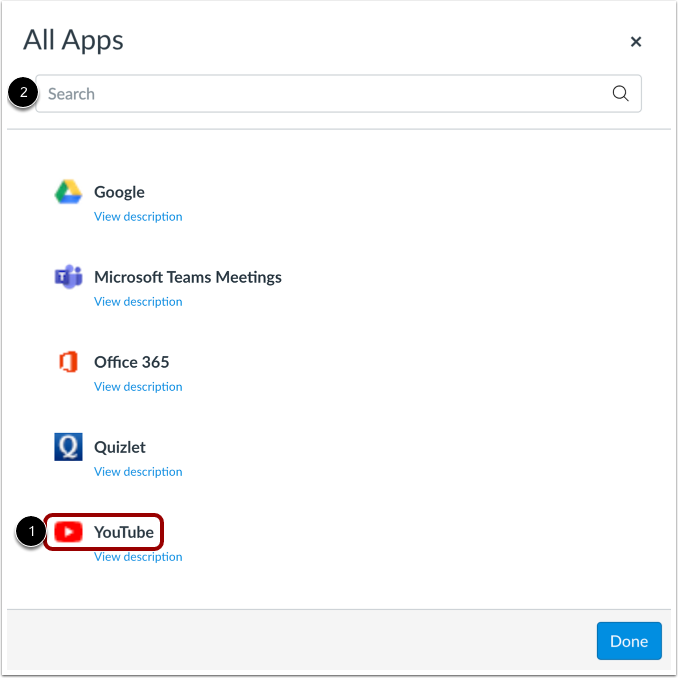
Cliquez sur le lien YouTube [1].
Vous pouvez également filtrer les options du menu à l'aide du champ de recherche [2].
Remarque : Si le lien Google ne s’affiche pas, il est possible que l’intégration LTI ne soit pas activée dans votre cours. Vous pouvez néanmoins inclure votre fichier en créant un lien hypertexte ou en publiant votre contenu Google sur le Web et en collant le code d’intégration dans l’ éditeur HTML .
Recherche de vidéos
Saisissez un terme de recherche dans le champ de recherche [1]. Ensuite, appuyez sur Retour (Mac) ou Entrée (PC) sur votre clavier.
Pour afficher plus d'informations sur une option de recherche, cliquez sur le nom de la vidéo [2].
Intégrer la vidéo
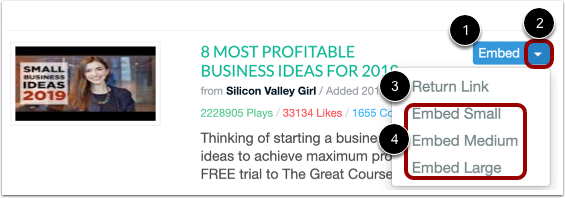
Pour intégrer la vidéo dans l'éditeur de contenu enrichi, cliquez sur le bouton Intégrer [1].
Pour gérer les options d'intégration vidéo, cliquez sur le menu déroulant Intégrer [2]. Vous pouvez alors intégrer un lien hypertexte vidéo [3] ou choisir d'intégrer une version réduite, moyenne ou étendue de la vidéo dans l'éditeur de contenu enrichi [4].
Voir la vidéo intégrée
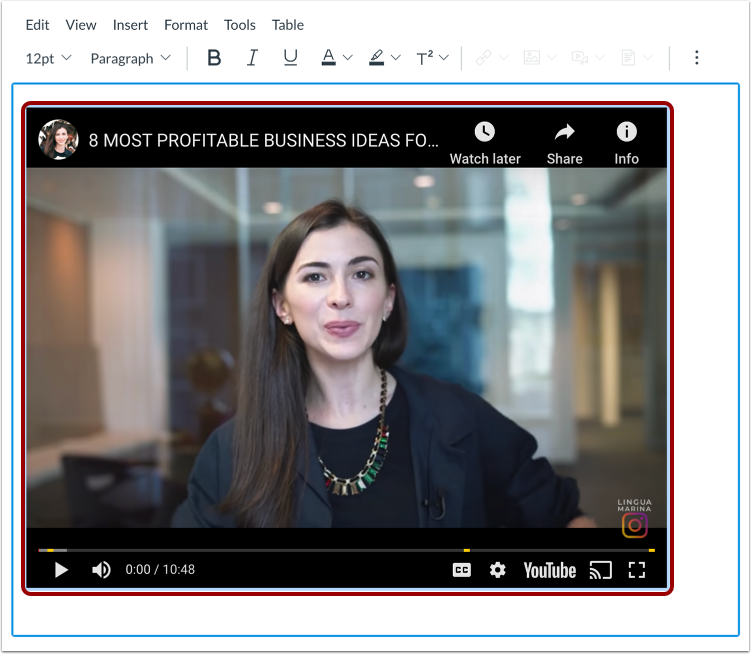
Visualisez la vidéo intégrée dans l'éditeur de contenu enrichi.
Enregistrer les modifications
Pour appliquer les modifications, cliquez sur le bouton Enregistrer .
Remarques :
- Les pages de détails des devoirs, des discussions, des pages et des quiz affichent un bouton « Enregistrer et publier ».
- La page du programme affiche un bouton « Mettre à jour le programme ».
- Les réponses aux discussions affichent un bouton « Répondre ».
Afficher le contenu
Pour visionner la vidéo intégrée, cliquez sur l’icône de lecture [1].
Pour visionner la vidéo dans un nouvel onglet, cliquez sur le lien [2]. Pour l’afficher dans Canvas, cliquez sur l’icône de lecture [3].