Vous pouvez filtrer les conversations de votre boîte de réception pour une meilleure organisation, notamment si vous suivez plusieurs cours. Le filtrage des conversations vous permet de consulter les messages de manière sélective, par cours, boîte de réception ou utilisateur.
Ouvrir la boîte de réception
Dans le menu de navigation global, cliquez sur le lien Boîte de réception .
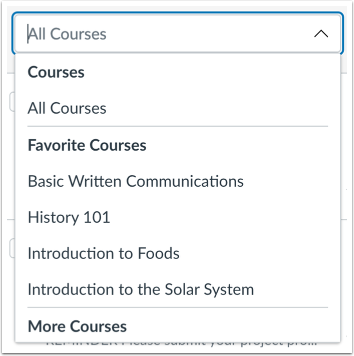
Filtrer par cours
Vous pouvez filtrer votre boîte de réception par type de cours. Votre boîte de réception peut contenir les options suivantes :
- Cours actuellement disponibles dans votre menu Favoris
- Autres cours que vous n'avez pas ajoutés à vos favoris
- Cours terminés
- Groupes actuels ou terminés
Remarque : Vous ne pouvez pas envoyer de messages aux utilisateurs ayant terminé les cours.
Filtrer par boîte de réception
Vous pouvez également filtrer par type de boîte de réception. Par défaut, la boîte de réception affiche tous les messages.
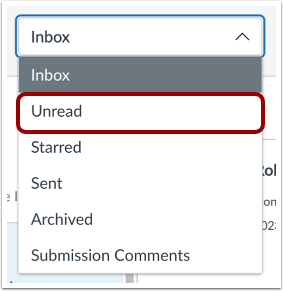
Afficher les messages non lus
Le filtre « Non lus » affiche toutes les conversations non lues dans votre boîte de réception. Découvrez comment consulter et gérer les messages non lus .
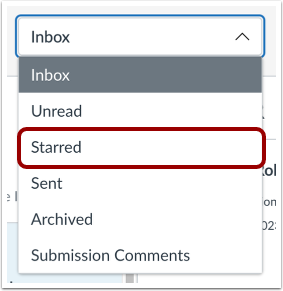
Afficher les messages importants
Le filtre « Messages marqués d’une étoile » affiche tous les messages importants de votre boîte de réception. Apprenez comment marquer un message d’une étoile .
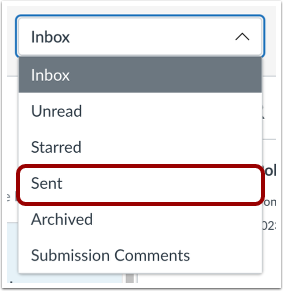
Afficher les messages envoyés
Le filtre « Messages envoyés » affiche tous vos messages envoyés, que ce soit à un seul utilisateur ou à plusieurs utilisateurs.
Remarque : le filtre « Messages envoyés » n’affiche que les messages envoyés par le premier utilisateur à avoir écrit dans une conversation. Les réponses des destinataires du message initial apparaîtront dans leur boîte de réception, mais pas dans le filtre « Messages envoyés ».
Consulter les conversations archivées
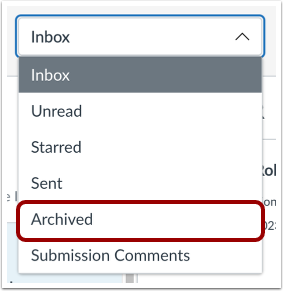
Le filtre « Archivé » affiche toutes les conversations archivées. Découvrez comment archiver une conversation .
Remarque : les messages envoyés ne peuvent pas être archivés. De plus, les messages supprimés ne sont pas archivés ; ils sont définitivement retirés de la boîte de réception.
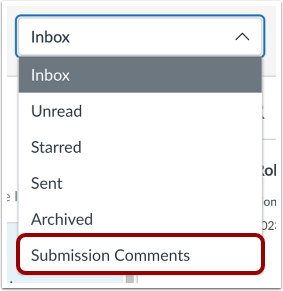
Le filtre « Commentaires sur les travaux soumis » affiche tous les commentaires associés aux devoirs et aux retours d’information du cours. Découvrez comment répondre aux commentaires sur les travaux soumis .
Filtrer par utilisateur
Pour filtrer par utilisateur, saisissez le nom d'un utilisateur dans le champ de recherche [1], ou recherchez le cours, le groupe ou l'utilisateur en sélectionnant l'icône du carnet d'adresses [2].