00:05 : Qu'est-ce que l'analyse de cours ?
00:07 : Pour accéder aux statistiques du cours depuis la navigation du cours,
00:10 : cliquez sur le lien « Analyse du cours ».
00:13 : Vous pouvez également accéder aux statistiques du cours à partir du bouton Statistiques du cours dans
00:17 : la page d'accueil du cours.
00:20 : Vous pouvez utiliser Course Analytics pour suivre
00:22 : notes de cours pour les travaux des étudiants, activité du cours,
00:25 : données individuelles des étudiants, données de communication, données relatives à l’état des soumissions, et
00:29 : Présence en ligne. En tant qu'instructeur, vous pouvez effectuer diverses activités.
00:33 : utilisation des onglets suivants dans Course Analytics :
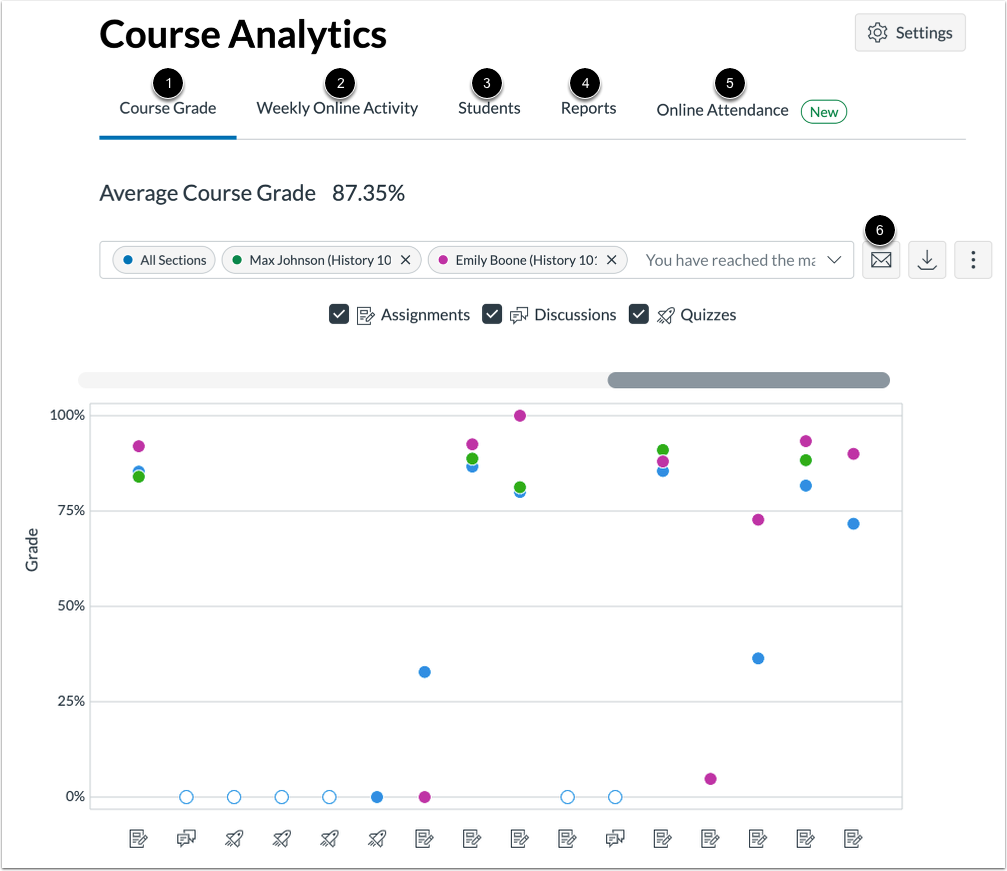
00:37 : Note du cours : Consultez les statistiques de la note moyenne du cours
00:40 : sous forme de graphique interactif ou de tableau de données.
00:43 : Vous pouvez également comparer la moyenne du cours avec un devoir individuel.
00:47 : section ou filtre étudiant utilisant la comparaison de graphiques ou les données
00:51 : comparaison de tableaux.
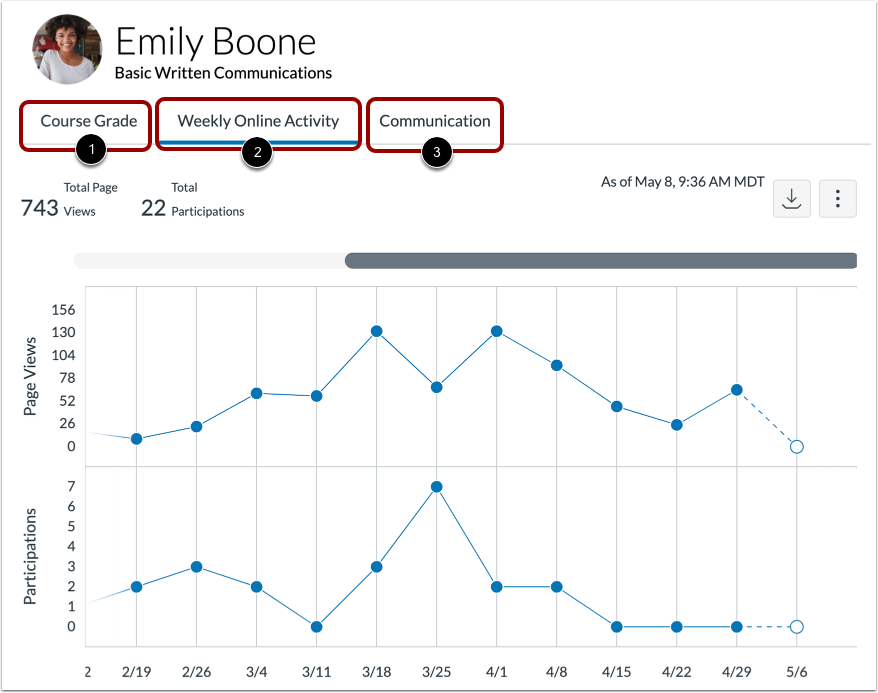
00:53 : Activité en ligne hebdomadaire : Accédez aux données de consultation et de participation.
00:57 : un graphique interactif ou un tableau de données.
01:00 : Vous pouvez également comparer la participation hebdomadaire moyenne en ligne au cours
01:04 : Analyse des données d’un étudiant ou d’une section à l’aide du graphique
01:08 : comparaison ou comparaison de tableaux de données.
01:11 : Étudiants : Consultez les statistiques de notes et de participation pour chaque étudiant.
01:16 : Vous pouvez également consulter les données de communication des messages entre vous.
01:20 : et les étudiants individuellement.
01:22 : Rapports : Exécutez et téléchargez les rapports sur les absences, les retards ou les absences justifiées.
01:27 : devoirs. Le rapport « Liste des élèves » fournit une liste des étudiants inscrits.
01:31 : avec leurs coordonnées. Le rapport d’activité du cours fournit un
01:35 : liste des interactions quotidiennes des utilisateurs
01:37 : dans les ressources du cours.
01:40 : Présence en ligne : Vérifiez si les étudiants ont respecté les critères de présence en ligne
01:44 : cette option a été sélectionnée par un administrateur. Les administrateurs doivent l'activer et la configurer.
01:48 : ce rapport.
01:50 : Vous pouvez également utiliser Course Analytics pour communiquer avec les étudiants en fonction des données analytiques.
01:55 : Vous pouvez : Envoyer un message à tous les étudiants en fonction de
01:59 : sur des critères spécifiques de note ou de participation au cours.
02:02 : Envoyer un message à un étudiant en particulier en fonction du cours spécifique
02:07 : critères de note ou de participation.
02:10 : Vous pouvez utiliser les outils d'analyse du cours en tant qu'étudiant pour consulter et/ou télécharger des données.
02:14 : données concernant vos notes, votre activité dans le cadre du cours et votre communication à
02:18 : Pour accéder aux données, cliquez sur les onglets suivants.
02:22 : Note du cours : Consultez un graphique ou un tableau affichant vos notes et vos travaux rendus.
02:26 : Activité en ligne hebdomadaire : Consultez un graphique ou un tableau affichant les pages vues et
02:31 : activités de participation.
02:33 : Communication : Afficher un graphique ou un tableau affichant les données des messages de la boîte de réception.
02:38 : Une « vue de page » correspond à l’ouverture d’une page dans un cours. Les vues de page peuvent
02:43 : indiquez comment un utilisateur a accédé aux ressources du cours.
02:46 : Cependant, les données de consultation des pages sont basées sur les requêtes.
02:50 : au serveur, utiliser les données de consultation de page comme une bonne approximation de l’activité
02:54 : et ce n’est pas une mesure absolue. Les données de consultation de page sont ce qui compte le plus.
02:59 : pour comprendre si une activité a eu lieu et pour effectuer des comparaisons entre les différents groupes.
03:03 : étudiants au sein d’un cours ou lors de la consultation des tendances d’une semaine à l’autre.
03:08 : Plusieurs actions définissent la participation à Canvas et décrivent collectivement
03:12 : événements où un utilisateur effectue une action dans un cours, les suivants
03:17 : Les actions des étudiants génèrent des analyses de participation aux cours. Annonces
03:23 : Messages. Un nouveau commentaire à une annonce.
03:26 : Le service des devoirs soumet un devoir.
03:29 : Collaborations charge une collaboration à visualiser.
03:31 : Modifier un document. Conférences.
03:34 : Rejoint une conférence Web. Discussions, messages et
03:38 : nouveau commentaire dans une discussion. Nouveaux quiz, soumission d'un
03:43 : nouveau quiz. Pages, crée une page.
03:46 : Quiz, soumet un quiz. Qui commence à répondre à un quiz ?
03:50 : un quiz ?
03:52 : Ce guide traitait de l’analyse des cours.