L'éditeur de contenu enrichi vous permet d'insérer des liens vers le contenu d'un cours ou d'un groupe. Vous pouvez créer des liens vers du contenu présent dans les pages, les devoirs, les quiz, les annonces, les discussions et les modules. Vous pouvez également insérer des liens qui, lorsqu'on clique dessus, fonctionnent comme des liens de navigation.
Pour créer des liens vers des documents, des images ou des fichiers multimédias, renseignez-vous sur l'ajout de liens vers des documents , des images et des fichiers multimédias .
Remarque : Pour créer des hyperliens vers du contenu de groupe ou des liens de navigation de groupe, vous devez ouvrir l’éditeur de contenu enrichi dans un groupe.
Voir la transcription vidéo
Éditeur de contenu enrichi ouvert
Ouvrez l'éditeur de contenu enrichi lors de la création ou de la modification d'une annonce, d'une discussion ou d'une page.
Remarque : L’éditeur de contenu enrichi prend en charge les raccourcis clavier. Pour afficher le menu Raccourcis clavier, cliquez sur l’icône Clavier ou appuyez sur ALT+F8 (clavier PC) ou Option+F8 (clavier Mac).
Lien vers le cours ouvert
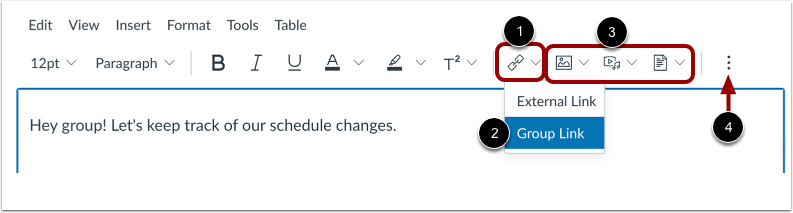
Dans la barre d’outils, cliquez sur l’icône Liens [1] et sélectionnez l’option Lien du cours [2].
Vous pouvez également créer des liens vers des fichiers de cours tels que des images , des fichiers multimédias et des documents [3].
Pour afficher les autres options, vous devrez peut-être cliquer sur l’icône Options [4].
Lien vers le groupe ouvert
Lorsque vous utilisez l'éditeur de contenu enrichi au sein de groupes , vous pouvez créer un lien vers le contenu du groupe.
Dans la barre d’outils, cliquez sur l’icône Lien [1] et sélectionnez l’option Lien de groupe [2].
Vous pouvez également créer un lien vers des fichiers de groupe tels que des images de groupe , des fichiers multimédias de groupe et des documents de groupe [3].
Pour afficher les autres options, vous devrez peut-être cliquer sur l’icône Options [4].
Sélectionnez le contenu du cours ou du groupe
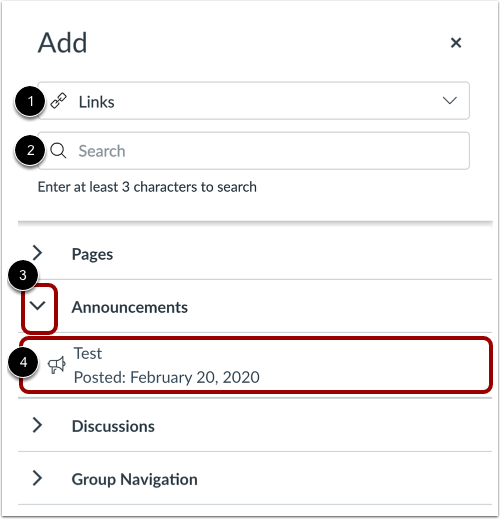
Utilisez le menu Ajouter pour sélectionner le contenu lié. Par défaut, le menu déroulant Ajouter affiche Liens vers le contenu [1]. Vous pouvez également ajouter des liens vers des documents, des images et des fichiers multimédias .
Pour rechercher du contenu de cours ou de groupe, tapez au moins trois caractères dans le champ de recherche [2].
Les éléments de contenu sont regroupés par type. Pour afficher la liste des éléments d'un groupe, cliquez sur l'icône flèche en regard du type de contenu [3]. Cliquez ensuite sur le nom de l'élément que vous souhaitez lier dans l'éditeur de contenu enrichi [4].
Remarques :
- Le texte clignote avant de se transformer en lien hypertexte.
- Vous pourrez peut-être créer des liens vers du contenu de cours ou de groupe dans les pages, les devoirs, les quiz, les annonces, les discussions, les modules et les éléments de navigation.
Ajouter du contenu de cours ou de groupe
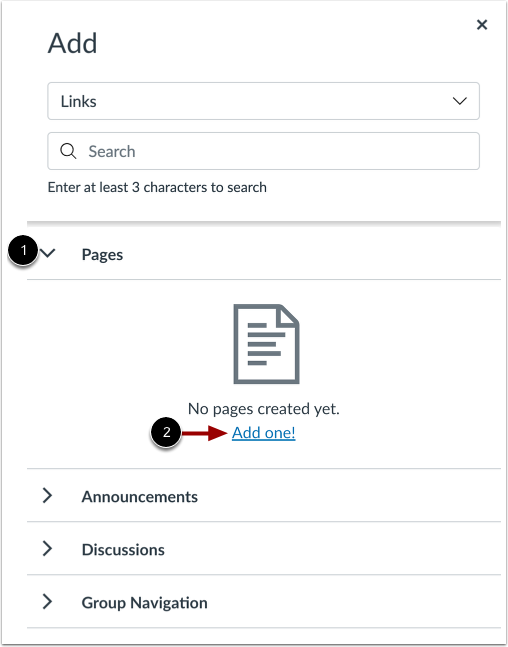
Pour ajouter un élément de contenu, ouvrez la section de contenu du groupe [1] et cliquez sur le lien Ajouter un ! [2].
Insérer un lien de navigation
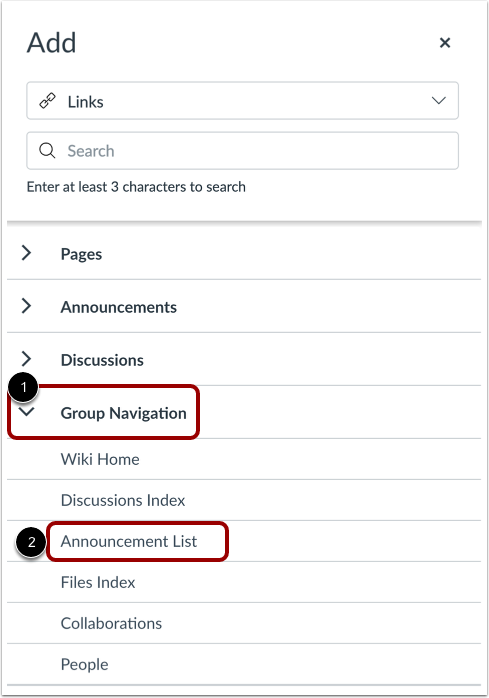
Vous pouvez également insérer des liens de navigation à partir du menu Ajouter. Pour insérer un lien de navigation, cliquez sur le menu déroulant Navigation de groupe ou Navigation de cours [1]. Sélectionnez ensuite le lien de navigation [2].
Lorsqu'un utilisateur clique sur un lien de navigation inséré, Canvas le redirige vers la page de la zone fonctionnelle correspondante.
Liens de contenu glisser-déposer
Vous pouvez également choisir de glisser-déposer des liens de contenu à partir du menu Ajouter en sélectionnant l'élément [1] et en le faisant glisser-déposer à l'emplacement souhaité dans l'éditeur de contenu enrichi [2].
Sélectionner l'emplacement du lien
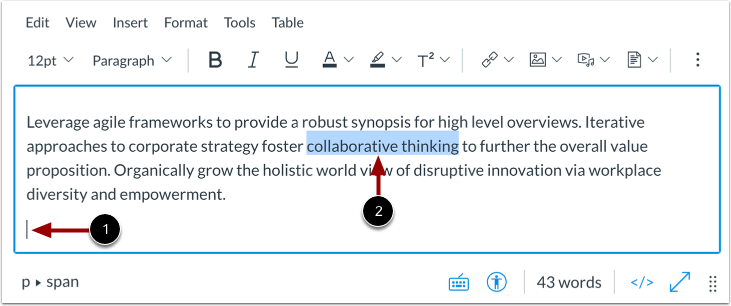
Pour insérer un lien affichant le nom d'un cours ou d'un élément de contenu de groupe, cliquez pour placer votre curseur à l'endroit dans l'éditeur de contenu enrichi où vous souhaitez que le lien apparaisse [1].
Pour insérer un lien hypertexte dans le texte d'un élément de contenu, sélectionnez le texte du lien hypertexte [2].
Voir le lien
Consultez le lien affichant le nom de l’élément de contenu [1] ou le texte hyperlié [2].
Modifier le lien hypertexte
Pour modifier un lien de contenu, survolez le texte de votre hyperlien et cliquez sur le lien Options du lien [1].
Consultez le contenu actuel du cours ou du groupe lié [2].
Pour remplacer le lien vers le contenu d'un cours ou d'un groupe, saisissez au moins trois caractères dans le champ de recherche [3]. Vous pouvez également utiliser les sections de la zone de fonctionnalités pour rechercher et remplacer le contenu [4].
Cliquez sur le bouton Remplacer [5].
Enregistrer les modifications
Cliquez sur le bouton Enregistrer .
Remarques :
- Les pages de détails des devoirs, des discussions, des pages et des quiz affichent un bouton « Enregistrer et publier » .
- La page du programme affiche un bouton « Mettre à jour le programme » .
- Les réponses aux discussions affichent un bouton « Répondre » .
Lien vers le contenu
Consultez le contenu. Pour consulter le contenu du cours associé, cliquez sur le lien inséré [1].
Remarque : Les liens vers des URL externes affichent une icône Ouvrir [2].